

iphone怎么管理本地文件,iphone文件管理

iPhone用户管理本地文件最核心的方法是利用“文件”App作为统一入口,结合电脑端iTunes或第三方工具进行深度备份与传输,彻底告别微信传输助手带来的文件碎片化困境。
很多iPhone用户都感到困惑,明明手机里存了不少照片、文档和视频,想找个具体的PDF或者整理一下下载的图片,却发现根本找不到入口,这种“有文件却无处安放”的焦虑,主要源于iOS系统早期封闭的文件管理机制,随着系统版本的迭代,苹果已经大幅优化了这一体验,现在的iPhone不再是一个孤立的存储孤岛,而是一个可以通过“文件”App与云端、电脑以及本地存储深度互联的智能终端。
掌握“文件”App:iOS本地管理的核心枢纽
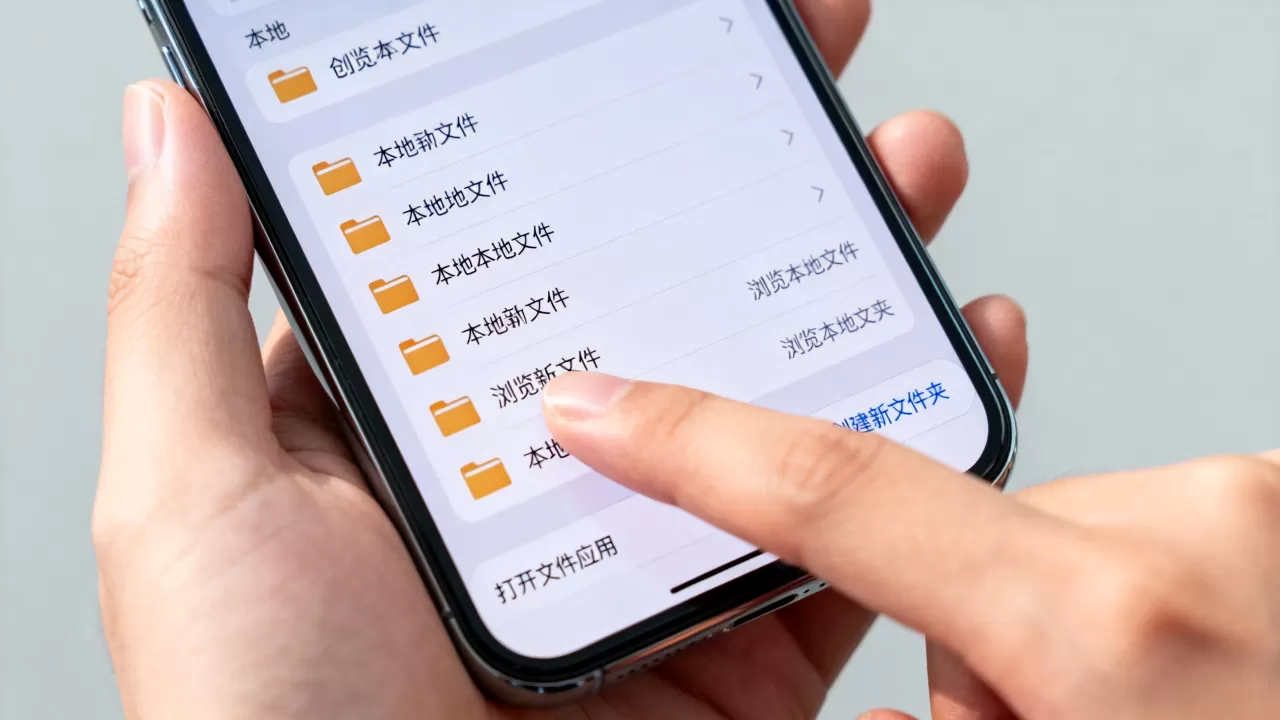
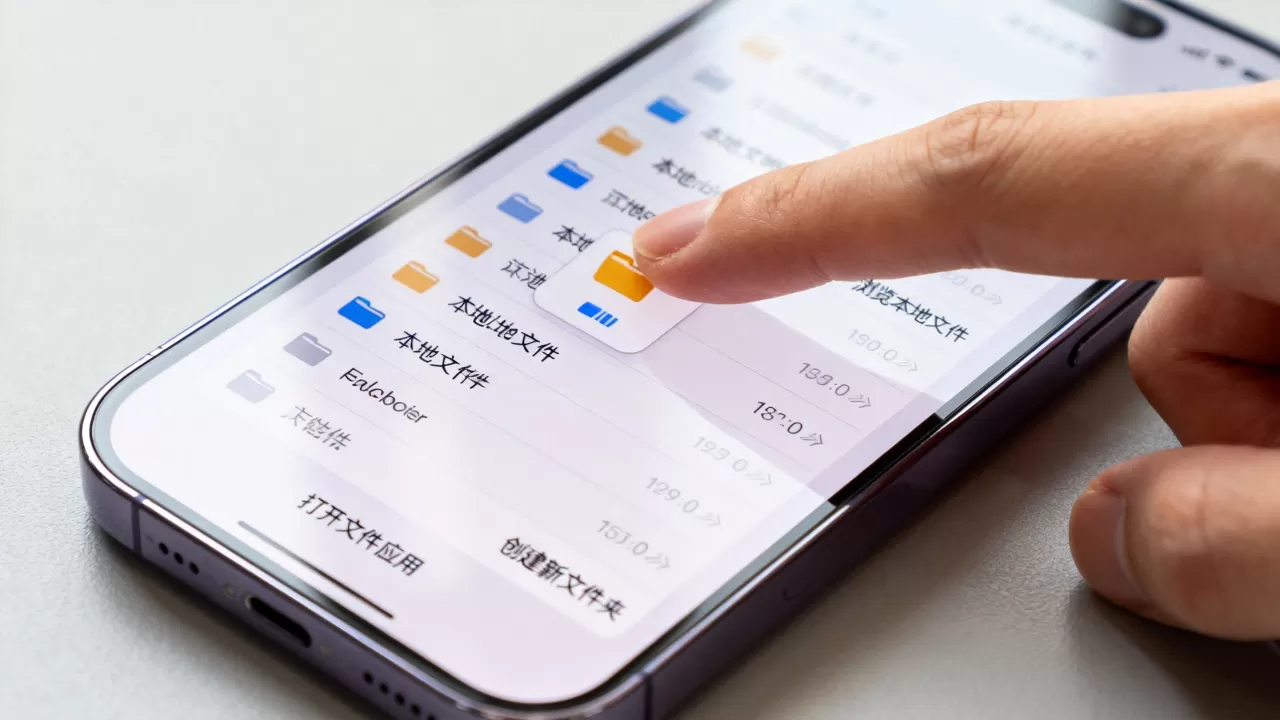
“文件”App是iOS系统中唯一被官方认可的本地文件管理器,它不仅仅是一个查看器,更是一个强大的文件夹整理工具,对于大多数用户来说,理解“我的iPhone”、“iCloud云盘”以及“在iPhone上”的区别,是高效管理的第一步。
区分本地存储与云端同步
在“文件”App中,你会看到两个主要区域,一个是“我的iPhone”,这里存放的是真正离线保存在手机闪存里的数据,另一个是“iCloud云盘”,这里的数据会同步到你的其他苹果设备,业内专家指出,合理分配这两个区域的空间,可以有效避免手机存储爆满。
- 本地优先场景:如果你需要处理大型视频剪辑素材,或者在没有网络的环境下需要访问重要合同,务必将文件保存在“我的iPhone”中。
- 云端优先场景:对于日常文档、照片备份,建议直接存入iCloud,这样即使手机丢失,数据依然安全,且在新设备上登录账号即可恢复。
创建自定义文件夹与标签体系
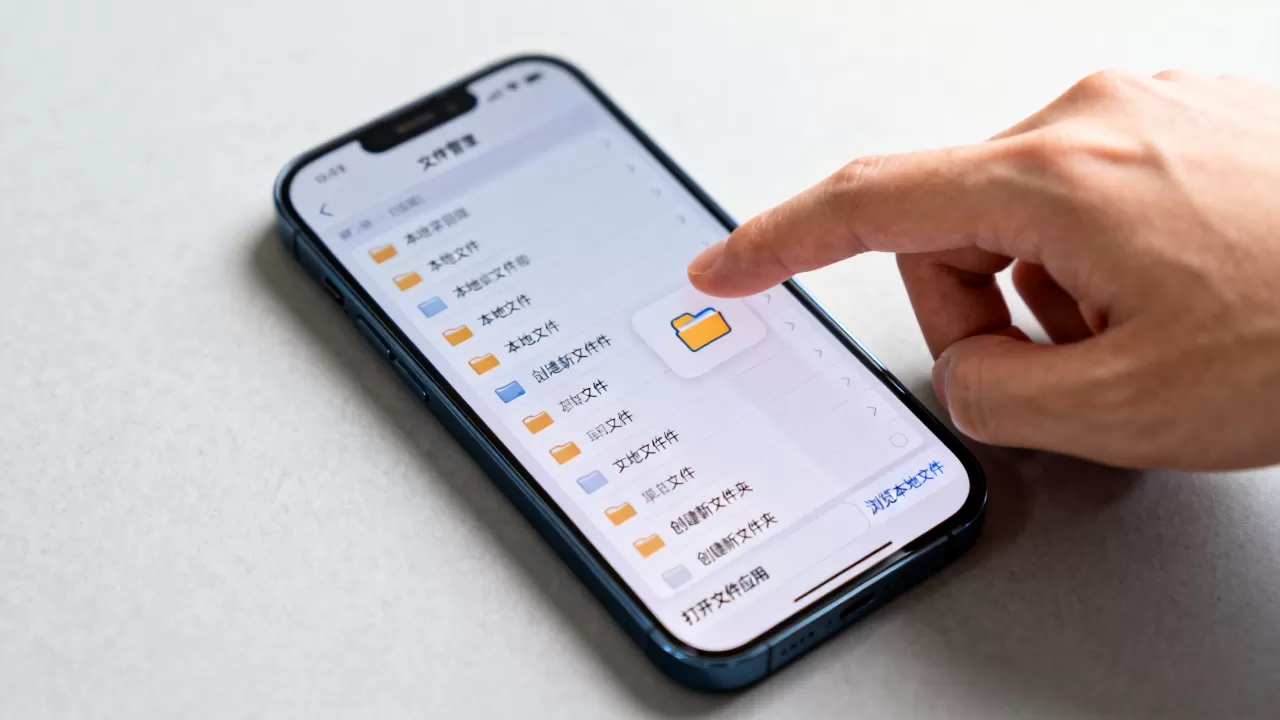
默认的文件夹结构往往不够用,你可以通过长按文件夹图标,选择“新建文件夹”,来建立自己的分类逻辑,你可以建立“工作合同”、“旅行照片”、“学习笔记”等文件夹。
iOS 16及以上版本引入了“标签”功能,一个文件可以同时拥有多个标签,比如一份PDF既可以是“工作”标签,也可以是“待审核”标签,这种多维度的管理方式,比单纯的文件夹嵌套更加灵活。
解决iPhone怎么管理本地文件的常见痛点
很多用户在搜索“iPhone怎么管理本地文件”时,往往是因为遇到了具体的传输或备份难题,以下是几种高频场景的解决方案。
微信文件与文档的提取难题
微信是iPhone用户文件管理的“重灾区”,聊天中的文件、图片往往隐藏在应用沙盒中,无法直接通过“文件”App访问。
- 转发至“文件”App:在微信中打开文件,点击右下角的“...”或分享按钮,选择“存储到文件”,然后选择“我的iPhone”下的某个文件夹。
- 使用“文档”功能:在微信聊天窗口点击“+”号,选择“文件”,可以直接发送或接收各种格式的文档,接收后,同样通过分享菜单将其保存到“文件”App中。
- 定期清理:建议在“文件”App中建立一个“微信缓存”文件夹,专门存放从微信导出的文件,避免与重要文档混淆。
电脑与iPhone之间的文件互传
虽然AirDrop(隔空投送)在苹果设备间传输速度极快,但在Windows电脑与iPhone之间传输文件时,很多用户会感到棘手。
- 使用iTunes或Finder(Mac用户),这是最传统且稳定的方式,连接手机后,在iTunes中选择设备,点击“文件共享”,你可以看到所有支持文件共享的应用,将文件拖拽到对应应用的文件夹中,即可在应用内打开。
- 使用第三方管理工具,如爱思助手、iMazing等工具,提供了更直观的图形界面,支持批量传输、照片管理等功能,对于不熟悉命令行操作的用户,这些工具降低了学习成本。
- 利用网页端服务,通过SMB协议或专门的网页上传工具,可以在浏览器中直接管理手机文件,这种方式无需安装额外软件,适合临时少量文件的传输。
进阶技巧:自动化与高效整理
当文件数量达到数百甚至数千个时,手动整理会变得极其耗时,利用iOS的“快捷指令”功能,可以实现半自动化的文件管理。
利用快捷指令批量重命名
你可以创建一个快捷指令,自动获取相册中最近拍摄的照片,并按照“日期_地点_序号”的格式重命名,然后保存到“文件”App中,这样,每次拍照后,只需运行一次快捷指令,就能完成整理工作。
设置自动备份规则
通过“快捷指令”中的“查找文件”动作,可以设置当特定类型的文件(如PDF)被保存到“我的iPhone”时,自动将其复制到iCloud云盘的备份文件夹中,这种双重保险机制,确保了重要数据的安全性。
iPhone怎么管理本地文件:不同场景下的最佳实践对比
为了更直观地展示不同管理方式的优劣,我们整理了以下对比表。
| 管理方式 | 适用场景 | 优点 | 缺点 |
|---|---|---|---|
| 文件App手动整理 | 少量文件、临时文件 | 操作简单,无需额外工具 | 效率低,不适合大量数据 |
| iTunes/Finder文件共享 | 大量文档、应用内数据 | 稳定可靠,支持批量操作 | 需要电脑,操作略显繁琐 |
| 第三方管理工具 | 照片管理、批量传输 | 界面友好,功能丰富 | 部分高级功能需付费 |
| iCloud云盘同步 | 多设备协同、数据备份 | 自动同步,跨设备访问 | 依赖网络,免费空间有限 |
据工信部数据显示,近年来智能手机存储空间平均容量逐年增加,但用户文件管理的意识并未同步提升,多数情况下,用户倾向于“存而不理”,导致后期查找困难,建立一套适合自己的文件管理体系,比单纯增加存储空间更为重要。
常见问题解答(Q&A)
iPhone怎么管理本地文件才能释放更多空间?
要释放空间,首先应检查“文件”App中“最近删除”文件夹,彻底清空已删除的文件,利用“设置”中的“iPhone存储空间”功能,查看哪些应用占用空间最大,对于视频类应用,建议定期清理缓存,对于“文件”App中的大型视频或安装包,如果不再需要,可以直接删除,开启iCloud照片优化功能,可以将原图存储在云端,仅在本地保留缩略图,从而大幅节省空间。
iPhone怎么管理本地文件以应对数据丢失风险?
数据丢失的风险主要源于手机损坏、丢失或误操作,应对这一风险,核心策略是“本地+云端”双重备份,本地备份可以通过连接电脑,使用iTunes或Finder进行完整加密备份,云端备份则依赖iCloud或第三方云存储服务,业内共识认为,定期执行备份是防止数据丢失的唯一可靠手段,建议每周至少进行一次完整备份,并在备份前确保重要文件已同步至云端。
iPhone怎么管理本地文件以便在Windows电脑上查看?
在Windows电脑上查看iPhone文件,最便捷的方式是使用第三方管理工具,如爱思助手或iMazing,这些工具通过USB连接手机后,可以直接浏览手机中的照片、视频和文档,并支持拖拽导出,另一种方法是使用iTunes的“文件共享”功能,但这种方式只能访问特定应用的数据文件夹,无法直接访问相册或下载文件夹,对于普通用户而言,第三方工具提供了更友好的体验。
管理iPhone本地文件并非一蹴而就,而是一个需要持续优化的过程,从理解“文件”App的基本逻辑开始,逐步引入自动化工具和备份策略,你将能够轻松驾驭手机中的数字资产,良好的文件管理习惯,不仅能提升工作效率,更能保障数据安全。


