

刷机刷成黑屏了怎么办,手机变砖黑屏急救方法

刷机变黑屏通常是因为底层引导分区损坏或驱动冲突,请立即进入Fastboot或Recovery模式尝试双清或重刷官方固件,切勿反复强制开机以免彻底锁死Bootloader。
当手机屏幕突然熄灭,只剩下充电图标或完全无反应时,焦虑是必然的,这并非手机报废的信号,而是系统底层指令执行失败后的自我保护机制,业内专家指出,绝大多数黑屏案例属于软件层面的“软砖”,通过正确的逻辑修复流程,数据保留率和设备复活率相当高,我们需要冷静下来,按照从易到难、从软件到硬件的逻辑进行排查。

第一步:判断真黑屏还是假死机
在动手修复前,必须明确故障性质,屏幕不亮不等于手机没电或主板烧毁,很多时候,系统内核已经崩溃,但硬件仍在运行。
区分屏幕故障与系统崩溃
通过以下三个简单动作,可以快速定位问题源头:
- 听声音与震动:连接充电器后,观察是否有充电提示音或震动反馈,如果有,说明主板供电正常,问题极大概率出在显示驱动或系统引导上。
- 按键反应:尝试连续按音量加或减键,部分机型在特定按键组合下会进入Recovery(恢复模式)或Fastboot(引导模式),如果能进入这些界面,说明屏幕显示功能正常,只是主系统挂了。
- 电脑识别检测:使用数据线连接电脑,打开设备管理器(Windows)或系统信息(Mac),查看是否出现新的端口,如果电脑能识别到“Qualcomm HS-USB QDLoader 9008”或“Android Bootloader Interface”,说明手机处于底层刷机模式,这是修复的最佳窗口期。
紧急自救:强制重启操作
如果上述检测均无反应,尝试执行强制重启,不同品牌操作略有差异,但核心逻辑一致:
通用安卓机型
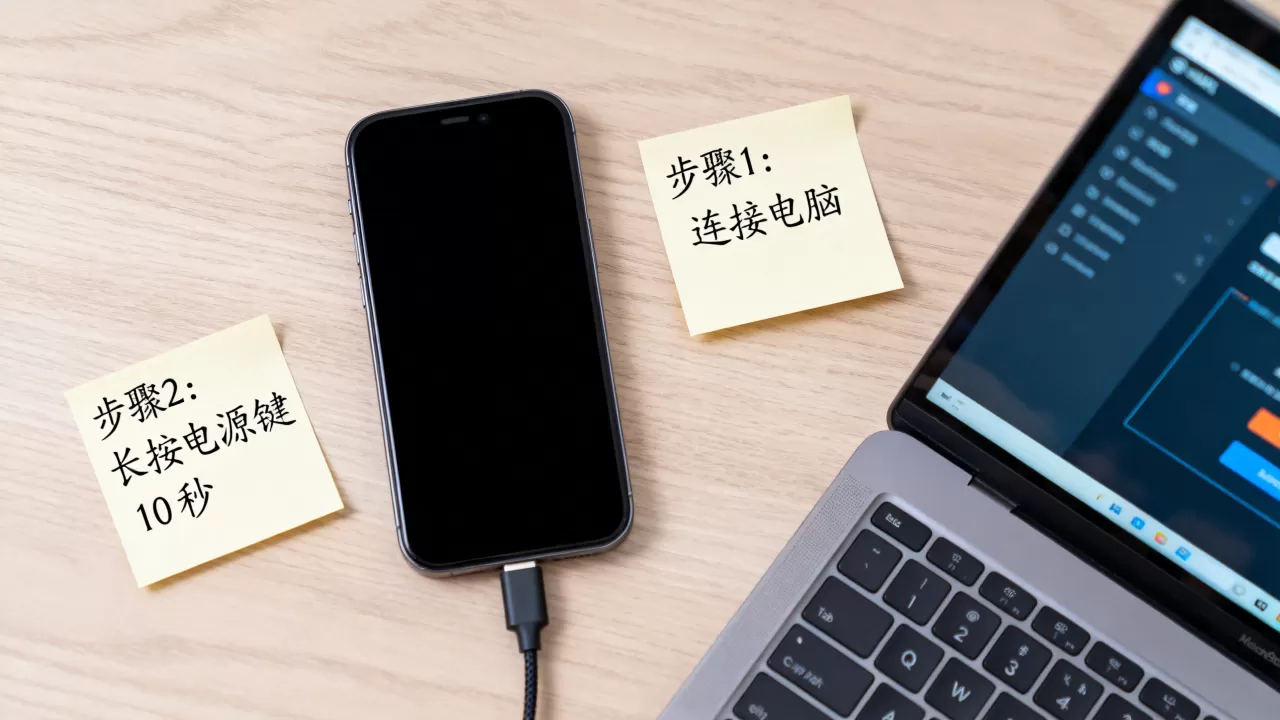
同时长按【电源键】+【音量减键】长达10-15秒,此操作会切断电源供应并强制重新初始化硬件,类似于电脑的硬重启。
iPhone机型
快速按一下【音量加】,快速按一下【音量减】,然后长按【侧边电源键】直到出现苹果Logo。
若强制重启后依然黑屏,请进入下一步的固件修复环节。
核心修复方案:通过Recovery或Fastboot重置
这是解决刷机黑屏最直接、成本最低的方法,核心思路是清除导致冲突的用户数据或重新加载引导程序。
进入Recovery模式进行双清
“双清”即清除数据(Wipe Data/Factory Reset)和清除缓存(Wipe Cache Partition),这不会删除你的照片和联系人(除非你选择了格式化存储),但能解决因权限错误或缓存冲突导致的黑屏。
- 关机状态下,同时按住【电源键】+【音量加键】(部分机型为音量减键)。
- 出现品牌Logo时松开电源键,继续按住音量键,直到进入Recovery界面。
- 使用音量键上下移动光标,电源键确认。
- 选择Wipe data/factory reset(清除数据)。
- 选择Wipe cache partition(清除缓存)。
- 完成后选择Reboot system now(重启系统)。
注意:此过程可能需要几分钟,请耐心等待,若进度条卡住不动,可能是文件系统损坏严重,需进入Fastboot模式。
Fastboot模式重刷官方固件
如果Recovery模式无效,说明系统分区表已损坏,需要重新写入完整的操作系统,这是解决“刷机刷成黑屏”最彻底的手段。
准备工作
- 下载对应手机型号、CPU架构、系统版本的官方完整固件包,切勿使用精简版或第三方修改版固件。
- 安装手机品牌对应的官方驱动(如小米的MiFlash、华为的HiSuite、三星的Odin)。
- 准备一根质量良好的原装数据线,确保传输稳定。
具体操作步骤(以通用Fastboot为例)
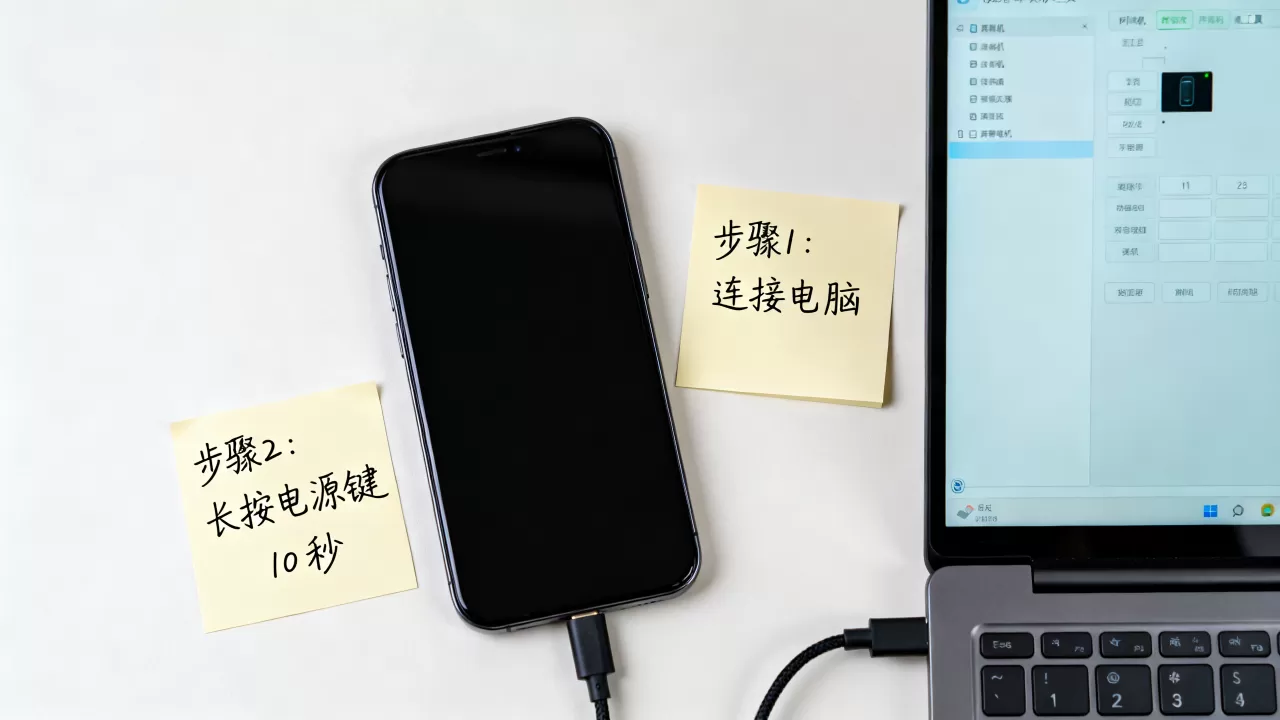
- 电脑安装好驱动和刷机工具。
- 手机关机,同时按住【音量减】+【电源键】进入Fastboot模式(屏幕通常显示一只安卓机器人修肚子或英文提示)。
- 电脑端打开刷机工具,加载刚刚下载的固件包。
- 点击Flash或Start开始刷机。
- 等待进度条走完,手机自动重启,首次启动时间较长,请耐心等待。
据工信部相关技术指南显示,官方固件的完整性校验机制能有效避免刷入错误文件导致的二次损坏,务必从品牌官网或可信渠道获取固件。
进阶处理:Bootloader解锁与锁回
很多黑屏问题源于Bootloader(引导加载程序)状态不一致,刷入了非官方Root工具,导致Bootloader被标记为“已解锁”但系统签名不匹配,从而无法启动。
重新锁定Bootloader
如果你曾解锁Bootloader并刷入第三方ROM后黑屏,尝试重新锁定可能解决问题。
操作路径
- 进入Fastboot模式。
- 电脑连接手机,打开命令行工具(CMD或PowerShell)。
- 输入命令:fastboot oem lock 或 fastboot flashing lock(不同品牌命令不同,请查阅对应机型文档)。
- 确认警告信息,执行锁定。
- 重启手机。
注意:重新锁定Bootloader会清除所有用户数据,且如果当前系统版本与Bootloader版本不匹配,可能导致永久变砖,此操作风险较高,建议仅在确认是锁状态冲突时尝试。
针对特定品牌的特殊修复
不同品牌手机在刷机逻辑上存在差异,需针对性处理。
三星手机
三星手机刷机黑屏常见于Odin模式下的分区错误,建议使用Odin3工具,在AP栏加载官方固件,勾选Auto Reboot和F. Reset Time,取消勾选Re-Partition(除非你明确知道自己在做什么)。
小米手机
小米手机建议使用MiFlash工具,在刷机选项中,务必选择Clean all(清除所有数据)或Clean all and lock(清除所有数据并锁定),选择Keep user data(保留数据)在系统严重损坏时极易导致刷机失败或无限重启。
何时寻求专业维修?
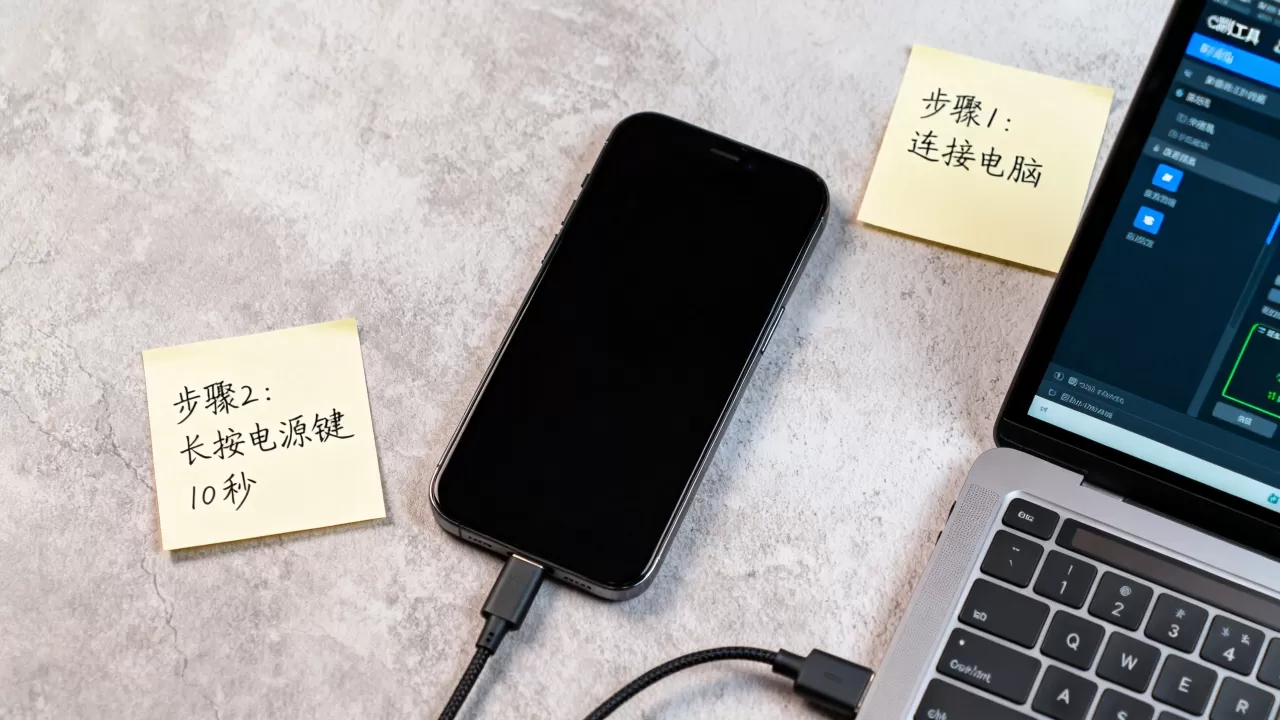
如果经过上述所有软件层面的修复,手机依然黑屏,或者刷机过程中出现报错(如“Failed”、“Error”),则可能涉及硬件故障。
硬件故障的典型迹象
- 无法进入任何模式:连接电脑无任何反应,电池发热异常。
- 刷机工具无法识别:驱动安装正常,但电脑始终无法识别设备。
- 反复重启:卡在品牌Logo处无限循环,无法进入系统或Recovery。
维修建议
建议前往品牌官方售后服务中心,据行业共识认为,官方售后拥有专用的底层维修工具和备件,能够处理主板级故障,如字库损坏或CPU虚焊,虽然第三方维修店可能价格更低,但在数据安全和设备完整性方面,官方渠道更具保障。
Q&A:刷机黑屏常见问题解答
刷机刷成黑屏了怎么办?数据还能恢复吗?
如果黑屏是由于系统分区损坏导致,通过Recovery双清或Fastboot重刷官方固件通常可以解决,若选择“清除所有数据”刷机,用户数据将不可恢复;若仅重刷系统分区且未格式化存储,部分数据可能保留,但建议做好数据丢失的心理准备。
刷机过程中断电会导致永久变砖吗?
现代手机大多具备双分区备份机制(A/B分区),在正常刷机过程中断电,通常只会导致当前分区损坏,手机会进入Fastboot或Recovery模式,通过重新刷入固件即可修复,只有在底层引导分区(如Bootloader)写入过程中断电,才可能导致较难修复的“硬砖”,但仍可通过工程模式或底层工具尝试救回。
第三方ROM比官方ROM更容易导致黑屏吗?
是的,第三方ROM往往针对特定硬件配置优化,若刷入不兼容的机型或版本,极易出现驱动冲突、内核不匹配等问题,从而导致黑屏,官方ROM经过严格测试,兼容性最佳,是解决刷机故障的首选方案。


