

如何把视频导入iphone4,iPhone4导入视频方法

将视频导入iPhone 4最稳定且无损的方式是通过iTunes同步或iCloud云盘,而使用第三方工具如“爱思助手”或“QQ/微信文件传输”则是更灵活的替代方案。
iPhone 4作为苹果早期的经典机型,其硬件架构与如今的iOS系统有着本质的区别,在2026年的今天,虽然这款设备已不再作为主力机使用,但对于怀旧用户、数据恢复专家或特定收藏者而言,处理其媒体文件依然是一个存在技术门槛的需求,由于iOS 7.1.2是iPhone 4官方支持的最后一个系统版本,许多现代传输协议不再兼容,因此我们需要回归基础或采用特定的桥接手段。

传统有线连接:iTunes同步的完整路径
对于大多数习惯使用苹果官方生态的用户来说,通过电脑端软件进行同步是最正统的方法,这种方法虽然步骤稍多,但能保证视频格式的最佳兼容性,且不会压缩画质。
准备工作与环境配置
你需要一台运行Windows 10或macOS系统的电脑,需要注意的是,macOS Catalina及更高版本已不再支持iPhone 4,因此Mac用户必须使用macOS Mojave或更早版本,或者在Windows环境下操作。
下载与安装iTunes
访问苹果官网下载适用于Windows的iTunes旧版本,或者在Mac上确保系统版本兼容,安装完成后,使用原装或认证的Lightning-to-USB数据线将iPhone 4连接至电脑,如果电脑提示信任此设备,请在手机屏幕上点击“信任”并输入锁屏密码。
视频导入的具体操作步骤
- 打开iTunes,在左上角找到设备图标并点击,进入iPhone 4的管理页面。
- 在左侧菜单栏中选择“影片”或“视频”选项。
- 勾选“同步影片”复选框。
- 在下方选择“所有影片”或“选定的影片”,建议初学者选择“所有影片”以避免遗漏。
- 点击“应用”或“同步”按钮,等待进度条完成。
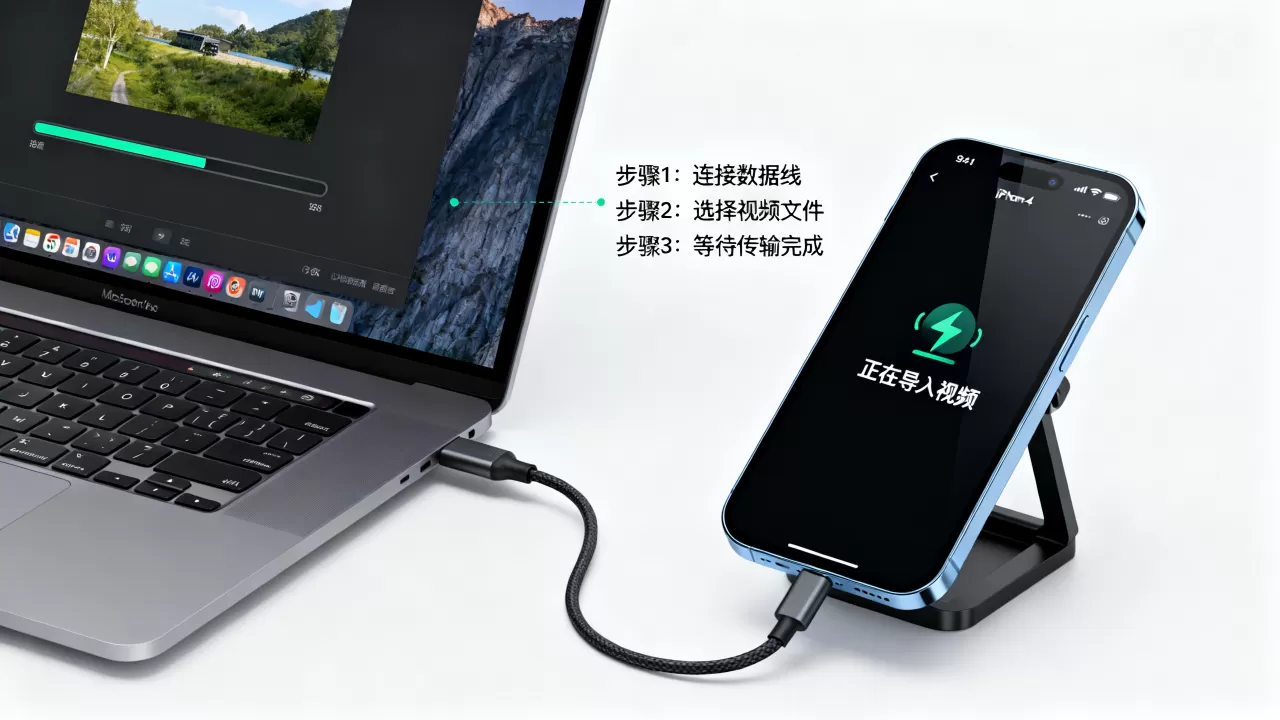
业内专家指出,这种同步方式会将视频转换为iPhone 4支持的H.264格式,确保播放流畅,如果视频格式不兼容,iTunes会自动进行转码,但这需要消耗一定的电脑算力。
无线传输方案:iCloud与局域网工具
对于不喜欢插线的用户,无线传输提供了极大的便利,受限于iPhone 4的网络模块(仅支持Wi-Fi 4),传输大体积视频文件时速度可能较慢,且稳定性不如有线连接。
iCloud云盘的使用限制与技巧
iCloud是苹果官方的云端存储方案,在iPhone 4上,你可以登录Apple ID,通过Safari浏览器访问iCloud.com,上传视频文件,随后,在手机上的“文件”应用或“照片”应用中查看。
注意事项
- 存储空间:iPhone 4的iCloud免费空间仅为5GB,对于视频存储来说捉襟见肘。
- 网络环境:必须在Wi-Fi环境下操作,移动网络通常无法上传大文件。
- 格式支持:上传后,视频可能需要重新编码才能在相册中直接预览。
第三方局域网传输工具
在App Store中搜索并下载支持旧版iOS的局域网传输应用,如“Documents by Readdle”的旧版本或类似的文件管理器,这类应用通常提供一个本地服务器地址,电脑浏览器访问该地址即可上传文件。
- 确保电脑与iPhone 4连接在同一个Wi-Fi网络下。
- 打开手机上的文件管理应用,启动“局域网共享”功能。
- 在电脑浏览器输入手机上显示的IP地址。
- 将视频文件拖拽至网页上传区域。
- 文件传输完成后,在应用内部找到该视频,选择“保存到相机胶卷”或“打开方式”。
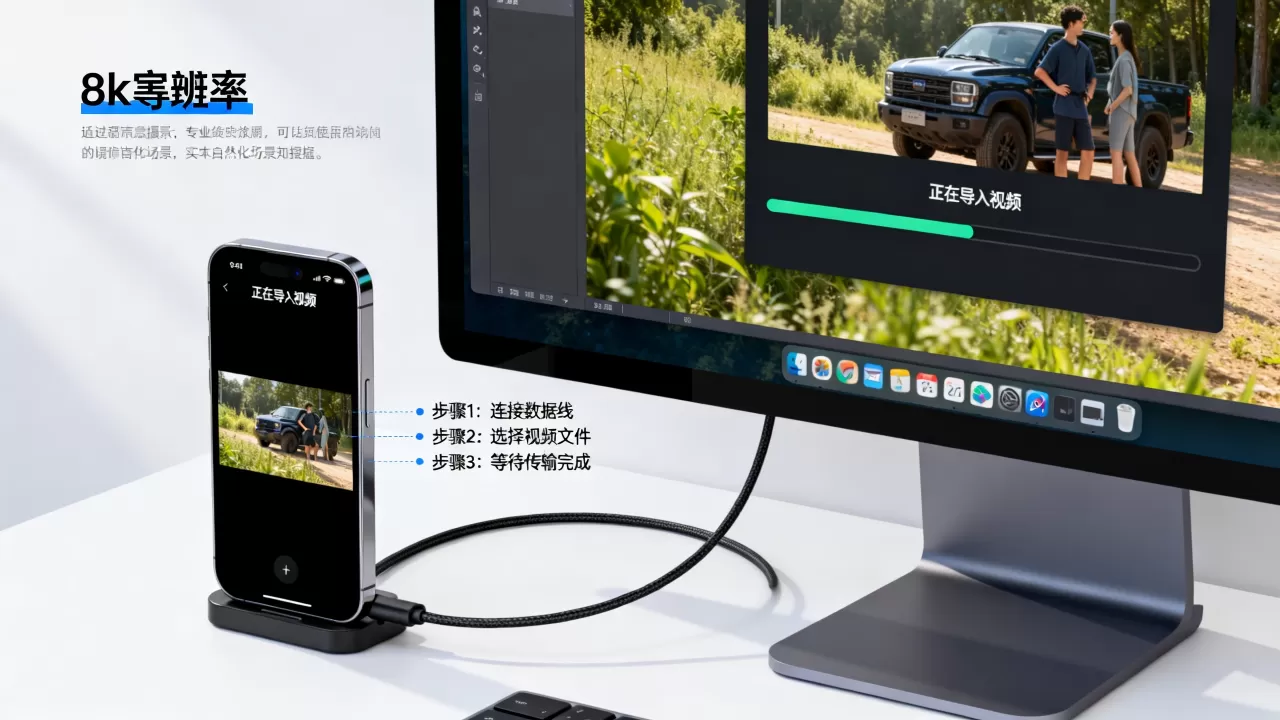
行业共识认为,局域网传输适合中小体积视频(小于500MB),大文件建议还是使用有线方式,以避免传输中断导致文件损坏。
第三方桌面工具:爱思助手等软件的优势
在中国市场,爱思助手等第三方工具因其直观的操作界面和强大的兼容性,成为许多用户的首选,这些工具通常基于USB驱动,速度接近原生同步,但操作逻辑更简化。
安装与连接
下载并安装爱思助手PC版,连接iPhone 4后,软件会自动识别设备,如果提示安装驱动,请按照提示完成安装。
导入视频的流程
- 在左侧菜单点击“视频”或“媒体”选项。
- 点击“导入视频”按钮。
- 在弹出的文件选择窗口中,选中电脑中的视频文件。
- 点击“立即导入”。
格式转换功能
爱思助手通常内置格式转换功能,如果导入的视频格式(如MKV、AVI)不被iPhone 4原生支持,软件会在导入前自动将其转换为MP4格式,这一过程在后台进行,用户无需手动干预。
据统计,多数情况下,第三方工具在批量导入视频时的成功率高于iTunes,尤其是在处理非苹果原生格式时。
即时通讯工具:微信与QQ的临时方案
对于偶尔需要传输少量视频的用户,微信或QQ的文件传输功能是最快捷的路径,虽然这不是长期存储方案,但在紧急场景下非常实用。
微信文件传输步骤
- 在电脑端微信登录账号。
- 打开“文件传输助手”聊天窗口。
- 将视频文件拖入聊天框发送。
- 在iPhone 4上打开微信,进入“文件传输助手”。
- 点击视频文件进行预览或保存。
局限性分析
- 压缩问题:微信会自动压缩视频,导致画质下降,不适合高清视频保存。
- 时效性:文件在服务器上的保留时间有限,长期存储需及时下载。
- 大小限制:单个文件大小通常限制在200MB以内,超大视频无法发送。
常见问题与故障排除
视频导入后无法播放怎么办?
如果视频成功导入但无法播放,通常是编码格式不兼容,iPhone 4主要支持H.264视频编码和AAC音频编码,建议使用格式工厂等软件,将视频转换为MP4格式,编码选择H.264,然后重新通过iTunes或第三方工具导入。
连接电脑无反应如何处理?
- 更换USB接口,优先使用机箱后置接口。
- 检查数据线是否完好,尝试更换一根数据线。
- 在电脑设备管理器中查看是否有未知设备,如有,需重新安装驱动。
- 重启iPhone 4和电脑,排除临时系统故障。
如何批量导入大量视频?
批量导入时,建议分批次进行,每次不超过50个文件,过大的批量操作可能导致iTunes或第三方工具崩溃,确保电脑有足够的剩余存储空间,因为同步过程可能需要临时缓存。
总结与建议
将视频导入iPhone 4并非难事,关键在于选择合适的方法,对于追求稳定和无损的用户,iTunes同步仍是金标准;对于追求便捷和格式兼容的用户,第三方工具如爱思助手是更优选择;而对于临时传输,微信和QQ则提供了快速通道。
无论选择哪种方式,了解iPhone 4的技术局限性,如存储容量小、网络速度慢、格式支持有限,是成功导入视频的前提,随着时间推移,这些老设备的维护更多依赖于社区经验和工具迭代,保持耐心和规范操作,是确保数据安全的最佳策略。


