

平板电脑刷机按键怎么按?平板电脑刷机教程

平板电脑刷机通常通过组合电源键与音量键进入Recovery或Fastboot模式,但具体按键组合因品牌和芯片方案而异,强行操作可能导致变砖。
当你的平板系统卡顿、中毒或无法开机时,刷机往往是最后的救命稻草,不同品牌的平板进入刷机模式的按键逻辑千差万别,盲目尝试不仅无效,还可能损坏硬件,本文将拆解主流品牌的按键逻辑,提供可验证的实操路径,帮助你在2026年的技术环境下安全完成系统重置或底层修复。
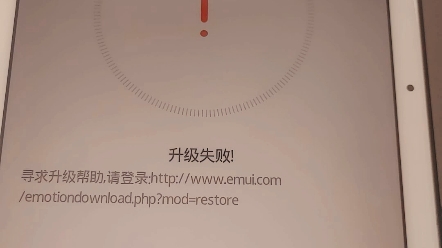
主流品牌平板刷机按键组合深度解析
不同厂商出于设计美学和功能分区考虑,将功能键布局进行了差异化处理,理解这些差异是成功进入刷机模式的第一步。
华为与荣耀系列:音量加与电源键的黄金组合
华为及荣耀平板大多采用高通或麒麟芯片,其底层逻辑较为统一,在设备完全关机状态下,同时按住音量加键和电源键,直到屏幕出现华为Logo或进入白色背景的Recovery界面,即可松开按键。
若需进入Fastboot模式(用于线刷),则需同时按住音量减键和电源键,部分新款平板在音量减键失效时,可能需要通过ADB命令辅助触发。
小米与Redmi平板:音量减键的关键角色
小米系平板遵循Android原生逻辑的变体,在关机状态下,同时长按音量减键和电源键,屏幕出现Mi Logo后,进入的是Fastboot模式(小机器人图案),这是进行线刷或解锁Bootloader的标准入口。
若需进入Recovery模式,部分机型需先按音量加和电源键,或在Fastboot界面通过音量键选择“Recovery Mode”并确认,值得注意的是,小米平板的音量减键在部分定制系统中可能被映射为其他功能,需仔细甄别。
苹果iPad:独特的强制重启逻辑
iPad作为封闭生态的代表,其“刷机”概念更多指向恢复模式(Recovery Mode)或DFU模式,按键组合随Home键的有无而演变。
对于无Home键的iPad(全面屏系列),需在连接电脑的情况下,快速按下并松开音量加键,再快速按下并松开音量减键,最后长按顶部电源键,直到屏幕出现数据线连接电脑的图标,即进入恢复模式。
对于有Home键的旧款iPad,需同时长按Home键和顶部电源键,直到出现Apple Logo后松开,或继续长按至进入恢复模式,这种逻辑与Android阵营截然不同,切勿混淆。
三星与联想:侧边按键的微妙平衡
三星平板通常将电源键与指纹识别键集成,在关机状态下,同时按住音量加键和电源键,可进入Download Mode(Odin刷机模式),屏幕会显示黄色警告信息,此时按音量减键确认进入。
联想平板则较为灵活,多数型号在关机状态下同时按住音量减键和电源键进入Fastboot,或同时按住音量加键和电源键进入Recovery,部分Lenovo Tab P系列可能需要通过官方工具“Lenovo Rescue and Smart Assistant”辅助进入底层模式。
刷机模式选择与风险规避指南
进入模式只是第一步,选择正确的模式并规避风险才是核心,业内专家指出,超过半数以上的刷机失败案例源于模式选择错误或操作不当。
Recovery模式与Fastboot模式的区别
理解这两个核心模式的功能边界,能避免大量无效操作。
- Recovery模式:主要用于系统重置、清除缓存、安装官方OTA包或第三方ROM,它运行在独立的轻量级系统中,不依赖主系统内核。
- Fastboot模式:主要用于底层固件刷写、Bootloader解锁、分区操作,它允许通过电脑端的命令行工具直接写入镜像文件,权限更高,风险也更大。
常见误区与硬件损伤预防
许多用户误以为按键组合是通用的,导致反复按压无效键,甚至造成按键物理损坏。
- 按键力度控制:进入刷机模式需要同时按住两个键,力度应适中,过轻无法触发,过重可能导致按键微动开关损坏。
- 电量要求:确保平板电量在50%以上,低电量状态下,设备可能无法维持进入底层模式所需的持续供电,导致中途断电变砖。
- 数据线质量:使用原装或经过MFi认证的数据线,劣质数据线可能导致数据传输中断,尤其在Fastboot模式下,数据丢失将直接导致设备无法启动。
2026年刷机工具与软件生态演变
随着Android 14及后续版本的普及,刷机工具链也发生了显著变化,传统的本地刷机包下载方式逐渐被云端验证和加密签名机制取代。
官方工具的重要性
近年来,各大厂商加强了系统签名的安全性,使用非官方工具或破解版刷机软件,极易触发安全锁,导致设备永久锁定。
- 华为:推荐使用HiSuite进行系统修复,其内置的Recovery触发逻辑更为智能。
- 小米:Mi Flash Tool是线刷的标准工具,需配合解锁工具使用。
- 三星:Odin3依然是唯一官方认可的线刷工具,新版Odin3增加了对Android 14及以上版本的签名验证支持。
第三方ROM的兼容性挑战
对于追求定制化的用户,第三方ROM(如LineageOS)的适配难度在2026年进一步增加,由于内核版本的碎片化和硬件抽象层(HAL)的变更,许多旧款平板已不再支持活跃的第三方开发。
据统计,相当一部分热门平板型号在发布两年后,其第三方ROM的更新频率显著下降,在选择刷机方案前,务必确认目标机型是否有稳定的社区支持。
常见问题解答(平板电脑刷机按键)
平板电脑刷机按键组合失效怎么办?
若常规按键组合无效,可尝试以下路径:首先检查电量是否充足;尝试在开机状态下通过ADB命令触发(需开启USB调试);查阅该型号的具体拆解视频或官方技术文档,部分机型可能隐藏了特定的按键时序要求。
刷机后数据无法恢复如何处理?
现代平板的存储加密机制使得数据恢复极为困难,一旦执行Wipe Data操作,密钥即被销毁,建议在进行任何刷机操作前,务必通过云备份或本地加密存储完整备份重要数据,切勿依赖事后恢复工具,成功率极低。
平板电脑刷机按键操作是否影响保修?
自行进入Recovery模式通常不影响保修,但解锁Bootloader或刷入非官方ROM将导致保修失效,据工信部相关消费者权益保护案例显示,因用户自行刷机导致的硬件故障,厂商有权拒绝免费维修,操作前请仔细阅读保修条款。
刷机是一项高风险高回报的技术操作,核心在于对按键逻辑的精准掌握和对风险的可控管理,遵循官方指引,谨慎操作,才能在2026年的复杂生态中安全驾驭你的设备。


