

小米助手刷机多久,小米手机刷机需要多长时间

小米助手刷机时长通常在10到30分钟之间,具体取决于机型性能、系统版本大小及电脑USB接口速度,整个过程需保持耐心,切勿中途断电或断开连接。
很多用户在尝试通过小米助手进行系统升级或恢复时,最担心的就是时间成本,毕竟谁也不希望把手机插在电脑上半天,最后却看到进度条卡在99%不动,刷机并非一个固定时长的动作,它是一个涉及数据读取、校验、写入和重启的复杂过程,理解这个过程的每一个环节,才能有效预估时间并避免常见误区。


影响刷机耗时的核心变量解析
刷机时间的长短并非随机波动,而是由几个关键的技术参数共同决定的,了解这些变量,能帮助你更准确地规划时间。
机型硬件性能差异
不同代际的小米或Redmi手机,其内部存储芯片(eMMC或UFS)的读写速度存在显著差异。
- 老旧机型:对于发布超过五年的机型,其闪存读写速度较慢,数据传输效率低,这类设备在写入大量系统文件时,耗时往往接近上限,甚至可能超过30分钟。
- 新款旗舰:搭载最新UFS 4.0或更高规格闪存的机型,读写速度极快,在理想网络环境下,核心系统文件的写入过程可能仅需几分钟,但整体流程仍需等待系统自检和重启。
业内专家指出,硬件底层的I/O吞吐量是决定基础速度的物理瓶颈,软件优化无法突破这一物理限制。
系统包体积与完整性
刷机包的大小直接影响传输时间,小米的系统更新通常分为“增量包”和“完整包”。
- 增量包:仅包含本次更新差异的文件,体积较小(通常几百MB),传输和校验速度快,适合日常小版本升级。
- 完整包:包含完整的操作系统镜像,体积较大(可能达到数GB),如果选择全量刷机或恢复出厂设置,需要写入的数据量巨大,耗时自然成倍增加。
如果下载过程中网络波动导致数据包不完整,小米助手会自动触发重新校验或下载,这会极大地延长整体耗时,甚至导致任务失败。
电脑端USB接口与驱动状态
这是一个容易被忽视但至关重要的因素。
- USB 2.0 vs USB 3.0:务必将数据线插入电脑主板上后置的蓝色USB 3.0接口,而非机箱前置面板或键盘上的USB接口,前置接口供电不足且传输协议往往降级为2.0,速度可能慢3-5倍。
- 驱动兼容性:小米助手依赖特定的MTP或Fastboot驱动,如果驱动安装不完整或与当前Windows版本存在冲突,会导致数据传输频繁中断,系统会在后台不断重试,从而大幅拉长等待时间。
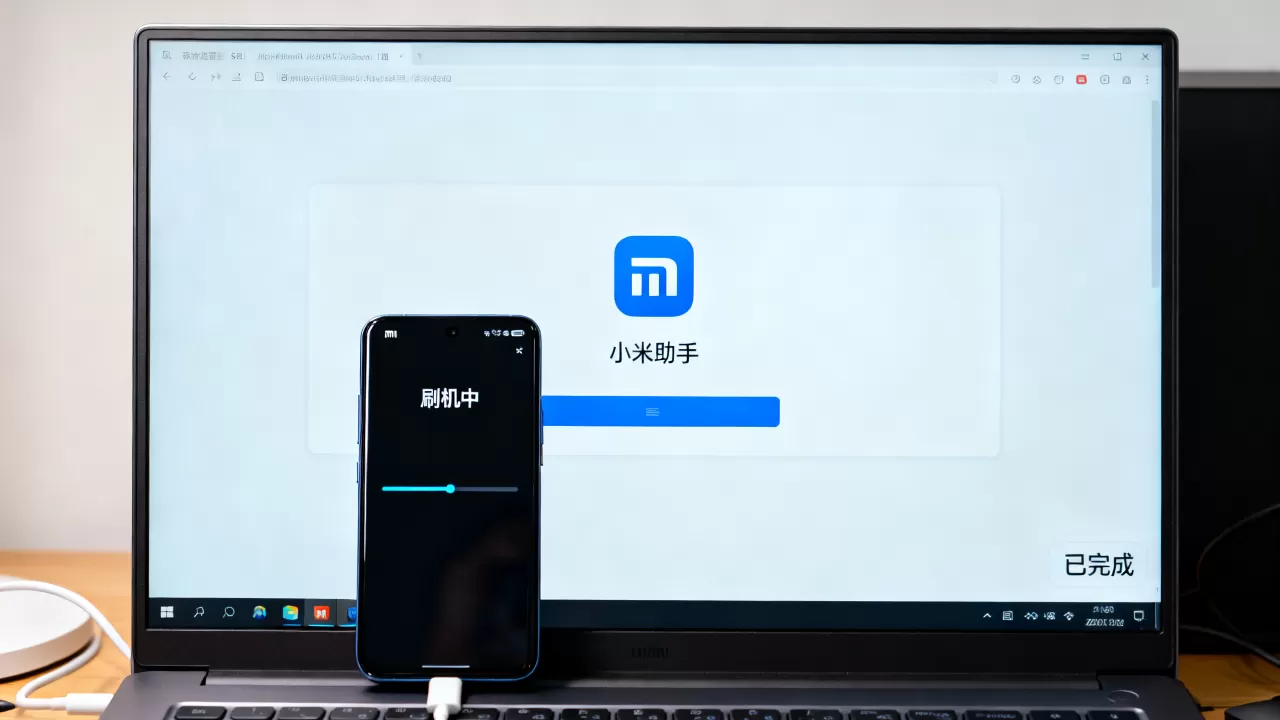
小米助手刷机全流程时间拆解
为了让你对时间有更直观的把控,我们将整个刷机过程拆解为四个阶段,每个阶段都有其典型的时间特征。
第一阶段:环境准备与连接(1-3分钟)
这一步骤看似简单,实则包含大量隐性耗时。
- 安装与启动:首次安装小米助手可能需要下载组件,耗时约1-2分钟。
- 驱动识别:连接手机后,电脑需要识别设备并安装驱动,若驱动正常,此过程仅需几秒;若需手动安装或出现识别错误,可能耗时5分钟以上。
- 模式切换:部分操作需要手机进入Recovery模式或Fastboot模式,用户需在手机端进行确认操作,这也计入总耗时。
第二阶段:数据下载与校验(5-15分钟)
这是耗时波动最大的阶段,完全取决于网络状况。
- 高速下载:在千兆光纤且服务器负载低的情况下,下载2GB的完整包可能仅需3-5分钟。
- 网络拥堵:在晚间高峰时段或网络不稳定时,下载速度可能降至几百KB/s,耗时可能延长至20分钟以上。
- 校验机制:下载完成后,小米助手会对文件进行MD5校验,确保文件未损坏,这一步通常很快,但如果文件较大,也需要数十秒。
第三阶段:写入与安装(5-20分钟)
这是核心操作阶段,数据从电脑传输到手机闪存。
- 传输速度:受限于USB接口带宽和手机闪存写入速度,平均速度在10-30MB/s之间。
- 系统重写:如果是双系统或大版本升级,系统分区会被重新格式化并写入新镜像,这个过程必须稳定,不能有任何中断。
- 进度条假死:在写入关键分区时,进度条可能长时间不动,这是正常现象,请勿焦虑。
第四阶段:重启与优化(2-5分钟)
写入完成后,手机会自动重启。
- 首次启动:新系统首次启动需要进行Dalvik缓存清理、应用索引建立等优化操作,屏幕可能显示“正在优化应用”或“启动中”,此时请耐心等待,切勿强制关机。
- 二次重启:部分机型可能需要重启两次才能完全进入新系统。
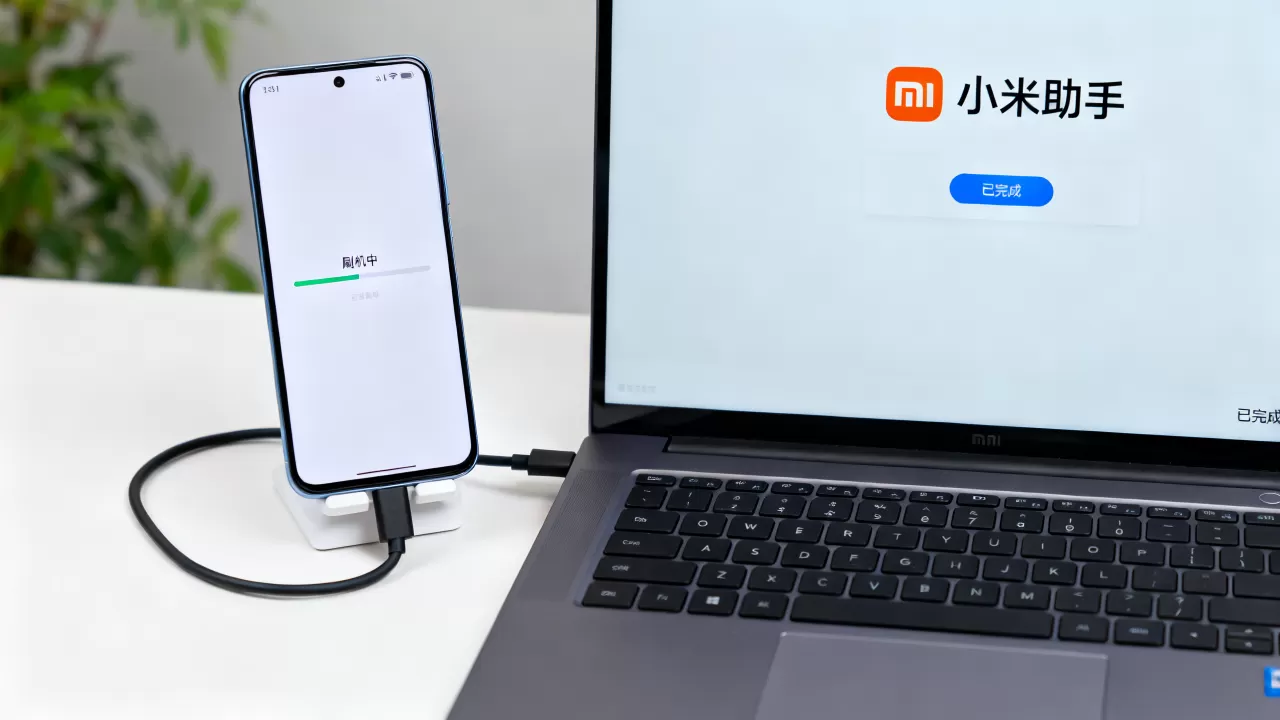
常见耗时异常与解决方案
如果在刷机过程中发现时间远超预期,甚至卡死,通常是由以下原因导致的。
进度条卡在99%或100%
这通常不是卡死,而是系统在写入最后的关键配置或进行最后的校验。
- 解决方案:保持耐心,等待至少10分钟,如果超过15分钟无任何反应,可能是进程假死,此时可尝试长按电源键10秒强制重启,但需注意数据备份风险。
频繁提示“连接断开”或“驱动错误”
- 解决方案:
- 更换USB数据线,确保使用原装或高质量数据线。
- 更换电脑USB接口,优先使用主板后置接口。
- 卸载当前小米助手,从官网下载最新版本重新安装。
- 在设备管理器中检查是否有带黄色感叹号的未知设备,右键更新驱动程序。
下载速度极慢
- 解决方案:
- 检查电脑网络是否通畅,尝试访问其他网站。
- 关闭电脑后台占用带宽的程序(如视频软件、下载工具)。
- 尝试切换网络环境,如从WiFi切换到有线网络,或开启手机热点供电脑使用(需注意流量消耗)。
小米助手刷机与其他方案的对比分析
除了小米助手,用户还常考虑其他刷机方式,了解它们的优劣,有助于做出最佳选择。
小米助手 vs 小米社区线刷工具
- 小米助手:适合小白用户,界面友好,操作简单,自动处理驱动和校验,缺点是速度受限于软件封装,且对网络稳定性要求高。
- 线刷工具(MiFlash):适合进阶用户,通过Fastboot模式直接写入镜像,速度更快,成功率更高,尤其适用于救砖,但操作复杂,需手动下载对应包和工具,且有风险。
小米助手 vs 官方OTA升级
- OTA升级:直接在手机设置中更新,无需电脑,速度取决于手机下载速度,通常较快,但无法清除缓存,且对系统分区损坏的修复能力有限。
- 小米助手:适合OTA升级失败、无法进入系统或需要彻底重置的情况。
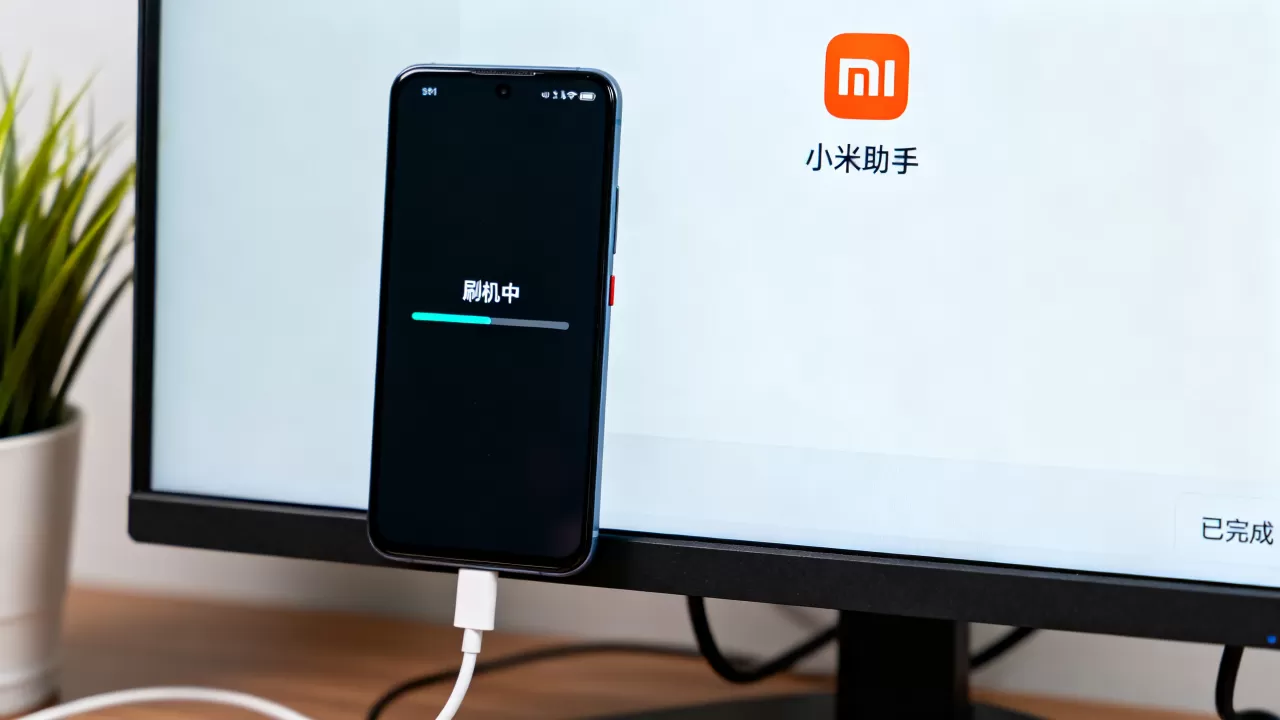
小米助手 vs 第三方Recovery
- 第三方Recovery:如TWRP,功能强大,可备份完整镜像,但需要解锁Bootloader,会失去保修,且存在安全风险。
- 小米助手:官方支持,安全系数高,不破坏保修,适合大多数普通用户。
据工信部相关数据显示,官方渠道的刷机工具在数据安全和系统稳定性方面具有显著优势,是大多数用户的首选。
小米助手刷机多久及注意事项总结
小米助手刷机并非一个瞬间完成的动作,而是一个需要耐心和正确操作的过程。
关键时间点回顾
- 最快情况:网络极佳、机型较新、增量包升级,总耗时约10分钟。
- 一般情况:正常网络、完整包升级,总耗时约20-30分钟。
- 最慢情况:网络差、老旧机型、驱动问题,耗时可能超过1小时。
避坑指南
- 电量充足:确保手机电量在50%以上,电脑电源连接稳定。
- 数据备份:刷机前务必备份重要数据,尽管小米助手通常保留数据,但意外总是可能发生。
- 保持连接:刷机过程中不要拔出数据线,不要关闭小米助手,不要切换电脑电源管理设置。
- 耐心等待:遇到进度条不动时,先等待,再判断,最后操作。
Q&A:关于小米助手刷机时长的常见疑问
小米助手刷机过程中进度条不动是正常的吗?
是正常的,在写入系统核心分区或进行文件校验时,进度条可能暂停显示,只要电脑硬盘指示灯在闪烁,或手机有轻微发热,说明进程仍在运行,建议至少等待10-15分钟,若无变化再考虑强制重启。
为什么我的小米助手刷机比网上说的慢很多?
多数情况下是网络下载速度或USB接口带宽不足导致的,请检查是否使用了USB 2.0接口,或是否后台有其他程序占用网络带宽,老旧机型的闪存读写速度较慢,也是导致整体耗时增加的重要原因。
小米助手刷机失败后,再次尝试需要多久?
首次失败后,建议重启电脑和手机,重新安装驱动后再试,重新下载刷机包可能需要5-15分钟,具体取决于网络状况,若频繁失败,建议检查电脑USB驱动或尝试使用其他电脑进行操作。


