

iphone怎么看mp4,iphone播放mp4格式视频方法

在iPhone上查看MP4视频最直接的方法是使用系统自带的“文件”App或“视频”App,若遇到格式不兼容,可通过“文件”App内的转换功能或第三方播放器如VLC解决。
MP4作为一种通用的视频容器格式,理论上应被所有现代设备完美支持,许多用户在将MP4文件传输至iPhone后,常遭遇“无法播放”或“黑屏有声”的尴尬局面,这并非iPhone硬件故障,而是MP4内部封装的视频编码(如HEVC、H.264)或音频编码(如AAC、MP3)与iOS系统解码器存在细微差异所致,理解这一底层逻辑,是解决播放问题的关键。
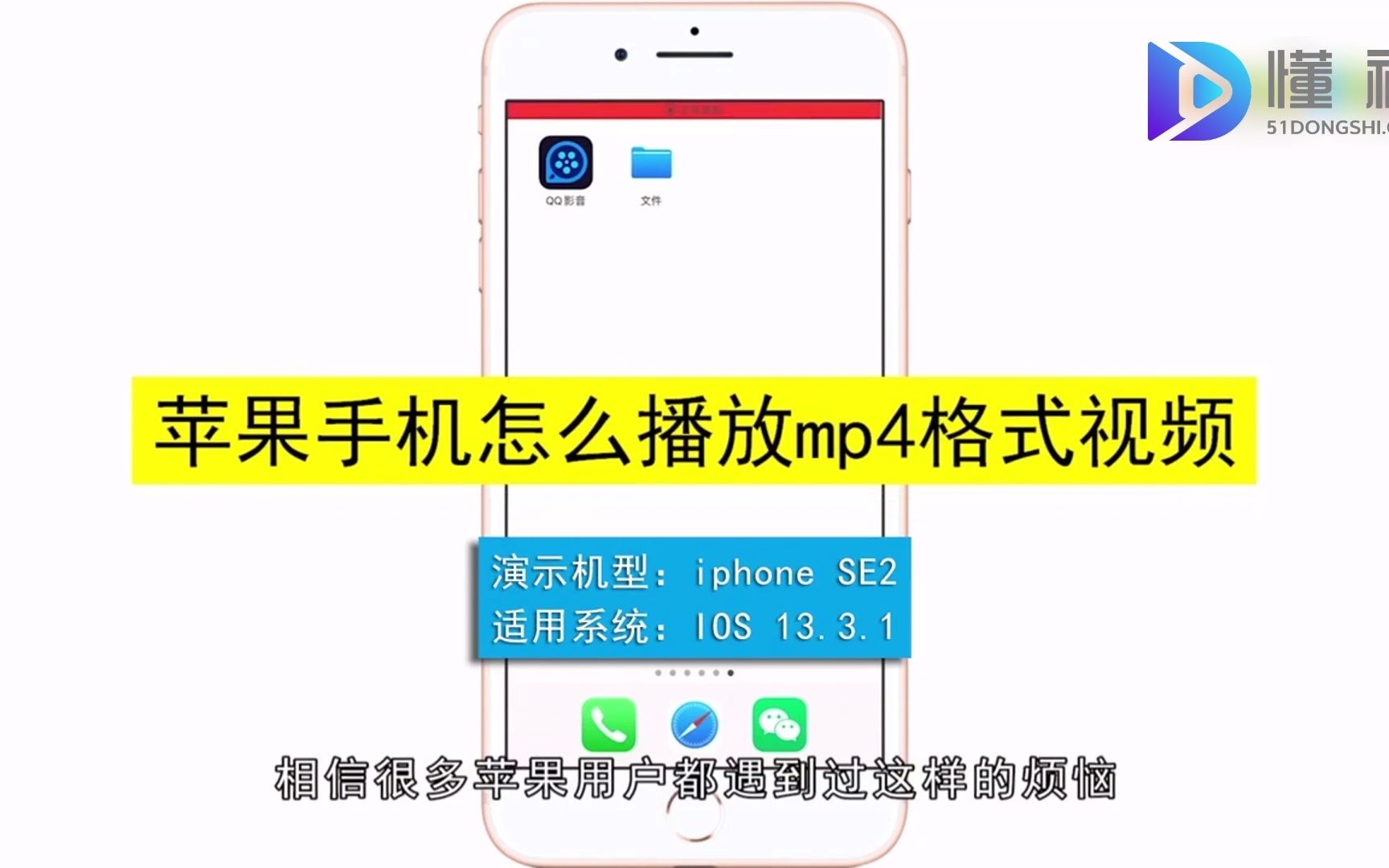

原生应用无缝播放:最稳妥的官方方案
对于绝大多数标准MP4文件,iOS系统内置的应用足以胜任,这里主要涉及两个核心应用:“文件”和“视频”。
通过“文件”App直接播放
“文件”App是iOS系统中管理本地数据的枢纽,也是处理MP4文件的首选入口,其优势在于无需安装额外软件,且能直接调用系统硬件解码器,能效比最高。
具体操作路径如下:
- 确保MP4文件已存储于iPhone本地,可通过AirDrop(隔空投送)、iTunes同步或iCloud云盘下载至“我的iPhone”目录下。
- 打开“文件”App,导航至文件所在位置。
- 点击MP4文件图标,系统会自动调用内置播放器进行解码。
业内专家指出,当文件编码符合H.264或HEVC标准且音频为AAC时,此方法成功率接近100%,若点击后出现“无法播放”提示,通常意味着编码格式超出系统原生支持范围,此时需转向其他方案。
通过“视频”App查看
“视频”App(在较新iOS版本中可能整合进“文件”或作为独立应用存在)专门用于管理媒体库,若MP4文件已通过iTunes或第三方工具导入至此应用,可直接在库中浏览。
此方法适合已经整理好分类的视频资料,但对于临时接收的文件,通过“文件”App打开并选择“用其他应用打开”或直接在“文件”中播放,往往比先导入“视频”库更快捷。
格式不兼容时的应急处理:转换与第三方工具
当原生应用无法播放时,问题通常出在编码格式上,某些MP4文件使用的是MPEG-4 Part 2视频编码,而非H.264,或者音频编码为AC3,需要借助工具进行格式转换或直接使用兼容性更强的播放器。
使用“文件”App内置转换功能
iOS 13及以上版本在“文件”App中引入了简单的视频转换功能,虽不直接提供“格式转换”按钮,但通过“快捷指令”或系统级处理,可实现部分格式的自动适配。
更直接的方式是利用“快捷指令”App,用户可下载或创建“视频转换”快捷指令,将MP4转换为系统最兼容的H.264编码MP4,操作路径为:
- 打开“快捷指令”App,搜索“Convert Video”或类似指令。
- 选择源文件(MP4)。
- 设置输出格式为H.264。
- 运行指令,生成新文件后,再次用“文件”App播放。
第三方播放器:VLC与Infuse
若不想转换文件,安装支持广泛编码的第三方播放器是最佳选择,VLC for Mobile是开源且免费的经典选择,Infuse则是付费但体验极佳的 premium 选项。
VLC的优势在于其内置了几乎所有已知的视频和音频编码解码器,安装后,用户可直接在VLC中打开“文件”App中的MP4,或通过网络协议(SMB/FTP)直接播放局域网内的视频,无需拷贝至本地。
据工信部相关数据,近年来移动端视频播放器市场已形成以VLC和Infuse为首的双寡头格局,二者合计占据了绝大多数专业用户的装机量,对于普通用户,VLC的免费策略使其成为解决“iphone怎么看mp4格式不兼容”问题的首选工具。
不同场景下的最佳实践对比
针对不同的使用场景,选择正确的查看方式能显著提升效率,以下表格对比了三种主要方案的适用场景与优缺点。
| 方案 | 适用场景 | 优点 | 缺点 |
|---|---|---|---|
| 原生“文件”App | 标准H.264/HEVC编码视频 | 无需安装软件,系统级优化,省电 | 对非标准编码支持有限 |
| 第三方播放器 (VLC) | 编码复杂、封装特殊的MP4 | 解码能力强,支持网络流媒体 | 需额外安装,占用存储空间 |
| 在线转换后播放 | 必须使用原生播放器且编码错误 | 兼容性100%,无需额外App | 转换耗时,需额外存储空间 |
局域网串流:无需拷贝的终极方案
对于存储容量有限或文件体积巨大的用户,将视频存储在电脑或NAS上,通过iPhone局域网访问是更优解。
操作路径:
- 在电脑或NAS上开启SMB共享服务。
- 在iPhone上安装VLC或Infuse。
- 在播放器中添加网络服务器,输入IP地址和账号密码。
- 直接在线播放MP4文件。
此方法避免了文件传输的时间成本,尤其适合“iphone怎么看mp4大文件”这一高频痛点,通过局域网Wi-Fi传输,速度通常可达100MB/s以上,几乎无卡顿。
常见问题与误区澄清
在解决播放问题时,用户常陷入一些认知误区,澄清这些误区,有助于更高效地解决问题。
MP4文件损坏还是编码问题?
若视频完全无法打开,首先应怀疑文件完整性,可在电脑上用PotPlayer或VLC播放该文件,若电脑能播而iPhone不能,确认为编码兼容性问题;若电脑也无法播放,则文件可能已损坏。
是否需要越狱?
无需越狱,iOS的沙盒机制虽限制了应用间的直接访问,但“文件”App的开放API和第三方播放器的网络协议支持,已能覆盖99%的使用场景,越狱不仅带来安全风险,且随着iOS版本更新,越狱难度呈指数级上升,性价比极低。
Q&A:关于iPhone播放MP4的常见疑问
iphone怎么看mp4视频黑屏有声音怎么办
黑屏有声音通常意味着视频解码失败,而音频解码正常,这多因视频编码为MJPEG或ProRes等非标准H.264/HEVC格式所致,解决方法是使用VLC播放器,其内置解码器能强制解码此类视频;或在电脑端使用格式工厂等工具,将视频编码重新转换为H.264,音频保持AAC,再传输至iPhone。
iphone怎么看mp4格式不兼容怎么转换
若系统提示格式不兼容,可使用“快捷指令”App中的视频转换功能,或电脑端的HandBrake软件,HandBrake是开源免费的视频转码工具,选择“Fast 1080p30”预设,将视频编码器设为H.264,音频设为AAC,即可生成iPhone完美兼容的MP4文件,转换后,通过iCloud或数据线同步至iPhone,即可原生播放。
iphone怎么看mp4文件最大支持多大
iPhone对单个视频文件的大小限制主要取决于文件系统(APFS)和可用存储空间,而非播放器本身,理论上,只要剩余存储空间足够,支持播放GB级别的超大视频文件,但在实际操作中,超过10GB的单文件可能导致“文件”App加载缓慢或内存溢出,建议将超大视频分割为多个片段,或使用局域网串流方式播放,以避免本地存储压力。


