

怎么把iphone音乐同步到itunes,iphone音乐同步到itunes教程

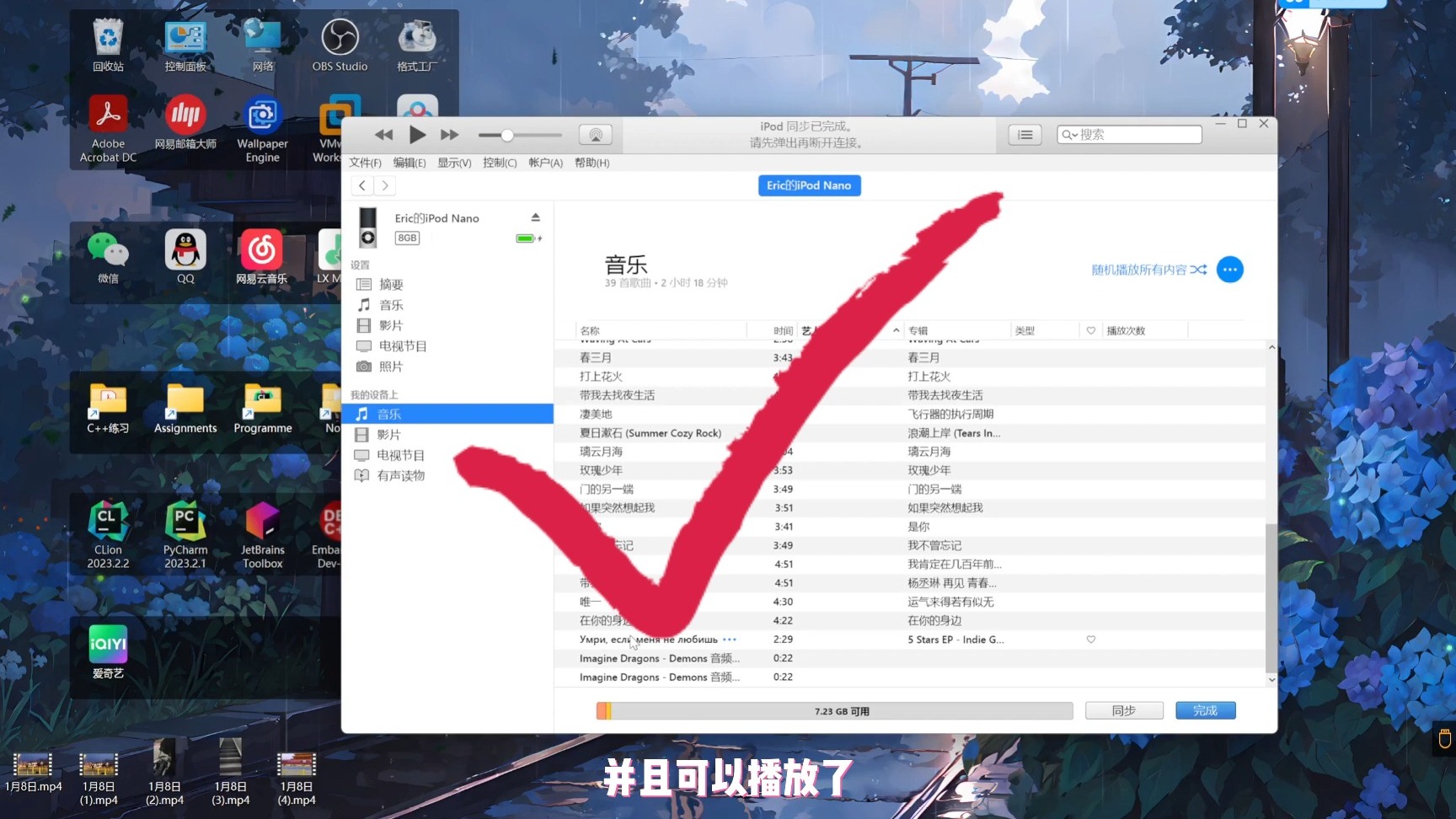
将iPhone音乐同步到iTunes(或macOS上的“音乐”应用)的核心方法是:通过USB数据线连接设备,在电脑端软件中选择对应iPhone,勾选“同步音乐”并指定曲目或整个音乐库,最后点击“应用”或“同步”按钮完成传输。
随着iOS系统的不断迭代,苹果对设备管理的逻辑发生了显著变化,对于使用Windows电脑或macOS Mojave及更早版本的用户而言,iTunes依然是管理媒体内容的核心枢纽;而对于使用macOS Catalina及更新版本的用户,iTunes的功能已被拆分,音乐同步任务转移到了“音乐”应用中,尽管界面有所调整,但底层的数据同步逻辑依然保持一致,理解这一变化,是高效管理数字音乐资产的第一步。

同步前的环境与设备准备
在开始任何数据传输之前,确保软硬件环境的兼容性至关重要,许多用户遇到的同步失败问题,往往源于驱动缺失或版本不匹配。
软件版本与驱动检查
对于Windows用户,必须安装最新版本的iTunes,这不仅包含音乐同步功能,还集成了Apple Devices驱动,这是手机与电脑通信的桥梁,如果iTunes版本过旧,可能导致无法识别设备或同步中断,建议访问苹果官网下载最新稳定版。
对于macOS用户,需确认系统版本,若运行的是macOS Catalina (10.15) 或更高版本,iTunes已不再存在,应使用预装的“音乐”App,该应用继承了iTunes的音乐管理功能,界面更简洁,且与Apple Music服务集成更紧密。
硬件连接基础
使用原装或MFi认证的Lightning或USB-C数据线,劣质线缆往往只能充电,无法传输数据,连接后,若iPhone屏幕弹出“信任此电脑?”提示,务必点击“信任”并输入锁屏密码,这是建立安全信任链的关键步骤,未信任状态下,电脑无法访问手机媒体库。
Windows系统下的具体同步操作路径
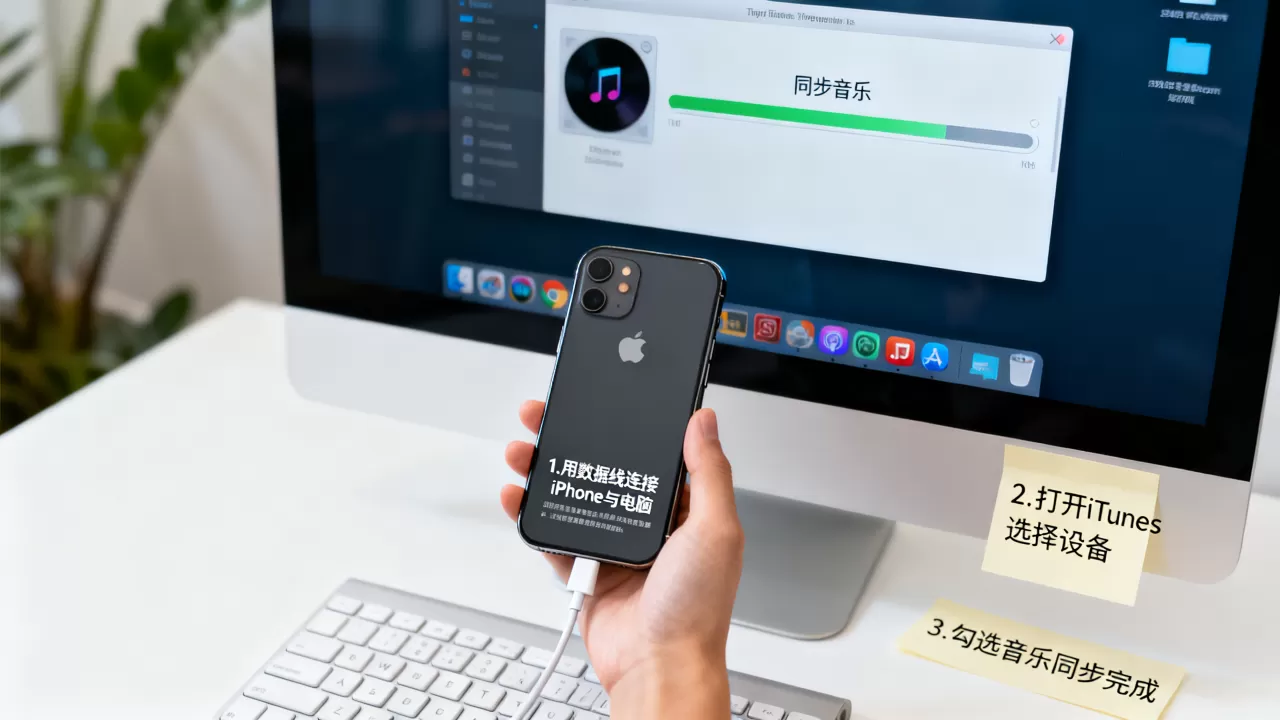
在Windows环境中,通过iTunes进行同步是最常见的需求,这一过程涉及设备识别、内容选择和数据写入三个阶段。
设备识别与概览
连接iPhone后,打开iTunes,左上角会出现一个类似手机的小图标,点击它进入设备概览页面,在“标签页中,确保“手动管理音乐和视频”选项未被勾选,除非你打算进行完全的手动拖拽操作,对于大多数用户,建议保持默认设置,以便使用自动同步功能。
音乐同步设置详解
点击左侧边栏中的“音乐”选项卡,这里提供了多种同步策略,用户可根据存储需求和听歌习惯进行选择。
同步整个音乐库
勾选“同步音乐”,并选择“整个音乐库”,此选项会将电脑iTunes媒体库中的所有歌曲、专辑、艺术家和播放列表复制到iPhone,适合拥有大量本地音乐文件且希望手机上拥有完整收藏的用户。
同步选定的播放列表、艺术家、专辑和类型
若存储空间有限,可选择此项,随后在下方的复选框中,勾选特定的播放列表、艺术家或专辑,这种方式允许用户精准控制手机内的音乐内容,避免存储浪费。
同步音频书和有声读物
除了音乐,iTunes还支持同步有声读物,勾选“同步音频书”后,可以选择同步整个库或特定部分,注意,音频书通常占用较大空间,需合理规划。
执行同步与状态监控
设置完成后,点击右下角的“应用”或“同步”按钮,iTunes将开始传输数据,期间,iPhone屏幕可能会显示“正在同步iPhone...”,请勿断开连接或锁定屏幕,以免数据损坏,同步完成后,iTunes会显示成功提示。
macOS系统下的替代方案与操作差异
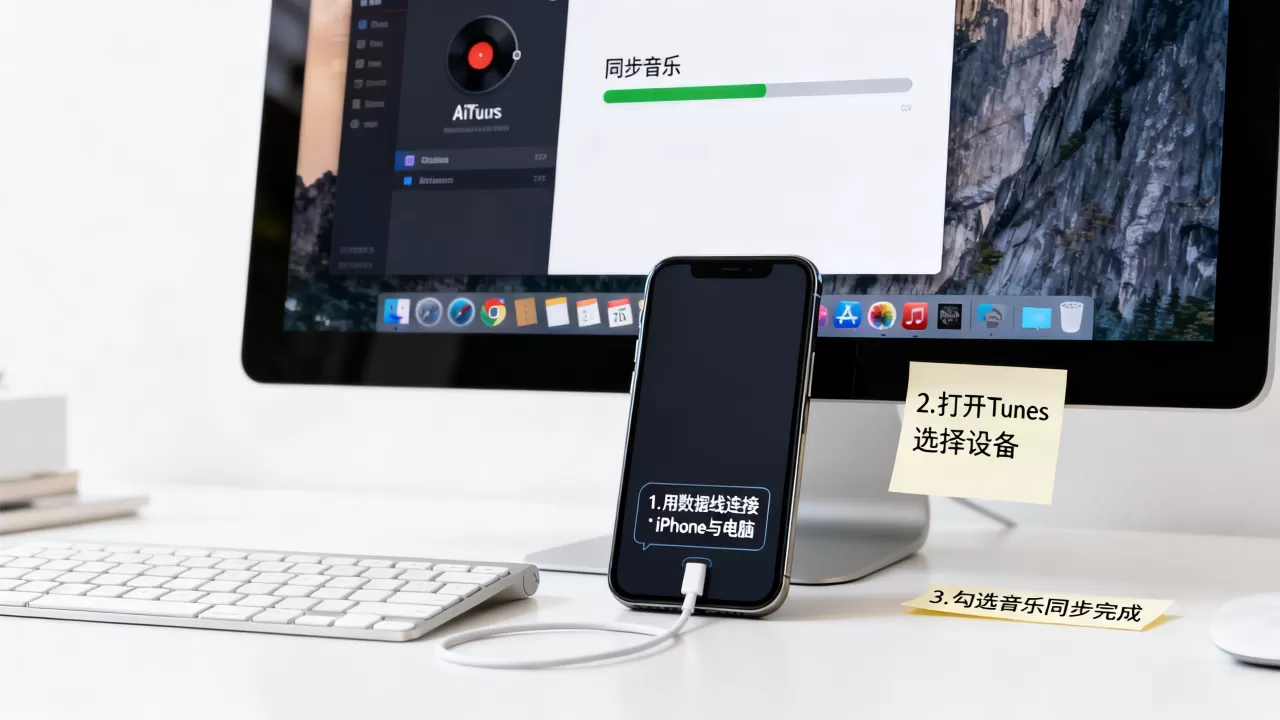
对于macOS用户,操作逻辑与Windows类似,但入口和界面不同,理解这一差异,有助于避免在系统更新后找不到同步入口的困惑。
使用“音乐”App进行同步
打开“音乐”App,连接iPhone,在左侧边栏中找到你的设备名称,点击它,在出现的界面中,选择“音乐”标签页,这里的选项与Windows版iTunes高度相似,包括“同步音乐”、“播放列表”、“艺术家”等选项。
Apple Music与本地音乐的区分
值得注意的是,macOS上的“音乐”App深度集成了Apple Music流媒体服务,如果你订阅了Apple Music,同步逻辑可能涉及云端匹配而非本地文件传输,对于仅使用本地文件的用户,确保在“偏好设置”中关闭“使用Apple Music”相关选项,以避免混淆。
手动管理模式的利弊
与Windows版类似,macOS也支持“手动管理音乐和视频”,启用后,你可以直接拖拽文件到设备图标上,这种方式灵活,但缺乏自动同步的便利性,适合高级用户进行精细控制。
常见问题排查与优化建议
同步过程中可能会遇到各种技术问题,掌握基本的排查思路,能节省大量时间。
同步失败或中断
若同步失败,首先检查连接线缆和端口,尝试更换USB端口或线缆,重启iTunes和iPhone,若问题依旧,检查磁盘空间是否充足,iPhone剩余空间不足是同步失败的常见原因。
音乐格式兼容性
iTunes支持MP3、AAC、AIFF、WAV等常见格式,若遇到无法同步的文件,可能是格式不支持或DRM保护,对于受DRM保护的音乐(如旧版iTunes Store购买的AAC文件),需确保已授权该电脑。
存储空间管理
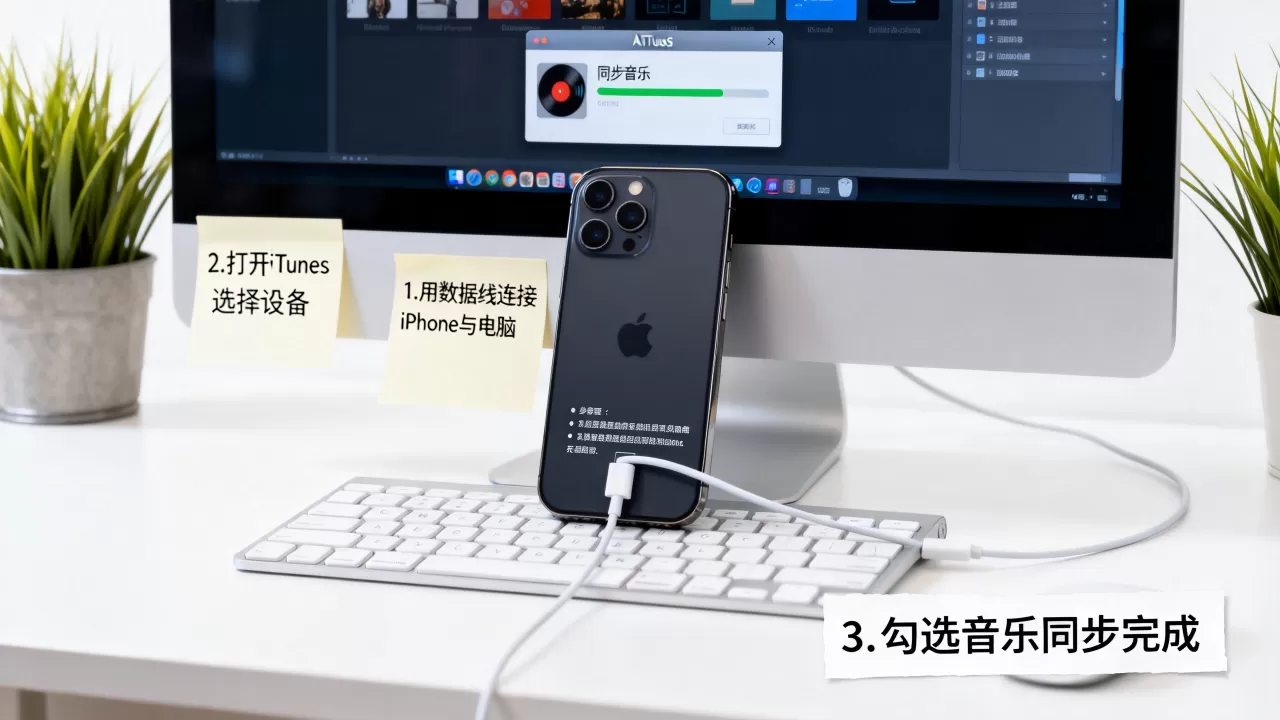
定期清理iPhone中的无用音乐,释放空间,在iTunes或“音乐”App中,可以通过“资料库”查看已同步的内容,若发现不同步,可尝试取消勾选“同步音乐”,应用后重新勾选,强制刷新同步状态。
Q&A:关于iPhone音乐同步的常见疑问
如何把iphone音乐同步到itunes时只同步特定播放列表?
在iTunes或“音乐”App的设备设置中,选择“音乐”标签页,勾选“同步音乐”,然后选择“选定的播放列表、艺术家、专辑和类型”,在下方的列表中,仅勾选你希望同步的播放列表,取消勾选其他所有选项,确保“整个音乐库”未被选中,点击“应用”或“同步”即可。
同步音乐后iPhone存储空间不足怎么办?
若同步后提示空间不足,首先检查iPhone可用空间,若空间确实不足,需减少同步的音乐量,在iTunes或“音乐”App中,取消勾选部分播放列表或专辑,或选择“同步整个音乐库”但限制同步数量(部分版本支持),删除iPhone中不需要的非同步音乐文件,或启用“优化iPhone储存空间”功能,自动移除不常播放的高音质文件。
为什么同步音乐时进度条不动或卡住?
进度条卡住通常由网络连接或文件损坏引起,确保电脑网络稳定,因为iTunes可能需要验证版权或更新资料库,检查是否有损坏的音乐文件,尝试将最近添加的音乐文件移出资料库,重新同步,若仍无效,重启电脑和iPhone,并重新连接数据线。


