

刷机精灵已损坏怎么办,刷机精灵修复

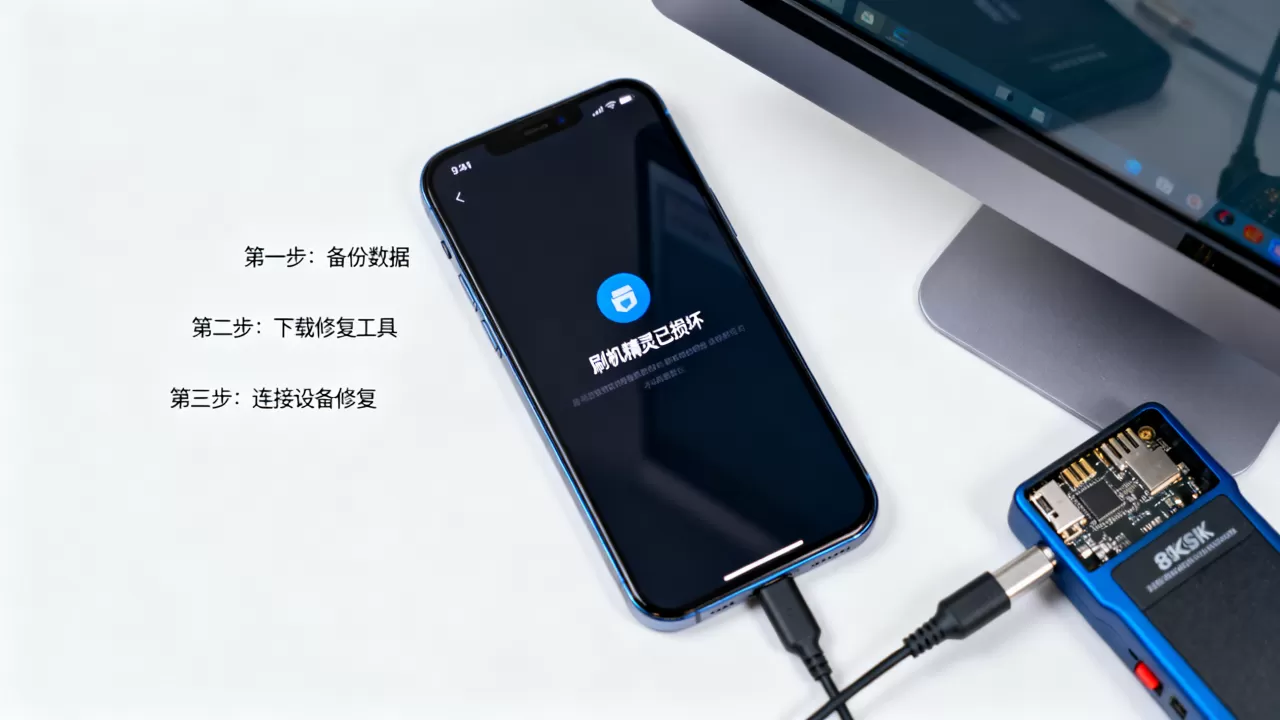
刷机精灵已损坏通常是因为软件版本与当前Android系统不兼容,或驱动文件缺失,建议卸载后前往官网下载最新适配版本并重新安装USB驱动程序。
当手机屏幕突然卡死、应用频繁闪退,或者你试图通过电脑修复系统时,发现“刷机精灵已损坏”的提示弹窗,这种焦虑感非常普遍,这不仅仅是软件崩溃那么简单,它往往意味着底层驱动链断裂或系统权限冲突,在2026年的移动设备维护环境中,操作系统迭代速度极快,旧版工具极易因API接口变更而失效,面对这种情况,盲目重装往往无效,必须从驱动、权限、兼容性三个维度进行排查。


刷机精灵已损坏的核心原因深度解析
驱动冲突与版本不匹配
多数情况下,刷机精灵已损坏并非软件本身代码错误,而是其与操作系统之间的通信桥梁——USB驱动程序出现了断裂,随着Android系统底层架构的更新,旧版刷机工具调用的底层指令集可能已被废弃或修改,某些新型号手机采用了新的加密分区机制,老版本的刷机精灵无法识别新的握手协议,从而在初始化阶段报错。业内专家指出,驱动程序签名验证机制的升级是导致此类问题的主要技术原因,Windows 11及后续版本对未经过数字签名的驱动程序拦截更为严格,若刷机精灵调用的第三方驱动未被微软WHQL认证,系统会直接阻断其运行,表现为软件启动即闪退或提示损坏。
安全软件误杀与权限不足
现代安全软件对“刷机”、“底层修改”类行为的敏感度极高,刷机精灵涉及对手机分区的读写操作,这类行为极易触发杀毒软件的“行为监控”机制。- 实时防护拦截:部分安全软件会将刷机精灵的核心组件识别为潜在木马或病毒,直接在内存中卸载或隔离其关键DLL文件,导致软件结构不完整。
- 管理员权限缺失:2026年的系统安全策略要求更高,若未以“管理员身份运行”,软件无法获取修改系统注册表或安装驱动的权限,进而判定自身环境异常。
- 杀毒软件白名单缺失:未将刷机精灵主程序及驱动目录加入白名单,导致后台静默拦截。
系统环境依赖缺失
刷机工具通常依赖特定的运行库,如.NET Framework或VC++ Redistributable,若电脑系统经过精简,或这些运行库版本过旧,软件将无法加载必要的图形界面或通信模块,从而抛出“已损坏”的错误代码。刷机精灵已损坏怎么办:系统化修复指南
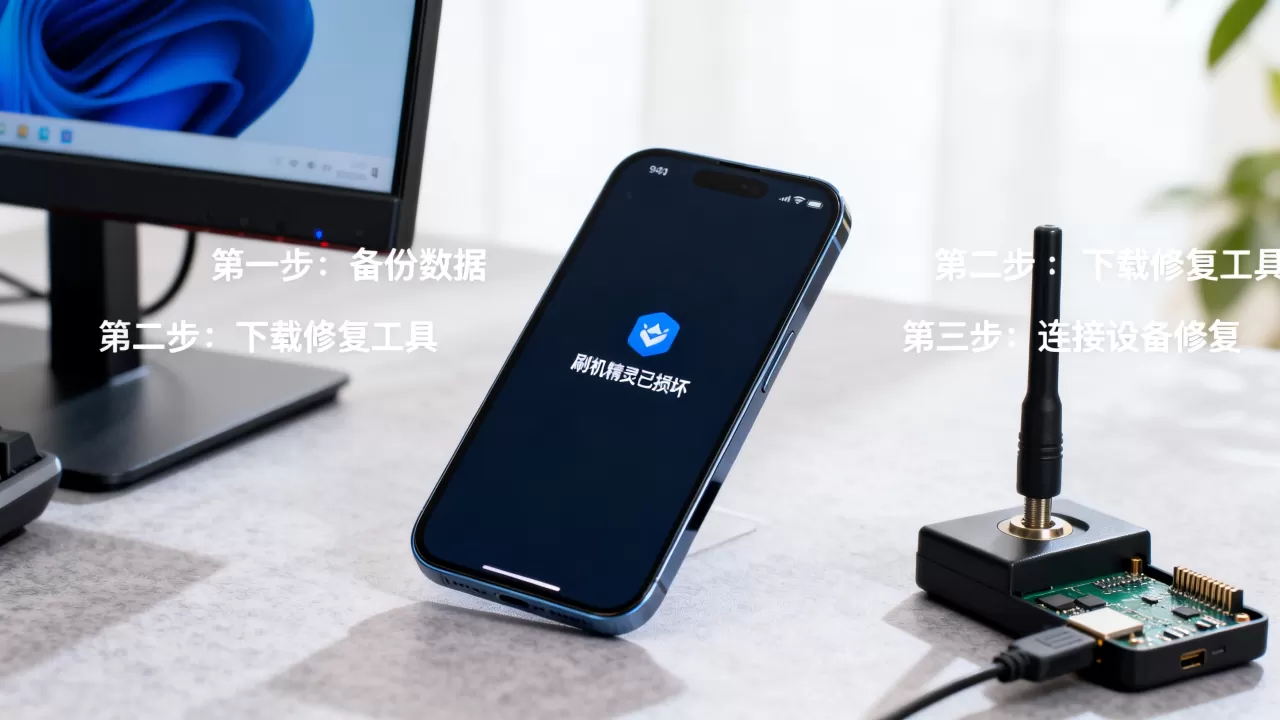
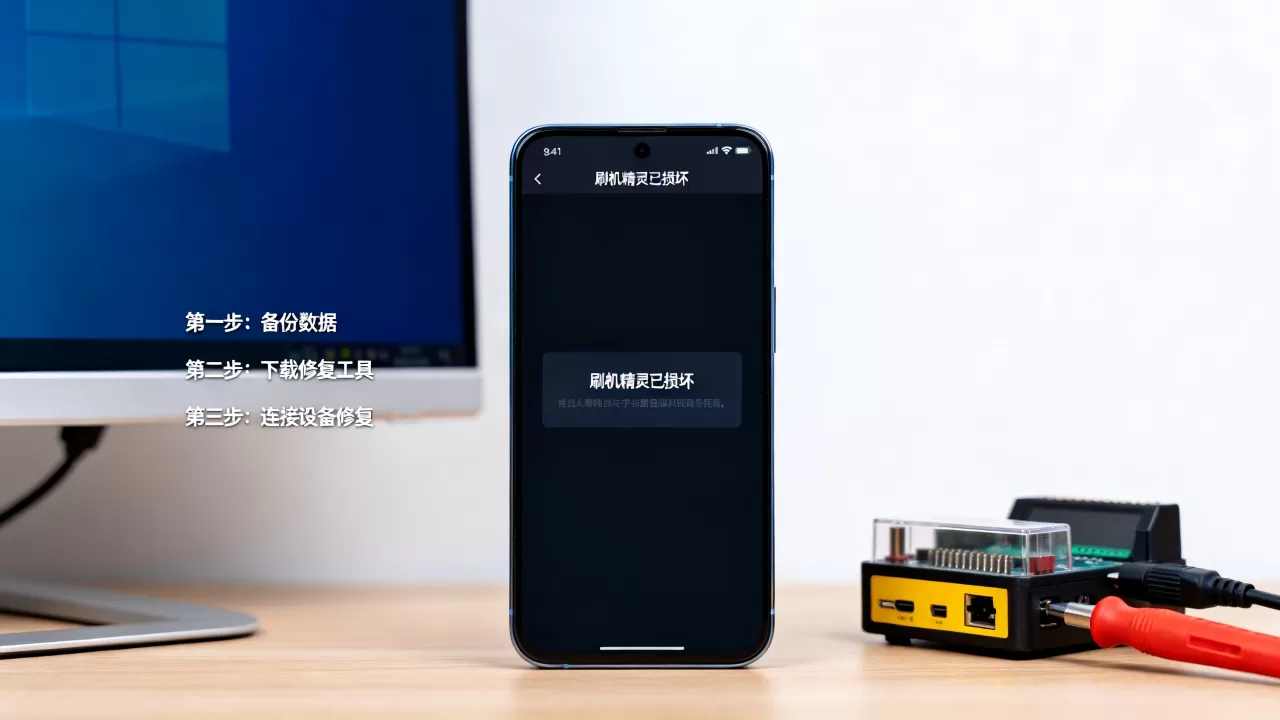
第一步:彻底清理残留文件
简单的卸载无法清除注册表项和隐藏驱动文件,这些残留是导致重装后依然报错的根源。- 卸载软件:通过控制面板正常卸载刷机精灵。
- 删除安装目录:手动进入原安装路径(通常在C盘Program Files或AppData下),删除整个文件夹。
- 清理注册表:按Win+R输入regedit,搜索并删除与“ShuajiJingling”或相关品牌标识的注册表键值。
- 移除旧驱动:在设备管理器中,找到未知的USB设备或旧版手机驱动,右键选择“卸载设备”,并勾选“删除此设备的驱动程序软件”。
第二步:安装最新适配版本
切勿使用第三方下载站提供的“破解版”或“绿色版”,这些版本往往被篡改或携带恶意代码。- 访问官网:前往刷机精灵官方网站,下载针对当前Windows版本(Win10/Win11)的最新安装包。
- 检查兼容性:查看安装包说明,确认其支持的Android版本范围,若你的手机是2025年发布的新机型,务必选择标注“支持最新机型”的版本。
- 关闭杀毒软件:在安装前,暂时关闭Windows Defender实时防护及第三方杀毒软件,避免文件被误删。
第三步:手动安装USB驱动
这是最关键的一步,许多用户忽略此步,导致软件虽能打开,但连接手机时无法识别。- 连接手机:使用原装数据线将手机连接至电脑,开启“开发者模式”和“USB调试”。
- 识别设备:在设备管理器中查看手机是否显示为“Android Phone”或具体型号,若显示为“Unknown Device”或带黄色感叹号,说明驱动未正确安装。
- 更新驱动:右键点击该设备,选择“更新驱动程序” -> “浏览我的电脑以查找驱动程序”,指向刷机精灵安装目录下的Driver文件夹。
- 验证连接:驱动安装成功后,设备管理器中应显示具体的手机型号,且无警告标志。
刷机精灵与同类工具的对比选择
功能定位差异
在2026年的市场环境中,刷机工具的功能分化明显,刷机精灵主打“一键刷机”和“小白友好”,适合普通用户进行系统升级或恢复出厂设置,相比之下,刷机精灵已损坏的替代方案包括更专业的工具,如Odin(三星专用)、Fastboot命令行工具(通用但复杂)或第三方Recovery(如TWRP)。| 工具类型 | 适用人群 | 操作难度 | 风险等级 | 典型场景 |
|---|---|---|---|---|
| 刷机精灵类 | 普通用户 | 低 | 中 | 系统卡顿、版本升级、数据备份 |
| 命令行工具 | 极客用户 | 高 | 高 | 底层分区修改、内核替换 |
| 官方售后工具 | 所有用户 | 低 | 低 | 官方系统修复、保修内维修 |
行业共识认为,对于非技术背景用户,使用图形化工具如刷机精灵仍是最高效的选择,但前提是必须确保环境纯净和版本匹配。
地域与网络环境影响
不同地区的服务器节点稳定性也会影响软件体验,部分用户反馈,在海外地区使用时,因服务器延迟导致固件下载中断,进而引发软件逻辑错误,表现为“已损坏”或“下载失败”,建议根据所在网络环境,选择国内镜像源或切换至稳定的网络节点。刷机精灵已损坏常见疑问解答
刷机精灵已损坏还能恢复数据吗?
软件本身损坏不影响手机内部存储数据的物理完整性,只要手机能进入Recovery模式或正常开机,即可通过其他备份工具(如手机厂商官方助手、电脑端备份软件)导出数据,若手机已无法开机,需使用专业硬件工具或送修专业机构进行芯片级数据提取,切勿反复尝试刷机,以免覆盖数据。刷机精灵已损坏是否意味着手机硬件故障?
绝大多数情况下,这与手机硬件无关,它是软件与电脑系统之间的兼容性问题,若更换电脑、重装系统后问题依旧,且手机在其他电脑上连接正常,则确认为原电脑环境配置问题,若手机在所有电脑上均无法被识别,且伴随发热、充电异常,则需检查手机USB接口或主板硬件。刷机精灵已损坏后重装无效怎么办?
若重装最新版仍报错,建议尝试以下终极方案:使用Windows系统自带的“系统文件检查器”修复系统组件,以管理员身份运行命令提示符,输入`sfc /scannow`并回车,等待扫描完成并修复受损的系统文件,随后重启电脑,再次尝试安装刷机精灵,此方法能解决因系统核心文件缺失导致的软件运行异常。-- 展开阅读全文 --


