

iphone4s铃声导入教程,iphone4s如何导入铃声

将iPhone 4s铃声导入手机的最快方法是使用iTunes同步,但考虑到该设备已停产多年,推荐使用第三方工具或直接在电脑上转换格式后通过文件管理导入,这是目前解决老旧设备兼容性问题的最佳方案。
iPhone 4s作为苹果早期的经典机型,其系统架构与现代iOS设备存在显著差异,许多用户手中仍保留着这台“古董”手机,或者在二手市场淘回后,发现无法直接播放自定义音乐作为铃声,这并非硬件故障,而是由于iOS系统对音频格式的严格限制以及文件管理机制的特殊性所致,要解决这个问题,我们需要理解其背后的技术逻辑,并选择适合的操作路径。


理解iPhone 4s铃声的技术限制
在深入操作步骤之前,必须明确一个核心事实:iPhone 4s不支持直接将普通的MP3或WAV文件设为铃声,系统要求铃声文件必须符合特定的格式和时长限制,业内专家指出,苹果为了优化存储和播放效率,对铃声文件有着严格的标准。
格式与时长要求
铃声文件的格式必须是M4R,这是苹果专用的音频格式,本质上是对AAC格式进行了封装,时长通常限制在30秒以内,虽然系统允许稍长的文件,但过长的音频会导致文件无法被识别为有效铃声,或者在设置时出现截断。
为什么普通MP3不行?
很多用户尝试直接将MP3文件拖入手机,却发现无法显示,这是因为iOS的沙盒机制禁止直接修改系统核心配置,铃声文件必须存放在特定的系统目录中,并通过iTunes或第三方同步工具进行注册,这种设计虽然增加了安全性,但也提高了自定义铃声的门槛。
使用iTunes进行传统同步
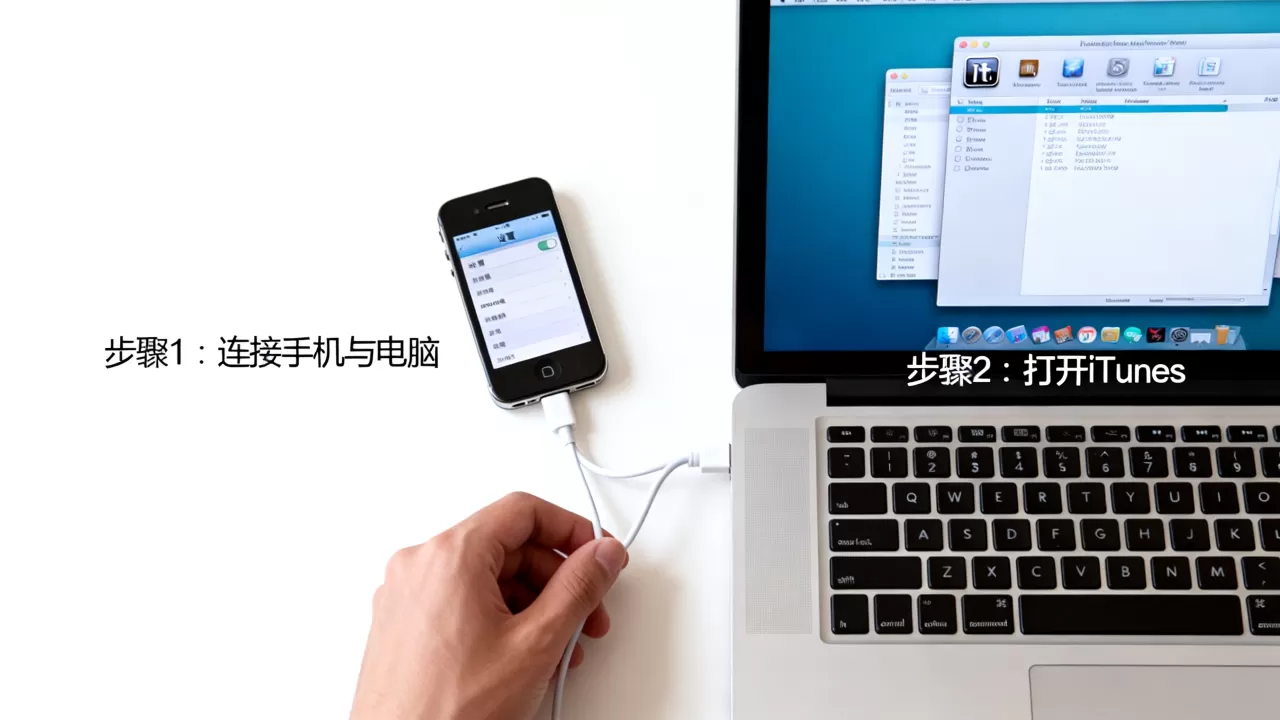
对于习惯使用电脑管理的用户,iTunes依然是最稳定、最官方的解决方案,尽管苹果已停止对旧版iTunes的支持,但Windows用户仍可通过安装
步骤详解
- 准备音频文件:使用音频编辑软件(如Audacity或在线转换工具)将目标音乐剪辑至30秒以内,并导出为M4R格式,如果只有MP3,需先转换为M4A,再重命名为M4R。
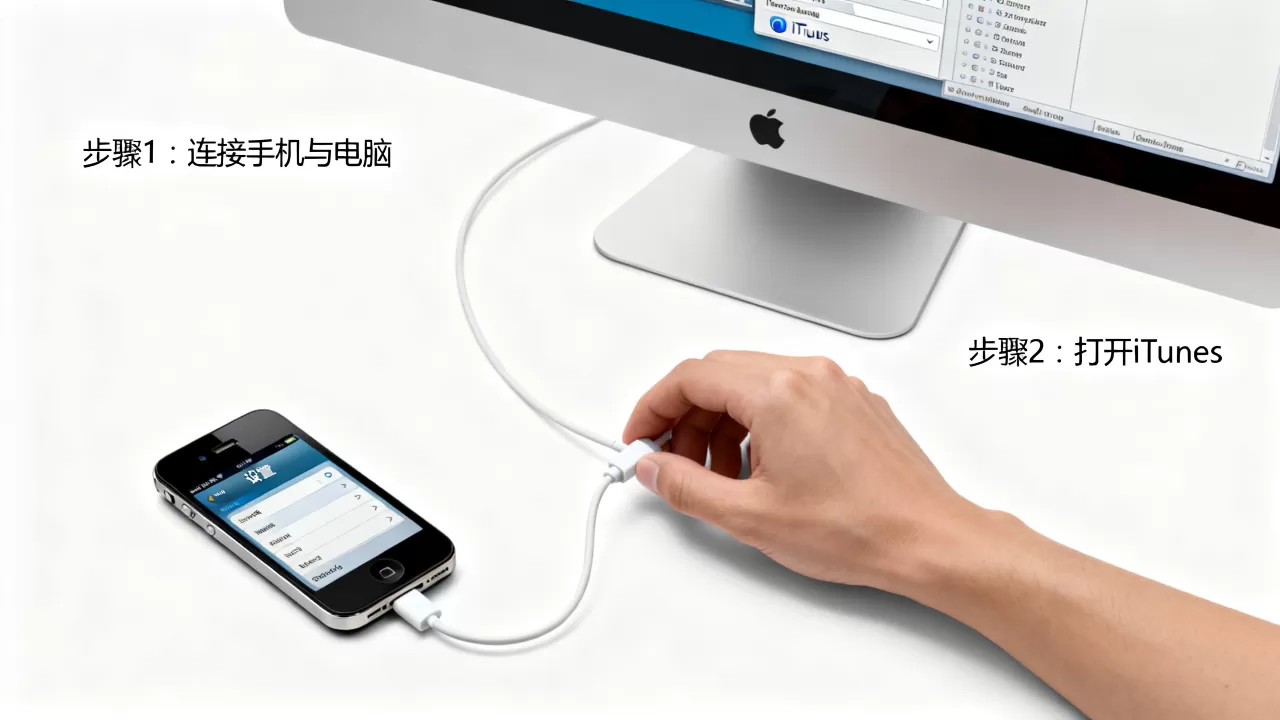
- 连接设备:使用原装或认证的USB数据线将iPhone 4s连接至电脑,首次连接时,手机屏幕上会弹出“信任此电脑”的提示,务必点击确认。
- 导入音乐库:打开iTunes,左侧栏找到你的设备图标,点击“音乐”标签,勾选“同步音乐”,并确保包含你刚才转换好的M4R文件。
- 执行同步:点击右下角的“应用”或“同步”按钮,等待进度条完成,期间不要断开数据线。
- 设置铃声:同步完成后,在iPhone上进入“设置”>“声音”>“电话铃声”,你应该能在列表顶部看到新导入的铃声。
常见问题排查
如果同步后未出现铃声,请检查文件格式是否正确,有时,即使后缀名为M4R,内部编码若不符合AAC标准,iTunes也会拒绝导入,确保iTunes版本支持iOS 9及以下系统,因为iPhone 4s最高仅支持到iOS 9.3.5。
利用第三方工具实现免电脑操作
对于没有电脑或不愿折腾iTunes的用户,iPhone 4s铃声导入软件推荐中的多款应用提供了更便捷的途径,这类工具通常通过Wi-Fi或蓝牙连接,直接在手机端完成格式转换和设置。
操作流程
- 下载应用:在App Store中搜索并下载知名的铃声制作应用,如“Ringtone Maker”或“MP3 Cutter”,注意,由于App Store对旧版本iOS的支持有限,可能需要使用旧版Apple ID下载兼容版本。
- 导入音乐:在应用内选择本地音乐库中的歌曲,或使用应用内置的录音功能录制片段。
- 裁剪与导出:将音频裁剪至30秒内,选择导出格式为“iPhone Ringtone”或“M4R”。
- 一键设置:部分高级应用提供直接写入系统铃声列表的功能,若不支持,应用会生成一个文件,你需要通过“文件”App将其移动到“设置”可识别的区域,或通过邮件发送给自己,在邮件中点击附件进行安装。
优势与局限
这种方法的优势在于无需连接电脑,操作直观,局限在于App Store中多数新应用不再支持iOS 9,用户需寻找特定版本,部分免费应用可能包含广告,影响体验。
通过电脑文件管理直接导入
对于熟悉文件系统的用户,直接操作文件系统是最快捷的方式,这种方法适用于已经拥有M4R文件的用户,省去了转换步骤。
具体步骤
- 获取M4R文件:确保你已在电脑上准备好标准的M4R格式文件。
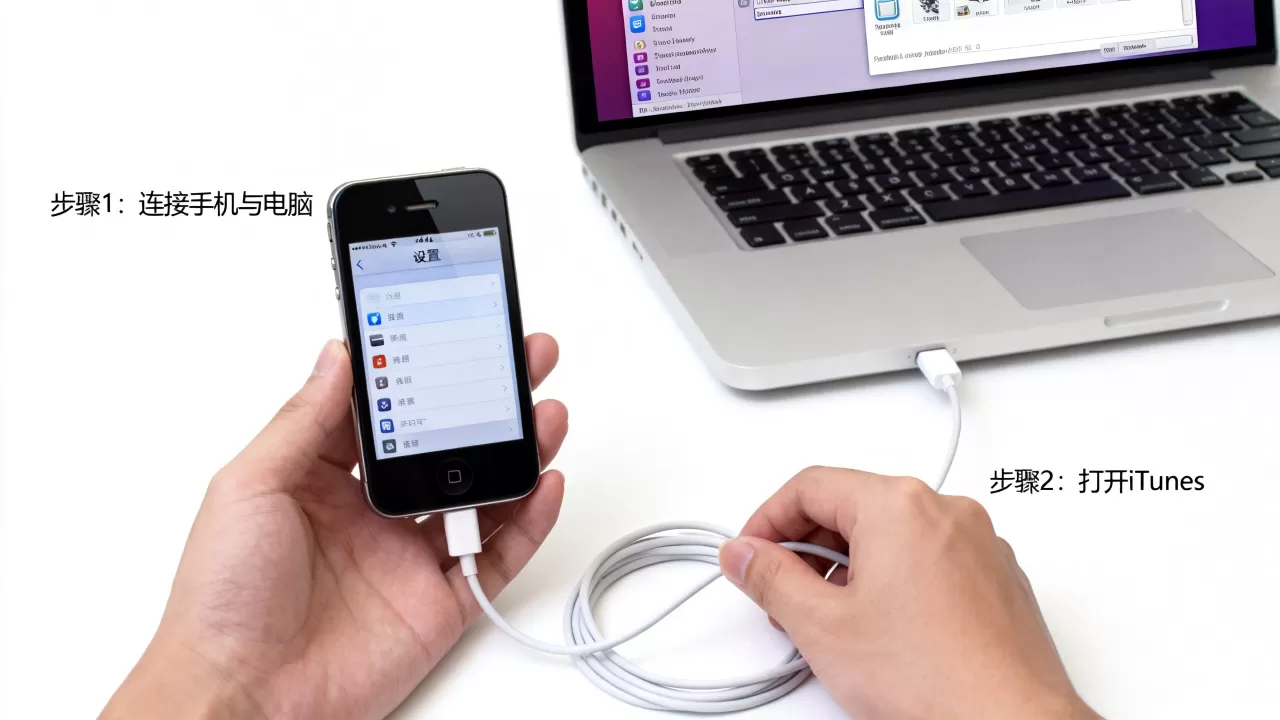
- 连接设备:使用数据线连接iPhone 4s至电脑。
- 打开文件管理器:在Windows上使用“此电脑”中的设备图标,或在Mac上使用“访达”(Finder)中的设备图标。
- 拖拽文件:将M4R文件直接拖拽到iPhone的“音乐”文件夹中。
- 等待同步:系统会自动进行后台同步,完成后,在手机上设置铃声即可。
注意事项
此方法要求文件系统可见,在某些情况下,由于权限限制,用户可能无法直接访问内部存储,需借助第三方文件管理器如“iMazing”或“AnyTrans”来辅助操作,这些工具提供了更友好的界面,支持批量导入和管理铃声。
常见疑问解答
iPhone 4s铃声导入失败怎么办?
若导入后无法识别,首先检查文件时长是否超过30秒,确认文件格式是否为M4R而非M4A,若格式正确仍无效,尝试重启手机或重新连接iTunes进行同步,有时,系统缓存错误会导致新文件不显示,重启可解决大部分此类问题。
iPhone 4s铃声导入免费吗?
使用iTunes或电脑文件管理导入是完全免费的,第三方应用可能提供免费试用,但高级功能需付费,业内共识认为,对于老旧设备,官方工具虽操作繁琐,但最为稳定可靠,无需额外支出。
iPhone 4s铃声导入后音质变差?
铃声文件因时长限制被裁剪,可能导致听感突兀,建议在裁剪时保留音乐的高潮部分,避免在静音处截断,M4R格式采用有损压缩,音质本就低于原始MP3,若追求高音质,可尝试使用更高码率的AAC编码进行转换,但需注意文件大小限制。
总结与建议
为iPhone 4s导入铃声并非难事,关键在于理解其格式限制和选择合适的工具,对于大多数用户,推荐使用iTunes进行同步,因其稳定性最高,若追求便捷,可尝试第三方应用,但需注意兼容性,无论选择哪种方法,确保文件格式正确和时长合适是成功的关键,随着技术迭代,老旧设备的维护虽显繁琐,但通过合理的方法,依然能赋予其个性化的听觉体验。


