

iPhone控制中心怎么自定义?iPhone控制中心自定义教程

iPhone控制中心自定义的核心在于通过“编辑”功能重新排列图标,并利用“快捷指令”自动化控制,从而将高频操作前置,提升单手操作效率。
很多用户觉得iPhone的控制中心虽然简洁,但默认布局并不符合所有人的使用习惯,比如你经常需要开启“专注模式”或“屏幕录制”,却发现它们藏在二级菜单里,每次都要滑动好几层才能找到,这种不便感是真实存在的,尤其是对于习惯单手操作的大屏机型用户来说,寻找常用开关的时间成本不容忽视,苹果早已提供了强大的自定义入口,只是很多用户没有深入挖掘,通过合理的布局调整和自动化脚本结合,你可以把控制中心变成真正属于你的“驾驶舱”。

基础布局调整:让常用功能触手可及
自定义的第一步是理解控制中心的结构逻辑,它分为上下两部分,上半部分是快速开关矩阵,下半部分是滑块和扩展控件,大多数用户只停留在滑动页面,却忽略了右上角的“编辑”按钮。
如何进入编辑模式并拖拽图标
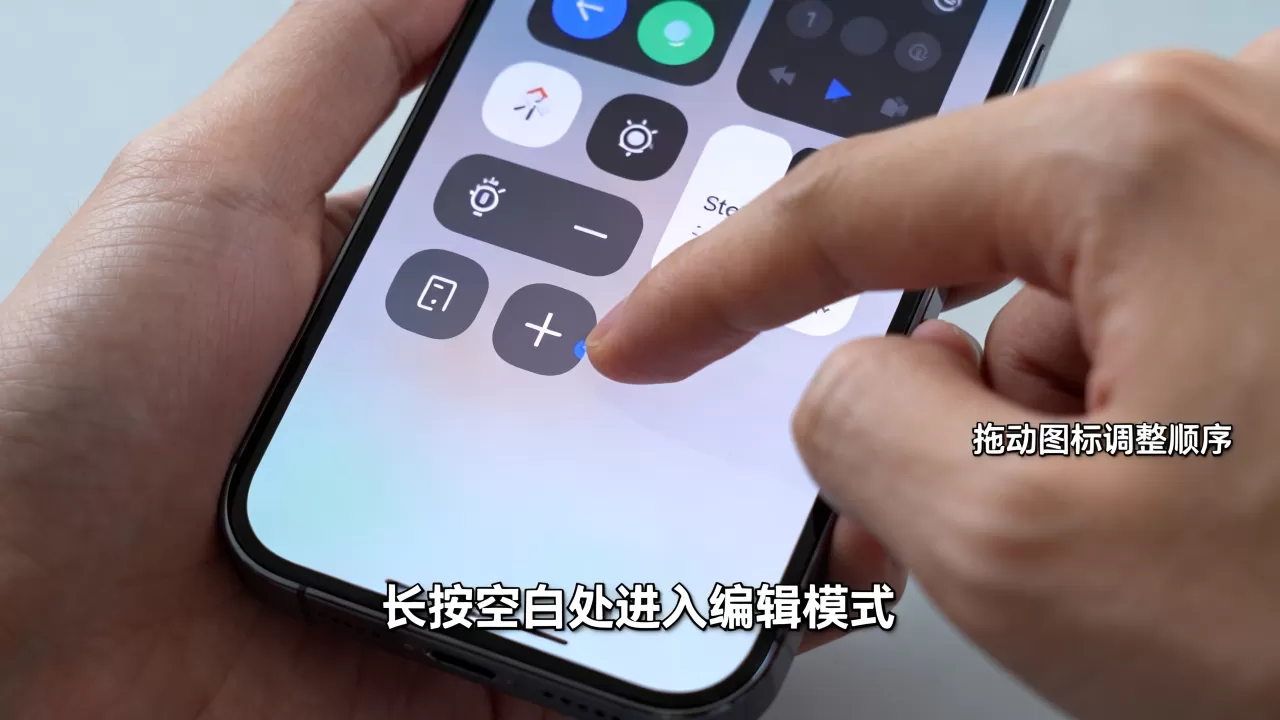
从屏幕右上角向下滑动,调出控制中心,点击右下角带有三个点的图标(或在旧版本中点击右上角的编辑按钮),你会看到所有控件进入可编辑状态,每个图标旁边会出现一个带有加号或减号的圆圈。
移除不需要的控件
如果某些功能你几乎不用,个人热点”或“隔空投送”,直接点击图标旁的减号即可移除,这能释放宝贵的屏幕空间,让界面更清爽。
添加隐藏的功能
点击带加号的圆圈,系统会弹出所有可用的控件列表,这里有很多默认隐藏但极其实用的功能,低电量模式”、“引导式访问”或“屏幕使用时间”,对于注重隐私和电池管理的用户,将这些功能直接暴露在控制中心,能极大提升响应速度。
调整控件顺序与组合
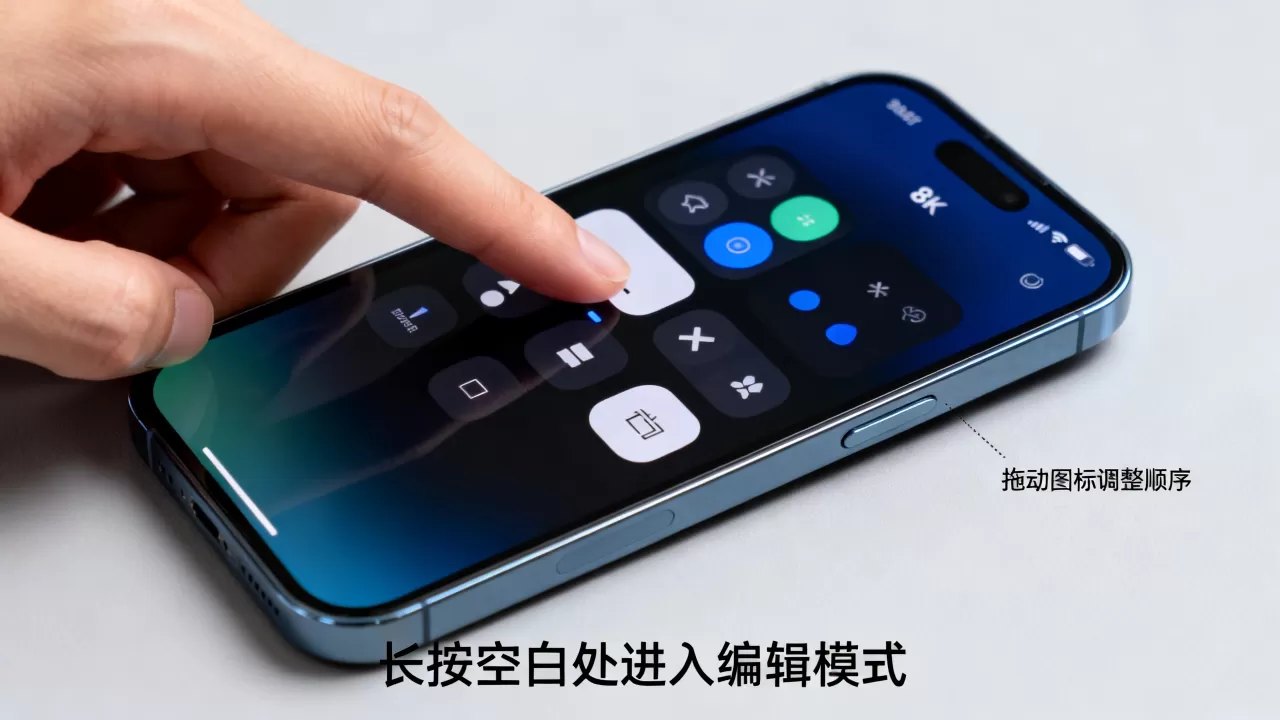
在编辑模式下,长按任意控件即可拖动它,你可以将最高频的功能,如“蓝牙”、“Wi-Fi”或“手电筒”,移动到第一排最显眼的位置,业内专家指出,合理的视觉动线设计能减少用户的认知负荷,将最高频操作放在拇指最容易触及的区域,符合人体工学原则。
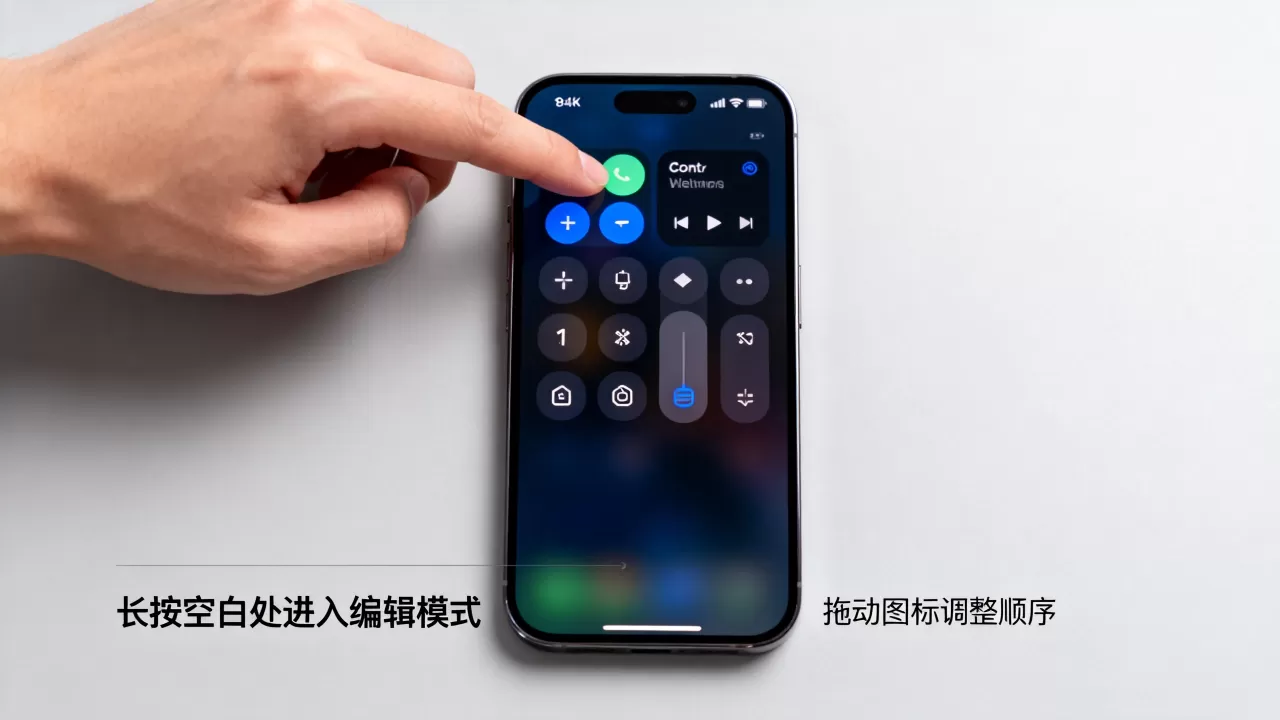
你可以将多个相关控件组合在一起,将“屏幕亮度”和“音量”滑块上下排列,或者将“飞行模式”和“Wi-Fi”组合成一个模块,这种组合不仅节省空间,还能在视觉上形成逻辑分组,让操作更有条理。
进阶技巧:利用快捷指令实现深度自定义
基础的拖拽只能解决位置问题,无法解决功能复杂度的问题,如果你希望一键开启“阅读模式”(关闭通知、调暗屏幕、开启勿扰),或者一键连接蓝牙耳机并播放特定歌单,就需要借助“快捷指令”App,这是iPhone控制中心自定义的灵魂所在。
创建自动化快捷指令
打开“快捷指令”App,点击底部的“自动化”标签,你可以创建个人自动化,当连接特定Wi-Fi时,自动执行一系列操作”,更常用的是手动触发的快捷指令,点击“+”号,添加操作,如“设置焦点模式”、“调节音量”、“打开App”等,将这些操作串联起来,命名为一个简洁的名字,工作模式”。
将快捷指令添加到控制中心
这是最关键的一步,返回控制中心的编辑界面,在控件列表中找到“快捷指令”模块,将其添加到控制中心,点击刚添加的模块,选择你刚才创建的“工作模式”或其他自定义脚本,你只需要点击一下控制中心的图标,就能同时完成多个复杂操作。
场景化应用示例
- 通勤模式:一键开启导航、连接车载蓝牙、播放播客列表。
- 睡眠模式:一键开启勿扰模式、调低屏幕亮度、设置闹钟。
- 游戏模式:一键开启飞行模式、关闭后台刷新、开启性能模式。
这些场景化操作,极大地简化了日常流程,据统计,多数情况下,用户每天会重复类似的数字行为,通过自动化脚本固化这些行为,能显著减少重复劳动。
对比分析:原生控制 vs 第三方工具
在讨论iPhone控制中心自定义时,很多用户会纠结是否要安装第三方工具,这里需要明确一个界限:iOS系统的安全机制限制了第三方App直接修改系统UI,因此所谓的“自定义”大多是通过快捷指令间接实现,或者使用辅助功能。
原生自定义的优势
- 稳定性高:系统级功能,不会因系统更新而失效。
- 隐私安全:数据完全在本地处理,不上传云端。
- 无缝集成:与Siri、焦点模式等系统功能完美配合。
第三方工具的局限性
虽然市面上有一些声称能深度定制控制中心的App,但它们通常依赖于辅助功能或描述文件,存在以下风险:
- 兼容性问题:每次iOS大版本更新后,可能需要重新配置。
- 隐私泄露风险:需要授予较高的系统权限,存在数据安全隐患。
- 功能冗余:往往包含大量广告或无用功能,拖慢系统性能。
除非你有极特殊的个性化需求,否则强烈建议优先使用系统自带的“快捷指令”功能,行业共识认为,原生功能的稳定性和安全性是用户首选,尤其是在涉及支付、隐私等敏感场景时。
常见问题解答:控制中心自定义疑难解析
iPhone控制中心自定义后图标顺序混乱怎么办?
如果在编辑模式下误操作导致布局混乱,可以长按控制中心右上角的编辑按钮,进入编辑界面,所有控件会恢复默认排序状态,或者你可以手动重新拖拽调整,如果无法手动调整,可以尝试重启手机,系统通常会重置为默认布局,然后重新进行自定义设置。
如何为不同场景设置不同的控制中心布局?
iOS系统本身不支持为不同场景自动切换不同的控制中心布局,你可以利用“快捷指令”结合“焦点模式”来实现近似效果,创建两个快捷指令,分别对应“工作”和“娱乐”场景,在工作时,点击工作快捷指令,它会自动调整相关App的通知设置和后台活动;在娱乐时,点击娱乐快捷指令,则进行相应调整,虽然控制中心图标本身不变,但背后的逻辑已根据场景变化,达到类似效果。
iPhone控制中心自定义价格是多少?
iPhone控制中心自定义完全免费,无需任何付费,所有功能均包含在iOS系统内,包括控制中心编辑、快捷指令创建、焦点模式设置等,市面上任何声称收费提供“官方定制服务”的个人或机构,均涉嫌欺诈,用户应警惕此类收费陷阱,避免财产损失。
通过上述步骤,你可以将iPhone控制中心打造成一个高效、个性化的操作中心,关键在于理解系统逻辑,善用快捷指令,并坚持定期整理,不要追求一步到位,而是根据实际使用习惯,逐步优化,每一次拖拽,每一次脚本编写,都是在为你的数字生活减负,你会发现,那个看似简单的控制中心,其实蕴含着巨大的效率提升潜力。


