

怎样提取刷机包,如何从手机中提取刷机包

提取刷机包的核心在于通过Root权限获取系统分区镜像,或利用Recovery模式备份当前系统,操作前务必确认设备型号并备份重要数据以防变砖。
在智能手机深度定制化的今天,官方系统往往伴随着广告推送和功能冗余,许多极客用户希望回归纯净体验,或者为老旧机型注入新的生命力,这就需要对系统底层数据进行提取和修改,刷机包并非凭空产生,它本质上是手机各个分区数据的集合,理解这一逻辑,是掌握提取技术的第一步。
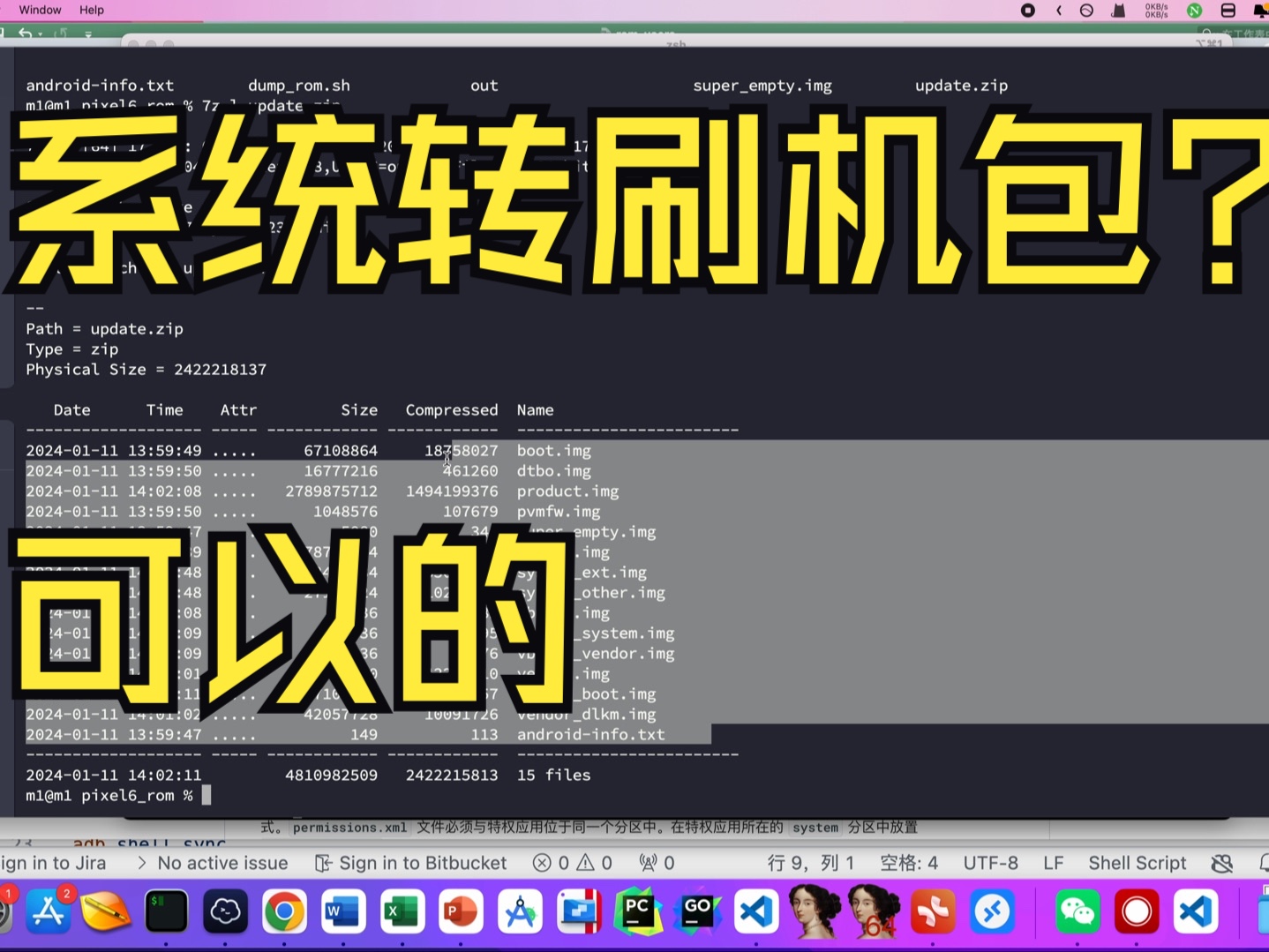

理解刷机包结构与提取原理
刷机包通常包含boot.img、recovery.img、system.img等关键分区文件,boot分区负责启动内核,recovery分区用于恢复系统和执行刷入操作,而system分区则包含了安卓操作系统本身及预装应用,提取这些文件,就是将这些二进制镜像从闪存芯片中完整读取出来。
业内专家指出,现代安卓设备普遍采用A/B分区无缝更新机制,这意味着系统数据分布在两个物理分区中,提取逻辑比早期单分区设备更为复杂。
官方固件与提取包的区别
很多人混淆了“官方固件”和“提取刷机包”,官方固件是厂商发布的完整安装包,通常经过签名加密,用户无法直接修改,而提取刷机包则是从已激活的设备中直接读取的原始镜像,未经验签,便于开发者进行去广告、精简预装软件等修改。
直接提取的优势
直接提取的优势在于兼容性,由于镜像来自同一硬件平台,驱动和内核版本完全匹配,避免了因版本差异导致的兼容性问题,提取过程保留了设备特定的配置参数,如IMEI、基带版本等,这些在通用固件中往往需要额外处理。
提取方式的技术对比
目前主流提取方式分为两类:通过Recovery备份和通过ADB命令提取,Recovery方式操作简单,适合新手;ADB方式更灵活,适合进阶用户。
| 提取方式 | 难度等级 | 所需权限 | 适用场景 |
|---|---|---|---|
| Recovery备份 | 低 | Root或Recovery权限 | 快速完整备份,适合小白 |
| ADB命令提取 | 中 | Root权限 | 按需提取特定分区,适合开发者 |
| 线刷工具提取 | 高 | 工程模式或解锁Bootloader | 获取官方原始镜像 |
实操步骤:通过Recovery提取刷机包
对于大多数用户而言,使用第三方Recovery(如TWRP或OrangeFox)是最稳妥的提取路径,这种方法不需要连接电脑编写复杂命令,只需在手机上操作即可。
准备工作与环境搭建
在开始之前,必须确保手机已解锁Bootloader并安装了第三方Recovery,Bootloader解锁会清除所有用户数据,请务必提前将照片、联系人等迁移至云端或电脑,准备一根质量良好的数据线,并确保电脑已安装必要的驱动。
进入Recovery模式的方法
不同品牌手机进入Recovery的方式各异,常见方法包括关机后长按“音量上+电源键”,或通过ADB命令重启至Recovery,若手机已Root,可直接在终端模拟器中输入 
执行备份操作流程
进入Recovery界面后,找到“Backup”(备份)选项,勾选需要提取的分区,通常包括Boot、System、Vendor、Data等,点击滑动条开始备份。
关键分区选择指南
- Boot分区:包含内核和初始_ramdisk,必选。
- System分区:包含系统应用和框架,必选。
- Vendor分区:包含硬件驱动,现代安卓设备必选。
- Data分区:包含用户数据,若仅提取系统包可不选,但建议备份以防万一。
备份完成后,文件通常存储在手机的TWRP/BACKUPS/设备序列号/日期目录下,通过USB连接电脑,使用文件管理器将该文件夹复制到电脑硬盘中,即完成了初步提取。
进阶技巧:利用ADB与Root权限提取
对于追求精准控制的用户,通过ADB命令直接拉取分区镜像是更高效的方式,这种方法可以只提取需要的分区,节省时间和存储空间。
开启开发者选项与USB调试
进入手机“设置”>“关于手机”,连续点击“版本号”七次,直至提示已开启开发者选项,返回设置菜单,进入“系统”>“开发者选项”,开启“USB调试”和“OEM解锁”。
连接电脑并验证连接
在电脑上打开命令行工具(Windows为CMD,Mac/Linux为Terminal),输入adb devices,若返回设备序列号且状态为device,说明连接成功,若显示unauthorized,需在手机屏幕上点击“允许”。
执行提取命令
拥有Root权限后,可以通过adb shell进入手机终端,使用dd命令或cat命令将分区内容导出。
具体命令示例
以提取boot分区为例,命令如下:
adb shell
su
dd if=/dev/block/bootdevice/by-name/boot of=/sdcard/boot.img
exit
adb pull /sdcard/boot.img
此命令将boot分区的数据写入手机存储根目录的boot.img文件,随后通过adb pull将其下载至电脑,同理,可替换boot为system、vendor等分区名进行提取。
处理加密分区与数据分区
现代安卓设备默认加密用户数据,若需提取Data分区,通常需要先解锁或解密,对于System和Vendor分区,若未加密,可直接读取;若加密,可能需要先刷入解密补丁或使用特定Recovery功能。
常见问题与风险规避
提取刷机包虽非高危操作,但仍存在一定风险,了解常见陷阱,能有效避免设备变砖。
提取后文件无法刷入怎么办?
若提取的镜像无法通过Recovery刷入,可能是分区格式不匹配或签名验证失败,建议检查Recovery版本是否支持当前安卓版本,或尝试使用Fastboot模式刷入Boot和System分区。
版本兼容性检查
确保提取的镜像版本与当前手机系统版本一致,不同版本的Android框架可能不兼容,强行刷入会导致开机循环或功能异常。
如何确保提取数据的完整性?
提取完成后,建议计算文件的MD5或SHA256校验值,与官方固件或已知良好的镜像进行对比,确保数据未损坏。
提取刷机包是深入理解安卓系统架构的绝佳途径,通过Recovery备份或ADB命令,用户可以轻松获取系统镜像,为后续的精简、去广告或定制打下基础,操作前务必谨慎备份,遵循“先备份,后修改”的原则,才能在享受极客乐趣的同时,保障设备的安全与稳定。


