

完美刷机备份在哪,完美刷机备份文件路径

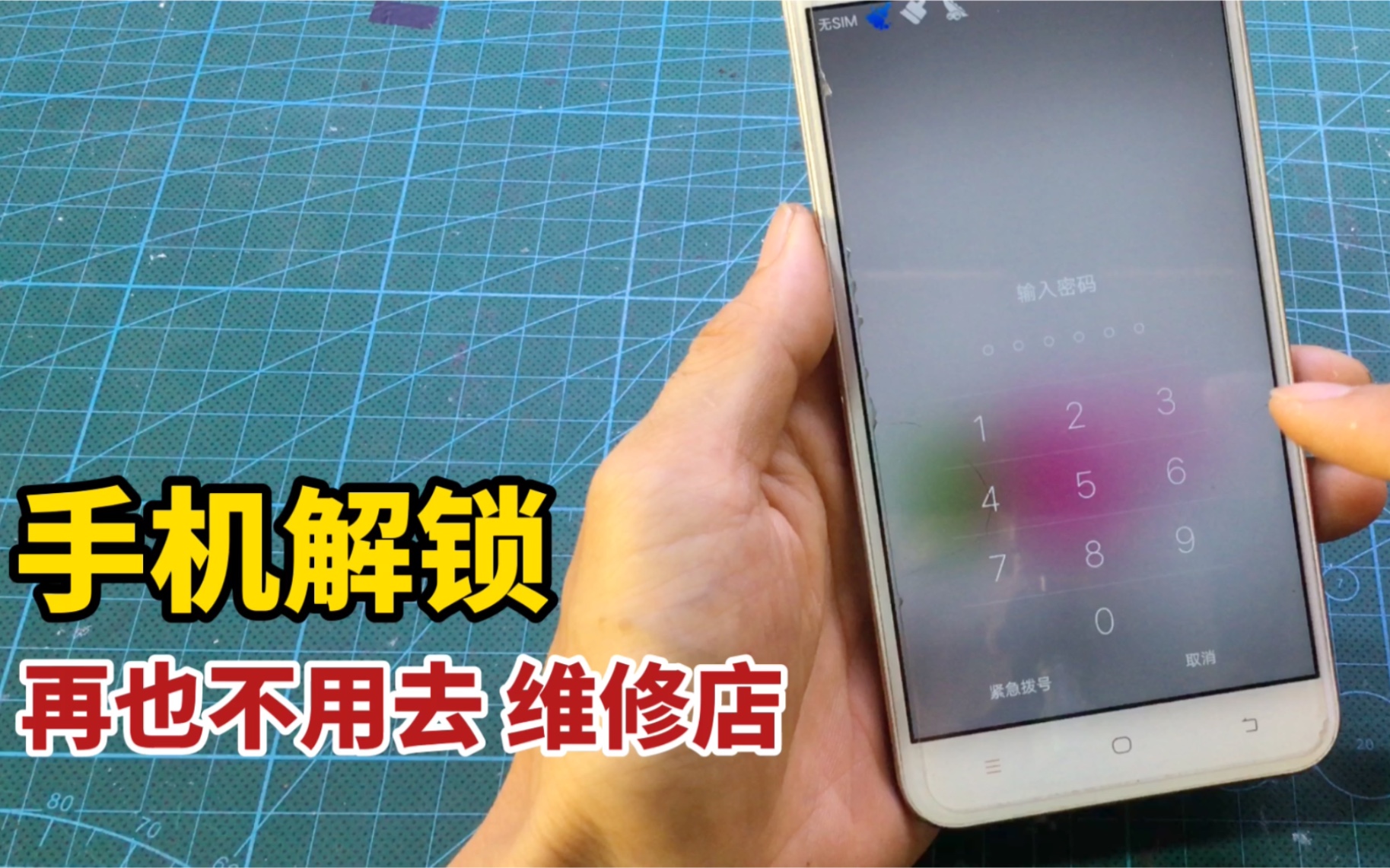
完美刷机备份通常位于手机内部存储根目录下的“TWRP”或“OpenRecoveryScript”文件夹中,文件后缀多为“.zip”或“.img”,若使用官方工具备份,则需通过电脑端软件指定的路径查找。
完美刷机备份的核心存储位置解析
当你在折腾手机系统时,最让人焦虑的莫过于刷变砖后找不到救命稻草,很多用户以为备份文件像照片一样随便找个文件夹就能看见,不同的备份工具会将数据藏在不同深度的目录里,理解这些路径,是避免数据丢失的第一步。

第三方Recovery环境下的默认路径
目前主流的高级刷机方案多依赖第三方Recovery,如TWRP(Team Win Recovery Project)或OrangeFox,这些工具在备份时,默认会将数据写入手机内部存储的特定隐藏文件夹。
- TWRP备份路径:绝大多数情况下,路径为
/sdcard/TWRP/BACKUPS/,进入该目录后,你会看到以你的手机IMEI码或序列号命名的文件夹,里面存放着具体的备份文件。 - OpenRecoveryScript路径:如果你使用的是较新的OrangeFox或其他衍生版,路径可能变为
/sdcard/OrangeFox/BACKUPS/。 - 文件结构:每个备份文件夹内会包含多个子文件夹,如
boot、system、data、vendor等,分别对应不同的系统分区。
官方工具与PC端备份的存储差异
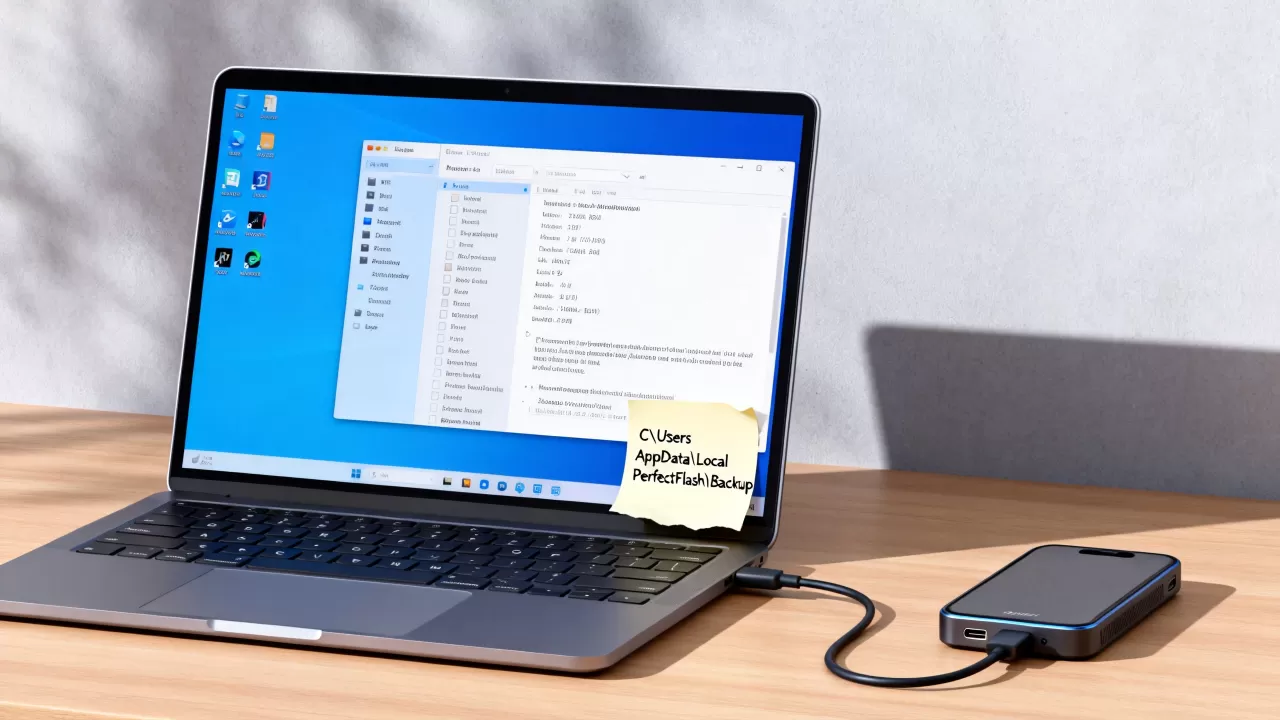
部分品牌手机提供官方解锁或刷机工具,这类工具生成的备份往往不直接留在手机内部,而是生成在连接电脑的硬盘上。
- 小米Mi Flash工具:备份文件通常位于电脑C盘的
Users\用户名\AppData\Local\Temp目录下,或者在工具设置中指定的自定义路径。 - 华为HiSuite:备份数据存储在电脑硬盘的
Huawei\HiSuite\Backup文件夹中,格式为加密的.db或.enc文件,无法直接在手机端直接读取。 - 三星Odin模式:Odin本身不直接生成可恢复的完整系统镜像备份,而是通过下载模式(Download Mode)进行分区写入,所谓的“备份”通常指通过Odin3发送的
.tar.md5文件,需提前从官方或社区获取。
如何精准定位与验证备份文件
找到文件夹只是第一步,确认文件是否完整可用才是关键,很多用户发现备份文件存在,但恢复时却报错,往往是因为文件损坏或权限问题。
通过文件管理器快速检索
在手机上安装一个支持查看隐藏文件的文件管理器(如MT管理器或Solid Explorer),按照以下路径层层深入:
- 打开文件管理器,启用“显示隐藏文件”选项。
- 进入内部存储根目录。
- 寻找以
TWRP、OrangeFox或CWM命名的文件夹。 - 进入
BACKUPS子文件夹,查看是否有以IMEI命名的日期文件夹。
检查备份完整性
一个完整的备份包通常包含以下核心分区,缺一不可:
- Boot分区:包含内核和引导程序,缺失会导致无法开机。
- System分区:包含系统核心文件,缺失会导致卡在开机Logo。
- Data分区:包含用户数据、应用及设置,缺失会导致恢复后所有数据清空。
- Vendor分区:包含硬件驱动,现代Android系统中至关重要。
建议使用电脑连接手机,将备份文件夹复制到电脑硬盘进行二次确认,如果文件体积异常小(例如System分区备份仅几MB),则极大概率备份失败,切勿依赖此文件进行刷机。
不同场景下的备份策略对比
针对不同的刷机需求,备份的范围和方式应有所区别,盲目全量备份不仅耗时,还可能因文件过大导致恢复失败。
日常更新前的轻量备份
如果你只是升级大版本,只需备份 Data和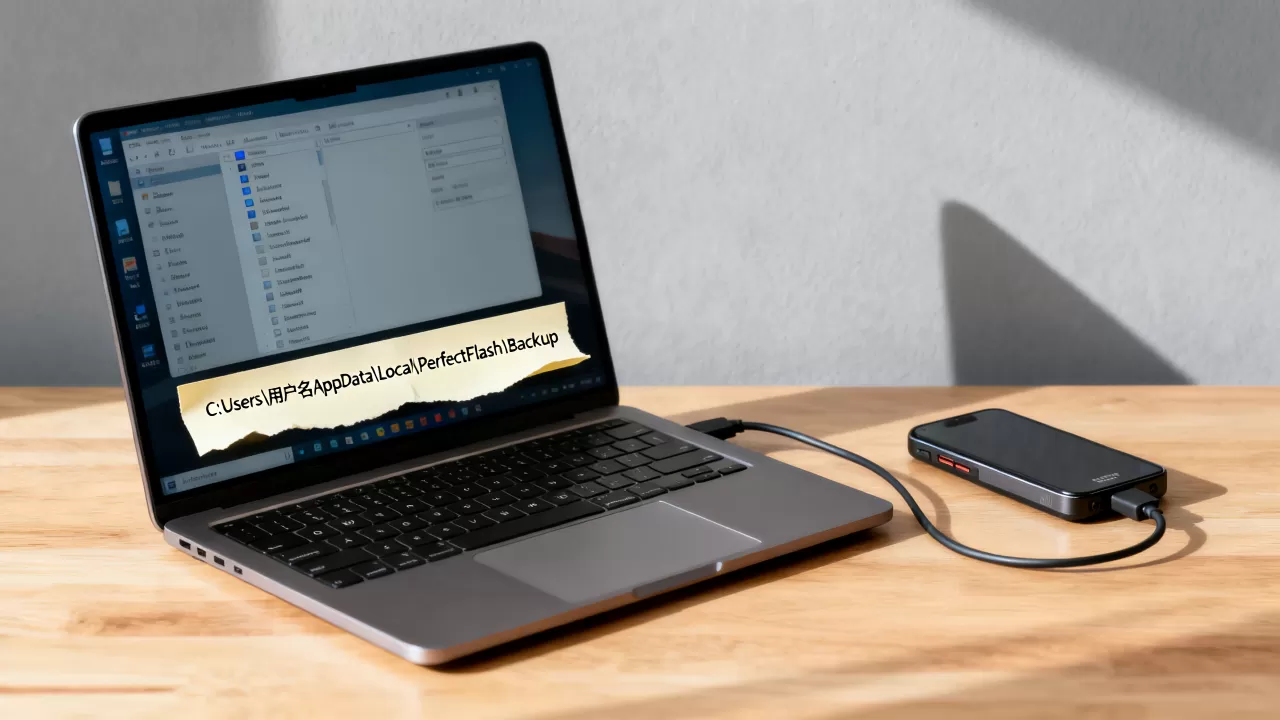
System分区在升级后会被覆盖,无需保留旧版,这种策略能将备份时间缩短至原来的三分之一。
解锁Bootloader前的完整备份
解锁Bootloader会强制清除所有用户数据,因此必须备份Data分区,此时建议同时备份EFS或Modem分区,这两个分区包含基带信息和IMEI数据,一旦丢失,手机将失去信号且无法保修。
变砖后的紧急救援备份
如果手机已无法进入系统,但能进入Recovery模式,应优先尝试备份Boot和System分区,若Recovery也无法启动,则需通过Fastboot模式使用ADB命令提取分区镜像,命令如adb pull /dev/block/bootdevice/by-name/boot boot.img。
备份文件的迁移与安全管理
将备份文件保留在手机内部存储并非长久之计,一旦手机存储损坏或格式化,备份将随之消失,建立安全的备份管理体系至关重要。
异地备份的最佳实践
- 云存储同步:将备份文件夹上传至百度网盘、阿里云盘或Google Drive,注意检查云盘是否支持大文件断点续传,避免上传中断导致文件损坏。
- 本地硬盘归档:定期将备份文件夹拷贝至电脑硬盘或移动硬盘,并建立清晰的命名规则,如
品牌_型号_日期_备份类型.zip。 - 多设备冗余:对于极重要的数据,建议同时在手机、电脑和云端各保留一份副本,遵循3-2-1备份原则。
加密与隐私保护
备份文件中包含大量个人隐私数据,如聊天记录、照片和账号密码,在将备份文件上传至公共云盘或分享给他人前,务必使用加密软件(如7-Zip)对备份压缩包进行加密处理,防止信息泄露。
常见问题与误区澄清
完美刷机备份在哪能找到的误区
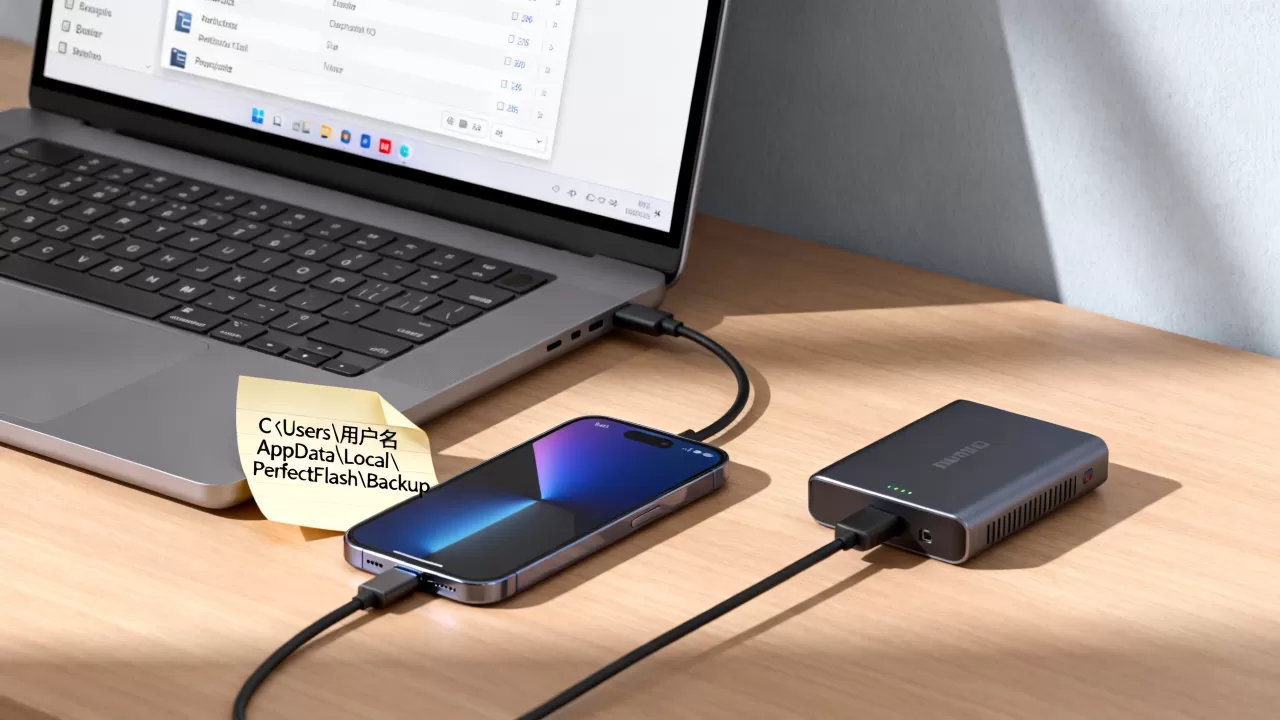
很多新手用户误以为备份文件是一个单一的、名为“完美备份”的文件,备份是一个包含多个分区镜像的文件夹集合,不要试图寻找所谓的“一键完美备份”文件,而应关注备份工具生成的具体分区文件。
备份后是否需要重启手机
在Recovery模式下完成备份后,建议不要立即重启进入系统,而是先检查备份文件的完整性,如果直接重启,可能会因为系统挂载状态改变而导致后续操作不便,最佳做法是在Recovery界面直接点击“Wipe”或“Mount”来验证备份路径是否可读写。
不同品牌手机的差异
- 小米/Redmi:TWRP备份路径固定,但需注意MIUI/HyperOS的系统分区结构变化,部分新机型需备份
vbmeta分区。 - 三星:由于采用动态分区,备份时需使用特定的TWRP版本,否则可能无法正确识别分区。
- 华为/荣耀:由于Bootloader锁定严格,普通用户难以获取Root权限,备份主要依赖官方HiSuite,路径在电脑端。
Q&A:关于完美刷机备份的常见疑问
完美刷机备份在哪能找到损坏的文件?
若发现备份文件损坏,通常是因为写入过程中断电或存储介质故障,此时应重新进入Recovery模式,再次执行备份操作,并确保手机电量充足且连接稳定,若多次失败,建议更换SD卡(若支持扩展)或检查手机内部存储健康状况。
完美刷机备份需要多久才能完成?
备份时间取决于数据量和手机读写速度,对于拥有100GB以上数据的现代旗舰机,完整备份可能需要10-30分钟,若备份时间过长(超过1小时),建议检查是否有后台应用占用存储,或尝试分步备份(先备份System,再备份Data)。
完美刷机备份能否跨型号恢复?
绝对不可以,不同型号的硬件架构、分区布局和驱动完全不同,跨型号恢复备份会导致手机彻底变砖,甚至无法进入Fastboot模式,务必确保备份文件与目标手机型号完全一致。


