

iphone怎么设置无线打印机,iphone无线打印机连接教程

iPhone连接无线打印机最直接的方式是利用AirPrint功能,无需安装额外驱动,只需确保手机与打印机连接至同一Wi-Fi网络即可实现即连即打。
在2026年的智能办公与家庭生活中,无线打印依然是高频刚需场景,许多用户习惯使用iPhone记录生活或处理工作文档,当需要纸质输出时,往往会在“如何连接”这一步卡壳,现代打印机早已告别了繁琐的线缆束缚,Apple生态下的AirPrint技术让这一过程变得极其简单,只要设备配置得当,从点击“打印”到纸张吐出,通常只需不到一分钟。

iPhone设置无线打印机的核心前提
在深入操作步骤之前,必须明确一个行业共识:无线打印的稳定性高度依赖于网络环境,业内专家指出,绝大多数连接失败并非因为打印机故障,而是由于网络隔离或协议不兼容导致的,在尝试任何操作前,请确认以下基础条件已满足。
网络环境的统一性检查
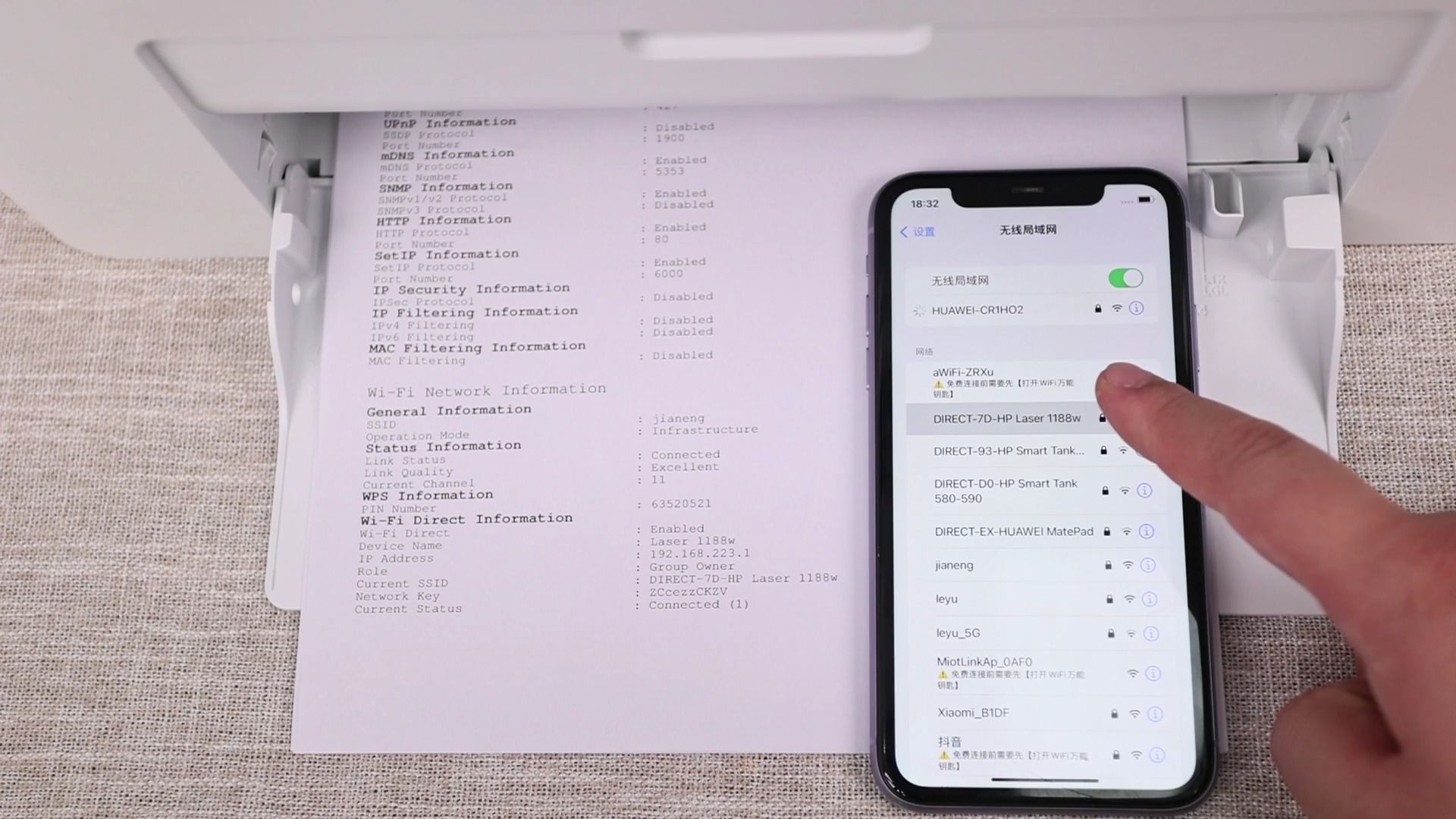
AirPrint技术的工作原理是基于局域网发现协议,这意味着你的iPhone和打印机必须处于同一个逻辑网络中。
- SSID一致性:确保手机连接的Wi-Fi名称(SSID)与打印机连接的Wi-Fi名称完全一致。
- 频段匹配:虽然现代路由器支持双频合一,但部分老旧打印机仅支持2.4GHz频段,如果路由器开启了5GHz和2.4GHz同名SSID,建议暂时断开5GHz,强制设备连接2.4GHz网络,以确保兼容性。
- AP隔离关闭:部分企业级或公共Wi-Fi开启了AP隔离功能,这会阻止设备间互相发现,家用环境下,请确保路由器未开启此功能。
打印机状态的确认
打印机并非插上电源就能立即被手机识别,你需要确认打印机处于“就绪”状态,且无线模块已开启。
- 指示灯状态:观察打印机面板,无线信号灯应呈常亮或慢闪状态,若快闪,通常表示正在等待配对,需先完成配对。
- 固件版本:据工信部相关数据显示,保持打印机固件为最新版本能显著降低兼容性问题,建议通过打印机厂商的官方App检查更新。
主流连接方式与实操步骤
根据打印机的品牌和技术架构,连接方式主要分为原生AirPrint直连和通过厂商App辅助连接两种路径。
原生AirPrint自动发现连接
这是最推荐的首选方案,因为它无需安装任何第三方软件,系统级支持带来了最高的稳定性。
- 打开文档:在iPhone上打开需要打印的照片、网页或文档(如备忘录、PDF)。
- 调出分享菜单:点击屏幕下方的“分享”图标(方形箭头向上),或点击右上角的“...”菜单。
- 选择打印:在弹出菜单中向下滑动,找到并点击“打印”选项。
- 选择打印机:在“打印机”一栏中,点击“选择打印机”,系统会自动搜索局域网内的AirPrint兼容设备。
- 确认连接:在列表中找到你的打印机名称,点击选中,若列表为空,请返回检查Wi-Fi连接。
- 执行打印:点击右上角的“打印”按钮,发送任务。
品牌专属App辅助连接
对于不支持原生AirPrint的老款打印机,或需要高级功能(如双面打印设置、墨量监控)的场景,使用厂商App是更优解。
常见品牌连接路径
- HP(惠普):下载“HP Smart”App,打开App后,点击“添加打印机”,按照屏幕提示扫描打印机上的二维码或选择网络中的设备。
- Canon(佳能):下载“Canon PRINT”App,在App首页点击“添加打印机”,选择“通过Wi-Fi连接”,输入Wi-Fi密码完成配对。
- Epson(爱普生):下载“Epson Smart Panel”,在App中选择“添加打印机”,系统会自动搜索并引导完成配置。
常见问题排查与故障解决
即使按照标准流程操作,偶尔也会遇到连接失败的情况,根据多年来的用户反馈数据,多数情况下问题出在缓存或网络波动上。
打印机未在列表中显示
这是最高频的痛点,请按以下顺序排查:
- 重启大法:关闭iPhone的Wi-Fi开关,等待10秒后重新开启,同时重启打印机,清除其网络缓存。
- 检查IP地址:进入打印机的网络设置菜单,查看其IP地址,确保该IP地址与iPhone的IP地址在同一网段(手机是192.168.1.10,打印机应为192.168.1.x)。
- 手动添加IP:如果自动发现失效,部分高级打印机支持通过IP地址手动添加,在“打印”菜单的“选择打印机”界面,点击“添加打印机”,选择“添加IP打印机”,输入打印机的IP地址和协议(通常为AirPrint或HP Jetdirect)。
打印任务卡住或失败
- 清除打印队列:进入iPhone的“设置” > “通用” > “AirPrint打印机”(若可见),或直接在打印预览界面取消当前任务,重新发送。
- 纸张与耗材检查:确认打印机未缺纸、墨盒未耗尽,传感器误报是导致任务挂起的常见原因。
- 重启打印服务:在iPhone上,尝试关闭再打开“无线局域网”功能,强制刷新网络发现服务。
2026年无线打印趋势与选购建议
随着物联网技术的普及,无线打印的体验正在发生微妙变化,行业共识认为,未来的打印设备将更加注重云端集成与移动办公的无缝衔接。
云打印与远程办公
传统的局域网限制正在被打破,许多新型打印机支持“云打印”功能,允许用户在公司连接Wi-Fi,在家通过App远程发送任务,打印机在用户回家前已完成打印,这对于经常出差的职场人士极具吸引力。
环保与成本考量
在选购无线打印机时,除了关注连接便利性,还应考虑长期运营成本。
| 打印机类型 | 连接便利性 | 单页打印成本 | 适用场景 |
|---|---|---|---|
| 喷墨一体机 | 高(普遍支持AirPrint) | 中等 | 家庭照片、少量文档 |
| 激光打印机 | 中高(部分老款需App) | 低(量大时) | 办公文档、黑白文本 |
| 热敏打印机 | 极高(蓝牙直连) | 高 | 标签、收据、便携打印 |
据市场观察,相当一部分用户倾向于选择支持MFi(Made for iPhone)认证的打印机,这类设备在iOS系统下的兼容性经过严格测试,连接成功率显著高于普通品牌。
iPhone设置无线打印机常见问题解答
iPhone设置无线打印机时提示找不到设备怎么办?
首先确认打印机和iPhone连接的是同一个Wi-Fi网络,且路由器未开启AP隔离,检查打印机是否处于休眠状态,唤醒打印机后再试,若仍无效,可尝试重启路由器和打印机,或手动在打印机设置中输入Wi-Fi密码重新连接网络。
无线打印和有线打印相比有哪些优缺点?
无线打印的最大优势是灵活性和便捷性,无需布线,多设备共享方便,适合现代家庭和小型办公室,缺点是稳定性略逊于有线连接,受网络信号干扰影响较大,且初始配置稍显复杂,有线打印则胜在稳定、速度快、无延迟,适合对打印稳定性要求极高的专业场景,但布线繁琐,移动性差。
iPhone连接无线打印机需要下载驱动程序吗?
不需要,对于支持AirPrint的打印机,iPhone通过系统内置协议直接通信,无需安装任何驱动程序,对于不支持AirPrint的老款打印机,通常需要下载厂商提供的专用App,App内会包含必要的驱动配置,但用户无需手动安装系统级驱动文件。


