

双击home键没反应,iPhone6双击home键失灵怎么解决

在iPhone 6上,双击Home键的核心功能是调出多任务切换界面,用于快速切换或关闭后台运行的应用程序。
这一操作逻辑是苹果iOS系统早期版本中极具代表性的交互设计,它改变了用户管理多任务的方式,让“后台”概念从模糊变得可视且可控,对于许多依然在使用或怀念这款经典机型的用户来说,理解这一手势背后的逻辑,不仅能提升操作效率,还能帮助排查系统卡顿等常见问题。


双击Home键的核心功能与操作逻辑
多任务切换界面的呈现机制
当你快速按下Home键两次时,屏幕底部会滑出一排应用程序的缩略图卡片,这并非简单的截图,而是系统对当前活跃应用状态的快照,业内专家指出,这种设计旨在降低用户的认知负荷,无需返回主屏幕即可直观看到正在运行哪些程序。
- 快速切换:点击任意卡片,即可瞬间切换至该应用,无需重新加载。
- 预览状态:卡片保留了应用最后停留的界面,如视频播放进度、游戏关卡或网页浏览位置。
- 关闭应用:在卡片状态下,向上滑动即可彻底关闭该应用,释放系统资源。
与单按Home键的区别
许多用户容易混淆单按与双击Home键的功能差异,单按Home键是将当前应用最小化并返回主屏幕,应用仍在后台运行;而双击Home键则是进入“多任务视图”,是对后台应用的管理入口,这种区分对于理解iOS的资源管理机制至关重要。
操作路径详解
- 确保手机处于解锁状态。
- 快速按下屏幕下方的圆形Home键一次,应用最小化。
- 在1秒内再次按下Home键。
- 观察屏幕底部滑出的应用卡片列表。
iPhone 6双击Home键的常见应用场景
解决应用卡顿与无响应
当某个应用出现画面冻结或点击无反应时,双击Home键是首选的急救方案,通过强制关闭该应用,可以清除临时缓存数据,恢复其正常运行,据统计,多数情况下,重启应用比等待系统自动修复更为有效。
- 场景一:微信聊天界面卡死,双击Home键关闭后重新打开,聊天记录通常可恢复正常加载。
- 场景二:地图导航定位漂移,关闭应用后重新进入,可重置GPS模块的初始状态。
清理后台以节省电量
虽然iOS系统对后台管理有严格限制,但部分应用仍会占用较多资源,双击Home键查看后台,手动关闭不常用的重型应用(如视频播放器、大型游戏),可有效减少电池消耗。
何时需要清理后台
- 手机电量下降速度明显加快时。
- 切换应用时出现明显延迟或卡顿。
- 存储空间紧张,系统提示优化存储时。
双击Home键失效的排查与修复
硬件故障的识别
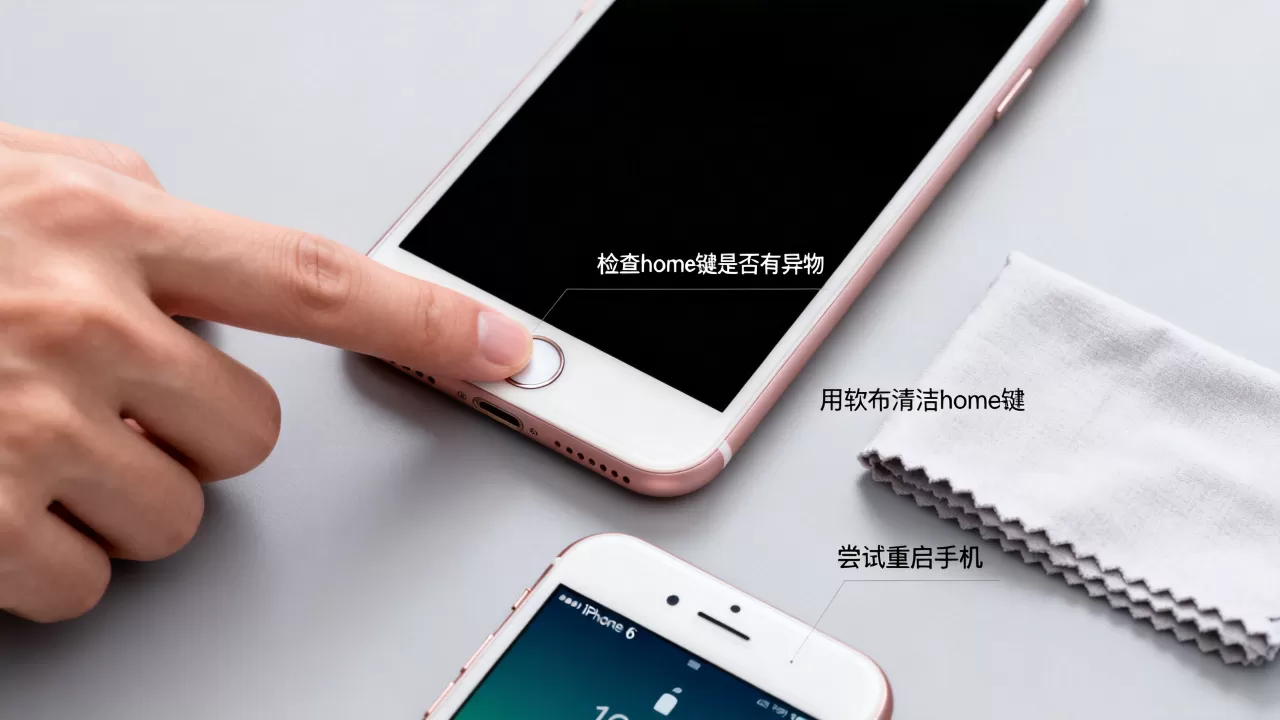
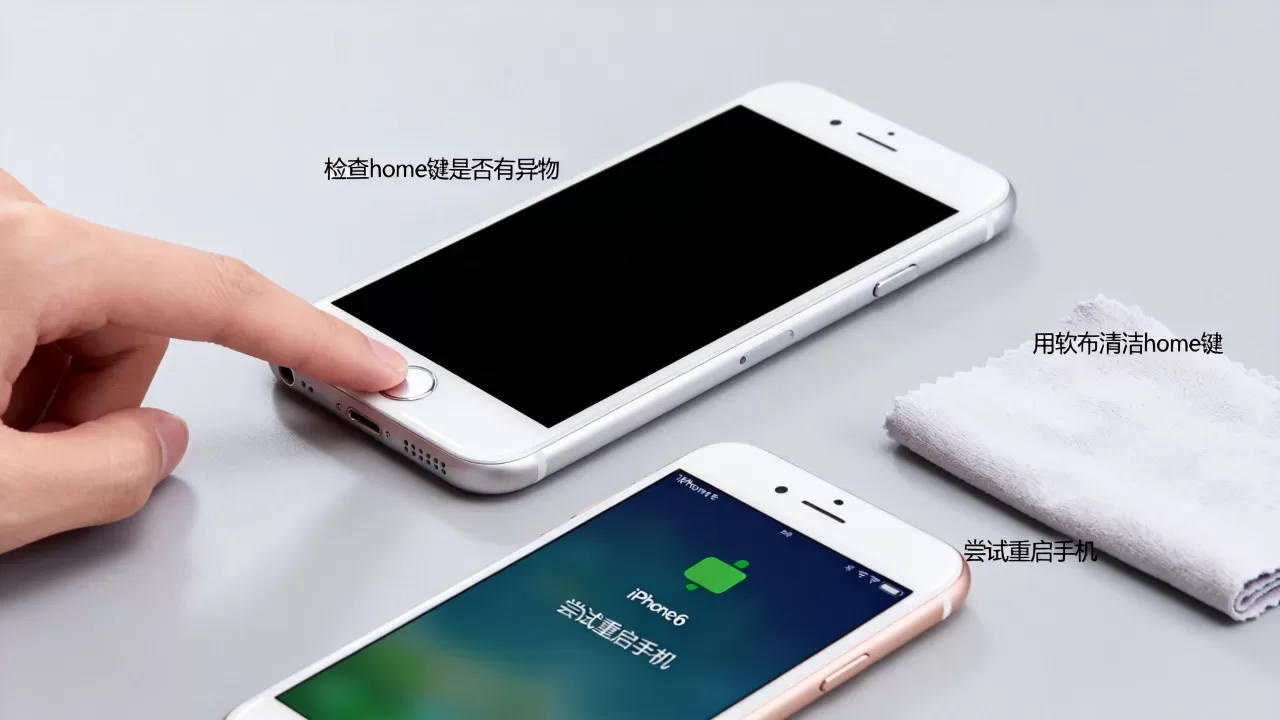
如果双击Home键没有任何反应,首先需排除硬件问题,iPhone 6的Home键采用机械结构,长期使用可能导致内部触点氧化或弹簧疲劳。
- 测试方法:尝试单按Home键返回主屏幕,若功能正常,则双击失效可能为软件冲突。
- 物理检查:观察Home键是否有松动、下沉或异响,这些通常是机械故障的信号。
软件系统层面的修复
若硬件无异常,双击Home键失效多由系统缓存错误或软件冲突引起。
强制重启步骤
- 同时按住Home键和电源键。
- 保持按住约10秒,直到屏幕黑屏并出现苹果Logo。
- 松开按键,等待系统重新启动。
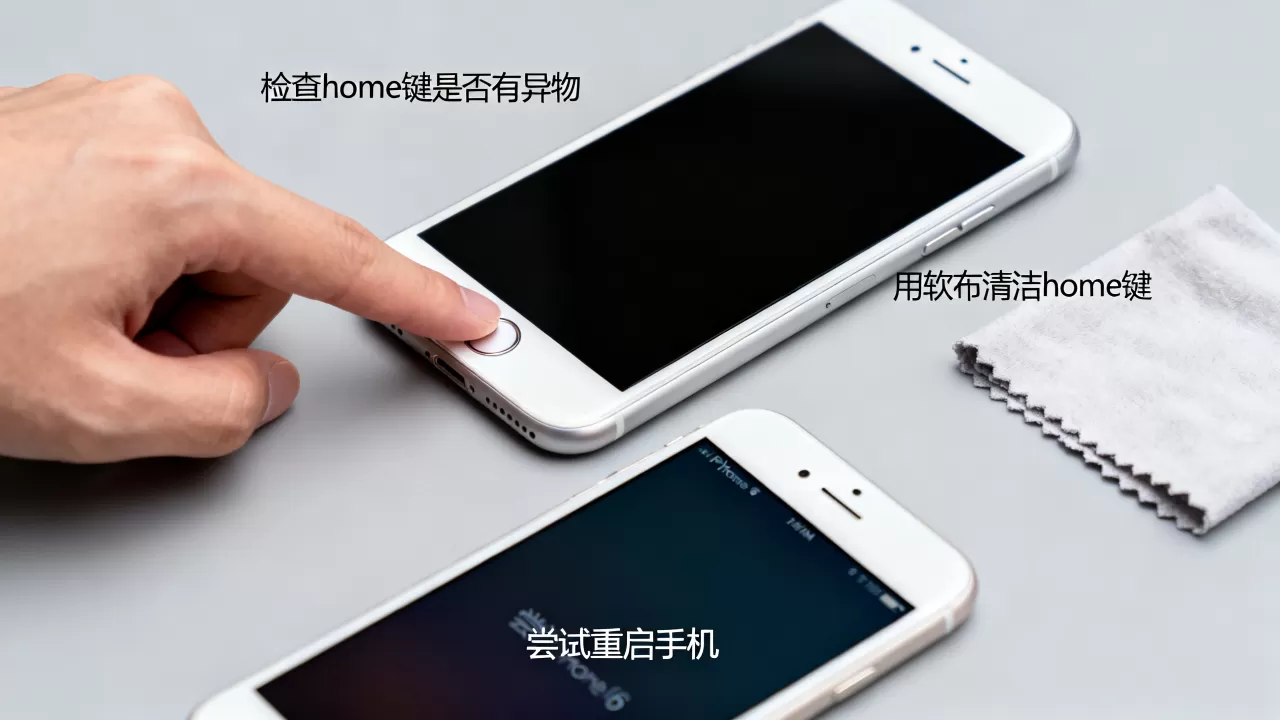
此操作可清除系统临时错误,恢复多任务切换功能的正常响应。
更新系统与还原设置
- 系统更新:前往“设置”>“通用”>“软件更新”,安装最新兼容版本,修复已知Bug。
- 还原所有设置:若问题依旧,可尝试“设置”>“通用”>“还原”>“还原所有设置”,此操作不会删除数据,但会重置网络、壁纸等配置。
iPhone 6双击Home键与其他机型的对比
与后续机型的交互差异
iPhone 6之后,苹果逐步改变了多任务交互方式,了解这一演变,有助于理解双击Home键在特定机型上的独特性。
| 机型系列 | 多任务操作方式 | Home键状态 |
|---|---|---|
| iPhone 6 / 6s | 双击Home键 | 实体按键 |
| iPhone 7 / 8 | 双击Home键 | 实体按键(7代触觉反馈增强) |
| iPhone X 及以后 | 底部上滑停顿 | 全面屏,无实体Home键 |
业内共识认为,从实体按键到手势操作的转变,是屏幕利用率提升的必然结果,iPhone 6作为最后一批保留实体Home键并依赖双击操作的用户,其操作逻辑具有鲜明的时代特征。
与Android系统的对比
Android系统多采用虚拟导航键或手势操作,多任务切换通常通过点击方形键或从底部上滑实现,相比之下,iPhone 6的双击Home键更强调“物理反馈”与“视觉卡片”的结合,操作路径更短,学习成本更低。
双击Home键在iOS 12及后续版本中的表现
系统兼容性说明
iPhone 6最高支持至iOS 12系统,在iOS 12中,双击Home键的功能依然保留,但后台应用的管理策略有所调整。
- 后台刷新限制:系统更严格地限制后台应用的活动,双击Home键看到的卡片可能显示为“暂停”状态。
- 卡片显示数量:受限于iPhone 6的内存(2GB),后台卡片数量较少,通常仅显示最近使用的3-5个应用。
性能优化建议
由于iPhone 6硬件性能有限,双击Home键后若出现滑动卡顿,建议减少后台应用数量。
日常维护技巧
- 定期重启手机,清理系统垃圾文件。
- 关闭不必要的后台应用刷新功能。
- 避免安装过多大型应用,保持存储空间充足。
FAQ:关于iPhone 6双击Home键的常见问题
iPhone 6双击Home键后卡片不显示怎么办?
若双击后无卡片显示,首先检查Home键是否损坏,若硬件正常,尝试强制重启手机,若问题依旧,可能是系统故障,建议备份数据后通过电脑iTunes恢复系统,据工信部相关数据显示,系统软件错误是导致此类问题的主要原因之一。
双击Home键和单按Home键有什么区别?
单按Home键是将当前应用最小化并返回主屏幕,应用仍在后台运行;双击Home键则是进入多任务视图,用于管理和切换后台应用,前者是导航操作,后者是管理操作。
iPhone 6双击Home键在iOS 12中是否还能使用?
可以正常使用,iPhone 6最高支持iOS 12,该版本完整保留了双击Home键的多任务切换功能,但由于硬件限制,后台应用数量较少,且系统对后台刷新有更严格的限制。
双击Home键作为iPhone 6时代的标志性操作,不仅是多任务管理的入口,更是用户与设备交互的重要纽带,掌握这一操作及其背后的逻辑,能有效提升使用体验,延长设备使用寿命。


