

华为盒子如何刷机,华为盒子刷机教程

华为盒子刷机并非官方推荐操作,且存在变砖风险,通常建议通过官方固件升级或恢复出厂设置来解决系统卡顿问题,若必须刷机,需先解锁Bootloader并刷入第三方ROM,但此举将导致保修失效。
很多人觉得家里的华为盒子用久了就卡,看视频转圈圈,第一反应就是“刷机”,对于大多数普通用户来说,所谓的“刷机”往往被误解为一种万能修复术,业内专家指出,绝大多数卡顿问题通过清理缓存或重置系统即可解决,盲目追求刷机不仅不能提升性能,反而可能让设备彻底无法使用,本文将基于2026年的技术环境,客观分析华为盒子刷机的真实情况、风险及替代方案,帮助你在不损失保修的前提下优化设备体验。
![[刷机教程]2022年小米红米手机通用刷机教程](https://i2.hdslb.com/bfs/archive/669e61a7479f952d9506dc0f11feb1475016ea4f.jpg)

华为盒子刷机前的核心认知与风险预警
在动手之前,必须明确一个行业共识:华为盒子属于封闭生态设备,其底层系统经过深度定制,与小米、当贝等开放安卓盒子有本质区别。
为什么不建议轻易刷机?
华为盒子(如华为EC6108、EC6110系列)主要面向运营商市场,其硬件驱动和系统底层紧密绑定,一旦强行刷入非官方固件,极易出现以下致命问题:
- 保修永久失效:解锁Bootloader(BL锁)是刷机的第一步,这一操作会直接触发华为的保修失效机制,2026年的售后政策依然严格执行此规定,任何非官方拆机或软件修改记录都会导致拒保。
- 硬件不兼容:不同批次的盒子,即使型号相同,内部闪存颗粒或Wi-Fi模块供应商可能不同,第三方ROM往往无法完美适配所有硬件,导致Wi-Fi断流、HDMI信号丢失或遥控器失灵。
- 变砖风险极高:刷机过程中若断电、文件校验错误或步骤错误,主板会进入“硬砖”状态,对于普通用户而言,修复硬砖需要专业的编程器和拆解焊接技术,维修成本往往高于购买新机。
哪些情况才考虑刷机?
只有在以下特定场景下,刷机才具有实际意义:
- 运营商盒子功能受限:部分运营商定制盒子屏蔽了ADB调试功能,限制了安装第三方应用,用户希望通过刷机获取Root权限以解锁全部功能。
- 追求极致纯净系统:用户厌倦了预装的广告和冗余软件,希望刷入精简版的LineageOS或类原生安卓系统,以获得更流畅的操作体验。
- 老旧设备复活:对于使用超过5年的盒子,官方系统已停止维护,刷入轻量级Linux系统或旧版安卓系统可延长其使用寿命。
华为盒子如何刷机:实操路径与步骤解析
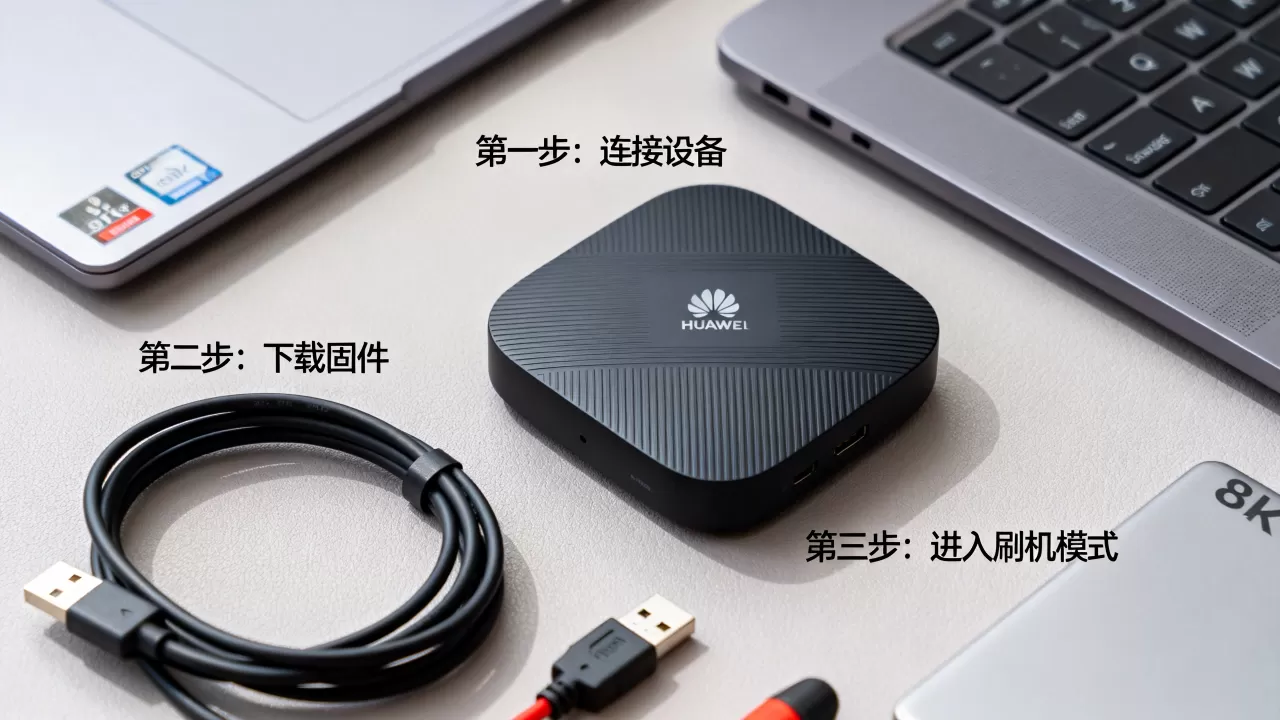
如果你已充分评估风险并决定尝试,以下是基于技术社区验证的通用刷机逻辑,不同型号(如EC6108V9、EC6110V9A)的具体命令和工具包差异巨大,切勿直接套用。
第一步:准备工作与环境搭建
刷机是一项精细工程,准备工作决定了成败的50%。
- 获取设备信息:进入盒子设置-关于本机,记录准确的型号、序列号(SN)、Android版本及内核版本,这是寻找对应固件的关键。
- 下载必要工具:
- ADB驱动:确保电脑已安装华为手机助手或通用ADB驱动,以便识别设备。
- 刷机工具:根据芯片方案(如海思Hi3798、晶晨S905等)下载对应的线刷工具(如HiTool、Amlogic USB Burning Tool)。
- 官方或第三方固件:从 reputable 的技术论坛(如恩山无线论坛、XDA Developers)下载与你硬件完全匹配的固件包,严禁下载来源不明的“万能包”。
- 备份数据:刷机将清除所有用户数据,务必通过ADB命令或文件管理器备份重要配置和安装的应用数据。
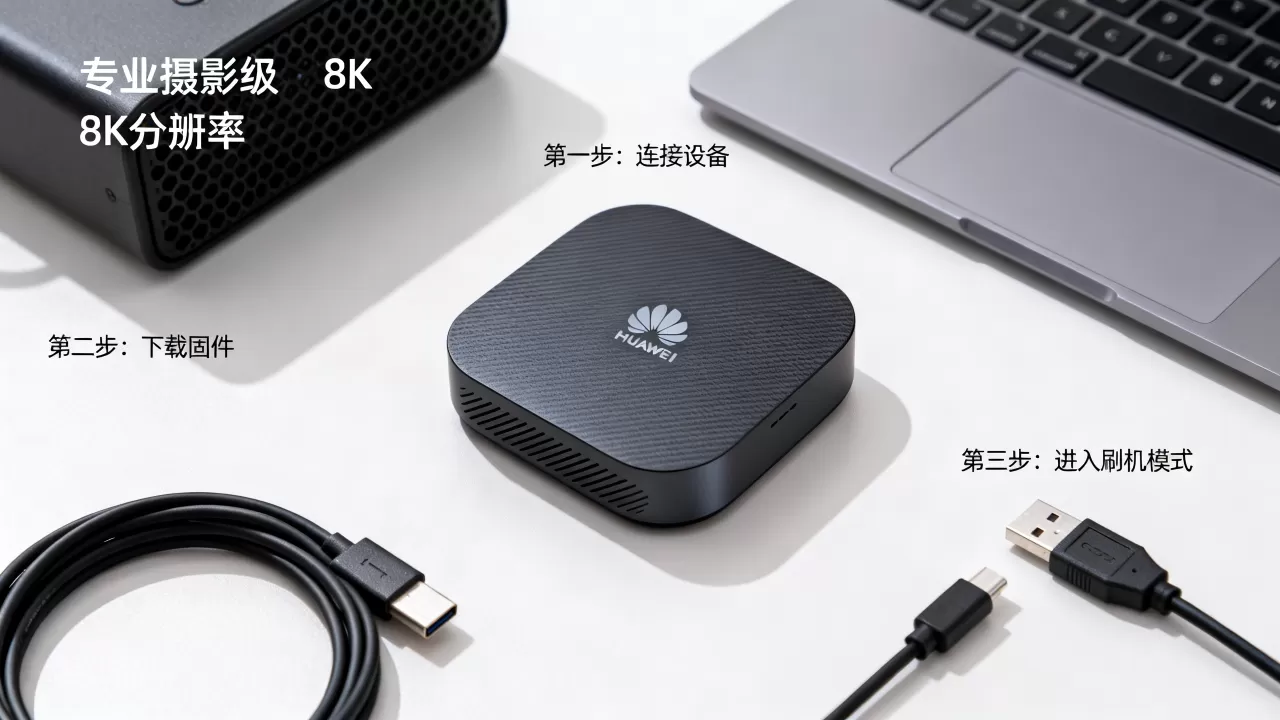
第二步:解锁Bootloader(BL锁)
这是最关键且最具争议的一步,华为盒子通常通过短接主板触点或发送特定ADB命令来解锁。
短接法操作路径
- 断开盒子电源,使用镊子或导线短接主板上的指定测试点(通常标记为TP或GND,具体位置需查阅该型号的拆机图)。
- 插入USB线连接电脑,接通电源。
- 观察电脑设备管理器是否识别到“HiTool”或“Loader”模式设备。
ADB解锁法(针对支持ADB的设备)
- 开启开发者选项和USB调试。
- 在电脑命令行输入:
adb shell su获取Root权限(若未Root则此步失败)。 - 执行解锁命令:
fastboot oem unlock或特定厂商命令。
注意:解锁后,盒子将恢复出厂设置,且部分安全模块(如Widevine L1)可能降级,导致Netflix等流媒体无法播放高清内容。
第三步:刷入固件
根据工具不同,操作略有差异。
使用HiTool(海思芯片常见)
- 打开HiTool,选择正确的芯片型号。
- 加载固件文件(通常为.pkg或.bin格式)。
- 点击“开始”,等待进度条走完。
- 过程中严禁断电或拔线,完成后盒子会自动重启。
使用USB Burning Tool(晶晨芯片常见)
- 按住盒子上的复位键(或用牙签捅复位孔)。
- 插入USB线,等待工具识别设备。
- 加载固件,点击“开始”。
- 工具会自动擦除旧数据并写入新固件。
刷机后的优化与常见问题排查
刷机成功只是开始,后续的配置优化决定了使用体验。
系统调优建议
- 禁用自启动服务:进入设置,关闭不必要的后台应用自启动,释放内存。
- 安装轻量级播放器:推荐使用VLC或MX Player,避免使用臃肿的电视家等应用,减少卡顿。
- 开启GPU加速:在开发者选项中,强制启用GPU渲染,提升界面流畅度。
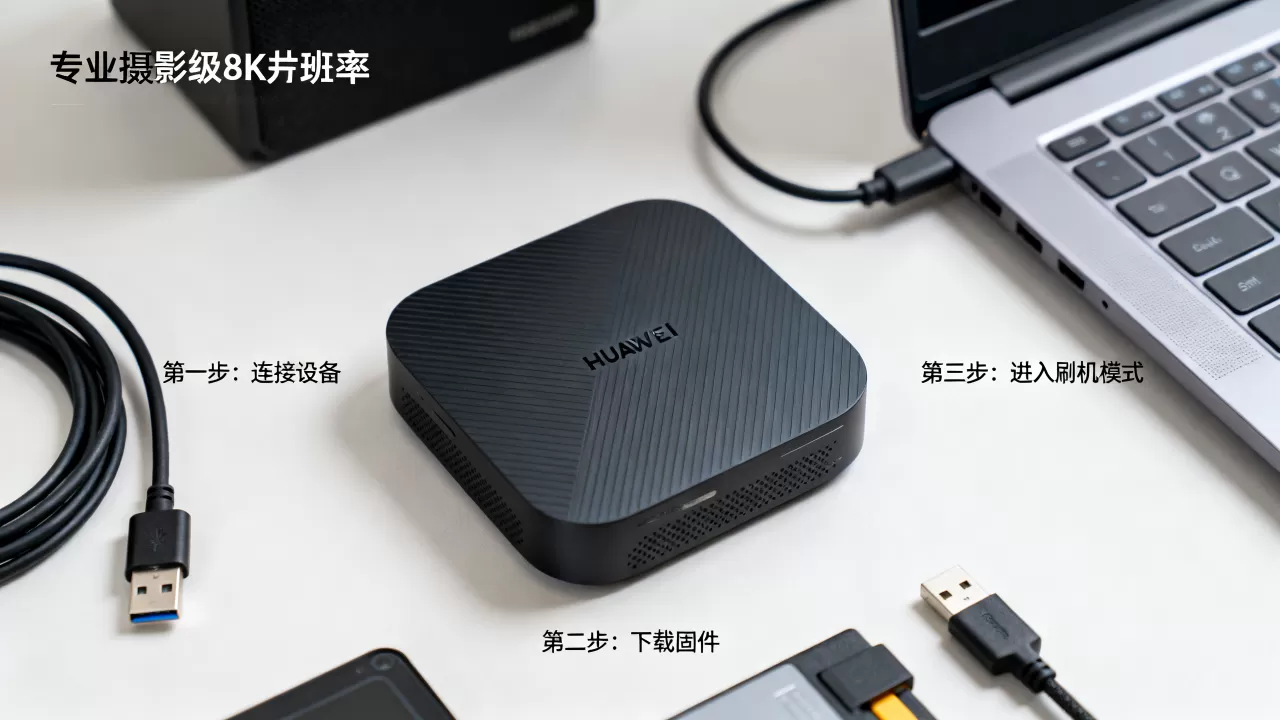
常见故障处理
- 卡在Logo界面:通常是固件不匹配或写入中断,需重新进入Loader模式,擦除全部数据后重新刷入。
- 无声音或画面异常:检查音频输出设置,或尝试在固件配置文件中更改HDMI EDID参数。
- 无法连接Wi-Fi:驱动缺失或天线接触不良,若为驱动问题,需寻找包含完整驱动包的固件。
华为盒子刷机Q&A
华为盒子刷机后还能恢复官方系统吗?
理论上可以,但难度较大,你需要找到该型号对应的官方完整固件包,通过线刷工具重新刷入,由于解锁BL后安全校验机制改变,部分官方固件可能拒绝安装,导致无法完全恢复原厂状态,多数情况下,用户会选择刷入稳定的第三方ROM而非恢复原厂。
刷机是否会影响华为视频等内置应用的使用?
会,华为视频等应用依赖华为账号体系和数字版权管理(DRM)模块,刷机后,这些模块通常被移除或重置,导致无法登录或无法播放付费内容,若你主要依赖华为视频,强烈不建议刷机,直接通过官方渠道升级固件即可。
2026年还有必要为华为盒子刷机吗?
对于大多数用户而言,没有必要,随着鸿蒙系统(HarmonyOS)在智能家居领域的普及,华为正逐步将盒子纳入鸿蒙生态,通过系统更新即可实现跨设备协同和性能优化,刷机带来的风险远大于收益,除非你是资深技术爱好者,否则建议通过外接高性能电视盒子或升级新款鸿蒙智慧屏来替代老旧盒子。


