

iphone手机通讯录怎么导入sim卡,iphone通讯录导入sim卡

将iPhone通讯录导入SIM卡的核心方法是:进入“设置”>“通讯录”>“导入SIM卡通讯录”,系统会自动把SIM卡中的联系人合并到iPhone中;若要将iPhone联系人存到SIM卡,需使用第三方工具或电脑辅助,因为iOS系统原生不支持直接写入SIM卡。
很多用户在使用iPhone时,常遇到联系人管理混乱的问题,比如换机后,联系人分散在手机、云端和旧SIM卡里,找起来非常头疼,特别是对于习惯使用双卡用户,或者需要从安卓手机换到iPhone的用户,SIM卡里的联系人往往成了“孤岛”,了解如何打通这些数据壁垒,是提升日常效率的关键。


理解iOS与SIM卡的数据交互机制
在动手操作之前,我们需要先厘清一个常见的误区,很多人认为iPhone可以像安卓手机那样,随意地将联系人“复制”到SIM卡,苹果系统的封闭性决定了其处理方式的不同。
为什么iPhone不能直接写入SIM卡?
业内专家指出,iOS系统的设计哲学是“云端优先”和“设备本地存储优先”,SIM卡作为一种古老的存储介质,其容量有限(通常仅能存储250-500个联系人),且字段支持极少(通常只有姓名和电话),苹果为了保障用户体验和数据安全,并未开放直接写入SIM卡的API接口,这意味着,你无法在iPhone的“设置”里找到“导出到SIM卡”的按钮。
SIM卡在iPhone中的真实角色
SIM卡在iPhone中主要承担两个功能:一是作为蜂窝网络的认证凭证,二是作为联系人的“只读”备份库,当你从安卓手机换到iPhone时,SIM卡里可能还残留着旧手机的联系人,iPhone的作用是将这些“只读”数据“读取”并合并到你的通讯录数据库中,而不是反过来。
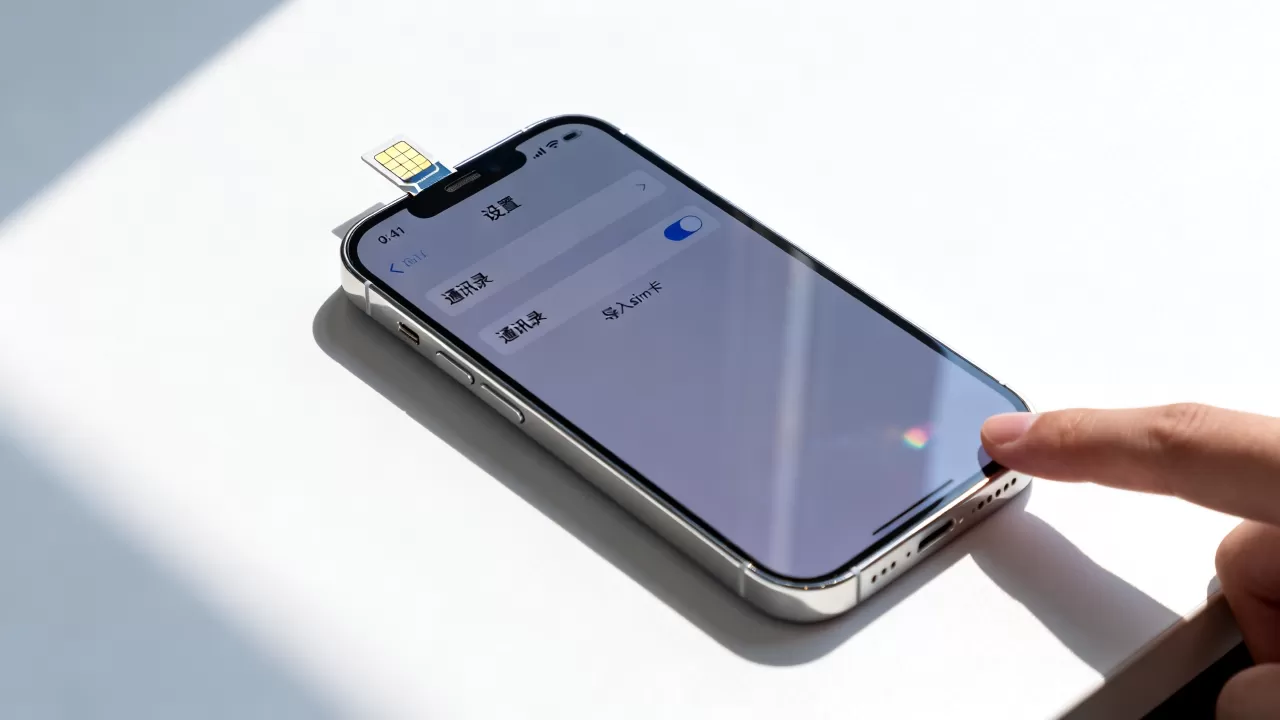
实操指南:如何从SIM卡导入联系人到iPhone
这是绝大多数用户真正需要的操作,假设你有一张存有重要客户或家人信息的SIM卡,想要将其全部导入iPhone,请按照以下路径操作。
确认SIM卡已插入并激活
确保你的iPhone已经正确插入SIM卡,并且信号栏显示正常,如果SIM卡未激活,系统可能无法读取其中的数据。
进入通讯录设置界面
打开iPhone的“设置”应用,在列表中找到并点击“通讯录”选项,注意,在较新的iOS版本中,这个选项可能位于“邮件”或“电话”下方,或者直接显示为“通讯录”。
关键操作路径
- 打开“设置”
- 点击“通讯录”
- 点击“导入SIM卡通讯录”
执行导入并等待完成
点击“导入SIM卡通讯录”后,屏幕会显示SIM卡中现有的联系人数量,点击“确定”或“导入”,系统开始读取数据,这个过程通常很快,但如果联系人较多,可能需要几秒钟。
导入后的数据合并逻辑
导入完成后,iPhone会自动判断这些联系人是否已存在,如果存在相同号码,系统会提示你选择“合并”或“保留现有”,建议大多数情况下选择“合并”,以避免重复条目。
验证导入结果
打开“电话”或“通讯录”App,搜索SIM卡中的联系人姓名,确认是否已成功显示,如果找不到,请检查是否误删或导入失败。
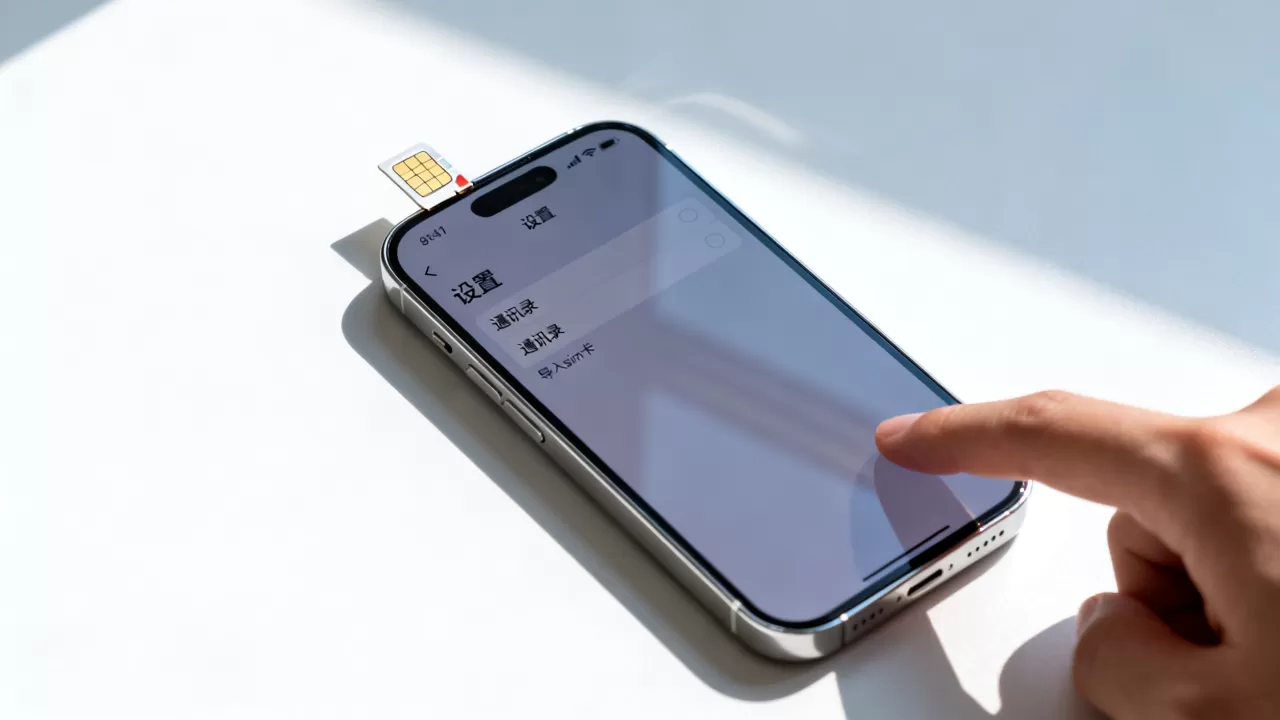
进阶方案:如何将iPhone联系人保存到SIM卡?
既然iOS原生不支持直接写入,那么对于必须将联系人存入SIM卡的用户(例如为了换回安卓手机备用),有哪些变通方法?
使用电脑辅助工具
这是最稳定且安全的方法,你可以借助电脑上的iTunes或第三方手机管理工具(如爱思助手、iMazing等)。
具体操作流程
- 将iPhone连接至电脑。
- 打开管理工具,选择“通讯录”或“联系人”管理模块。
- 选择“导出”功能,将联系人导出为.vcf(vCard)格式文件。
- 将.vcf文件复制到SIM卡读卡器中,或使用支持.vcf导入SIM卡的安卓手机进行中转。
利用云端中转
如果你拥有另一部安卓手机,可以利用云端同步作为桥梁。
中转步骤
- 在iPhone上将联系人同步至iCloud。
- 在安卓手机上登录同一iCloud账号,或从iCloud网页版下载联系人。
- 在安卓手机上将联系人导出并导入SIM卡。
这种方法虽然步骤稍多,但避免了直接操作SIM卡可能带来的数据丢失风险。
常见误区与注意事项
在操作过程中,很多用户会陷入一些认知误区,导致数据丢失或导入失败。
SIM卡容量无限
SIM卡的存储能力非常有限,大多数SIM卡仅支持存储250-500个联系人,如果联系人超过此数量,导入时会失败或截断,对于联系人较多的用户,建议依赖iCloud或Google账户同步,而非SIM卡。
导入后原SIM卡数据消失
导入操作是“读取”而非“剪切”,iPhone导入联系人后,SIM卡上的原始数据依然保留,不会消失,这一点可以放心。
所有字段都能导入
SIM卡仅支持姓名、手机号、邮箱等基本字段,照片、备注、生日、多个电话号码等丰富信息无法存入SIM卡,导入iPhone后,这些额外信息会保留在iPhone中,但SIM卡上的记录将是简化的。
iPhone通讯录导入sim卡相关问题解答
iPhone怎么把通讯录导入sim卡?
iPhone系统原生不支持直接将通讯录写入SIM卡,若需实现此功能,必须借助电脑端管理软件(如iTunes、爱思助手)将联系人导出为.vcf文件,再通过安卓手机或专用读卡器写入SIM卡,这是目前唯一可行的技术路径。
iPhone导入SIM卡联系人后重复了怎么办?
导入后若出现重复联系人,可在“设置”>“通讯录”中点击“重复联系人”选项,系统会自动识别并合并重复条目,手动合并时,建议保留信息更完整的那个版本,以确保备注、照片等数据不丢失。
iPhone通讯录导入sim卡后数据会丢失吗?
导入操作仅读取SIM卡数据至iPhone,不会删除SIM卡原有内容,但需注意,SIM卡容量有限,若联系人过多可能导致部分数据无法读取,建议定期备份至iCloud,以防SIM卡损坏或丢失导致数据不可恢复。


