

iphone mp4 无法播放怎么办,iphone mp4 格式转换

iPhone无法播放MP4视频通常是因为编码格式不兼容或文件损坏,最直接有效的解决办法是使用支持H.264编码的第三方播放器如VLC,或将视频转换为iPhone原生支持的MOV格式。
为什么iPhone拒绝播放MP4文件
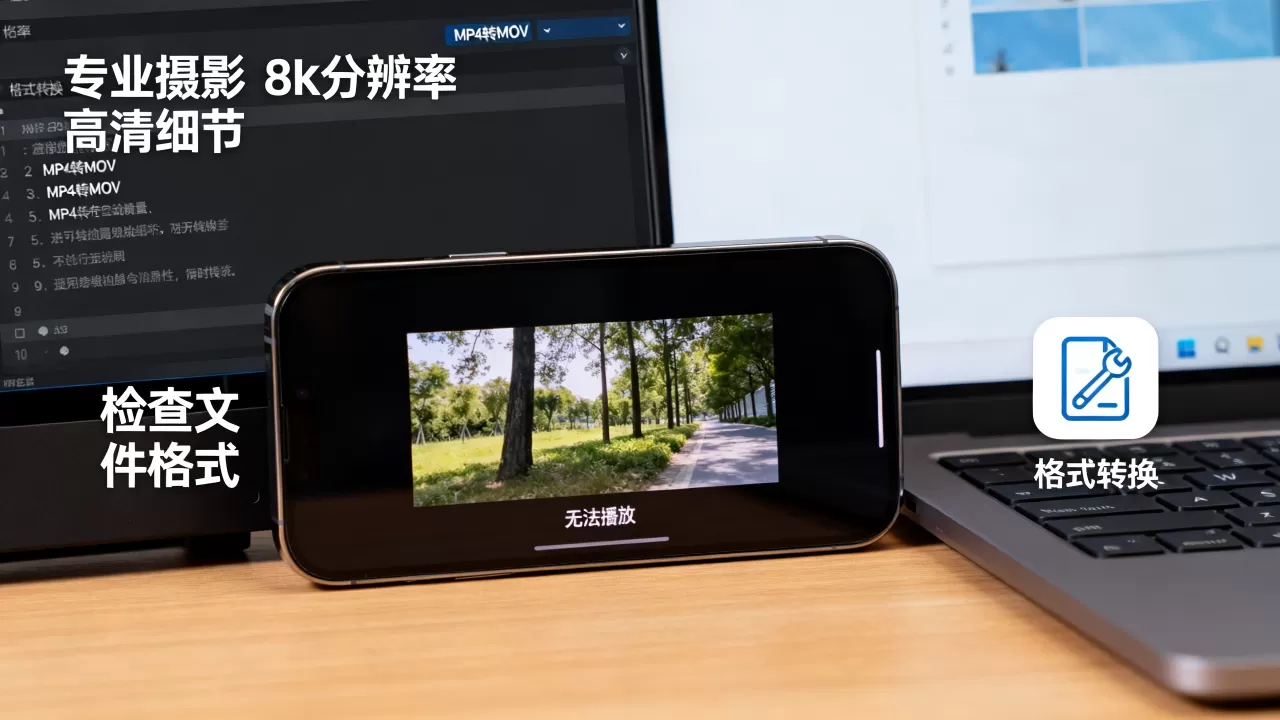
很多用户习惯将电脑上的MP4视频直接拷贝到iPhone中,却发现系统自带的“视频”App显示黑屏、报错或根本无法加载,这并非手机硬件故障,而是底层解码机制的差异,业内专家指出,苹果iOS系统对多媒体文件的解码有着严格的规范,虽然MP4是一种容器格式,但它内部包裹的视频编码(如H.264、H.265、MPEG-4)和音频编码(如AAC、MP3、AC3)必须完全匹配iPhone的硬件解码能力。


编码格式不兼容是首要原因
MP4只是一个“盒子”,真正的关键在于盒子里装的是什么,如果视频使用的是Apple不支持的编码标准,例如某些老式的MPEG-2编码,或者音频使用了AC3杜比音效,iPhone原生播放器就会直接拒绝识别,这种情况在从网络下载的资源或电脑剪辑导出的视频中尤为常见。
文件损坏或元数据缺失
除了编码问题,文件本身的完整性也是关键,如果视频在传输过程中出现丢包,或者在电脑端下载时未完整结束,会导致文件头信息损坏,即使编码正确,iPhone也会因为无法解析索引信息而报错,部分从Android设备或Windows电脑直接复制过来的视频,可能缺少iOS系统依赖的元数据标签,导致播放器无法读取时长和分辨率信息。
无需电脑快速解决播放问题
对于大多数不想折腾复杂技术的用户来说,安装一个强大的第三方播放器是最省心的方案,这些应用内置了广泛的解码库,能够处理绝大多数非标准编码的视频文件。
推荐VLC for Mobile
VLC是一款开源且功能强大的媒体播放器,它几乎支持所有已知的音视频格式,在App Store中搜索并安装VLC后,你可以通过Wi-Fi传输、AirDrop或文件App直接将MP4视频导入,VLC的优势在于它不依赖系统解码器,而是自带一套完整的解码引擎,因此能流畅播放那些在原生App中无法播放的视频。
使用iCloud或文件App直接播放
如果视频已经存在于iPhone的“文件”App中,你可以尝试长按文件,选择“共享”,然后选择“在VLC中打开”,这种方法避免了重复导入的麻烦,直接调用第三方解码器,对于经常需要处理多种格式的用户,建立一个固定的视频管理流程,将非标准格式视频统一存入特定文件夹,能极大提升效率。
彻底修复:将MP4转换为iPhone完美兼容格式
如果你希望视频能在iPhone原生“视频”App中流畅播放,并获得最佳的画质和兼容性,将视频转换为苹果推荐的格式是根本解决之道。
首选MOV格式配合H.264编码
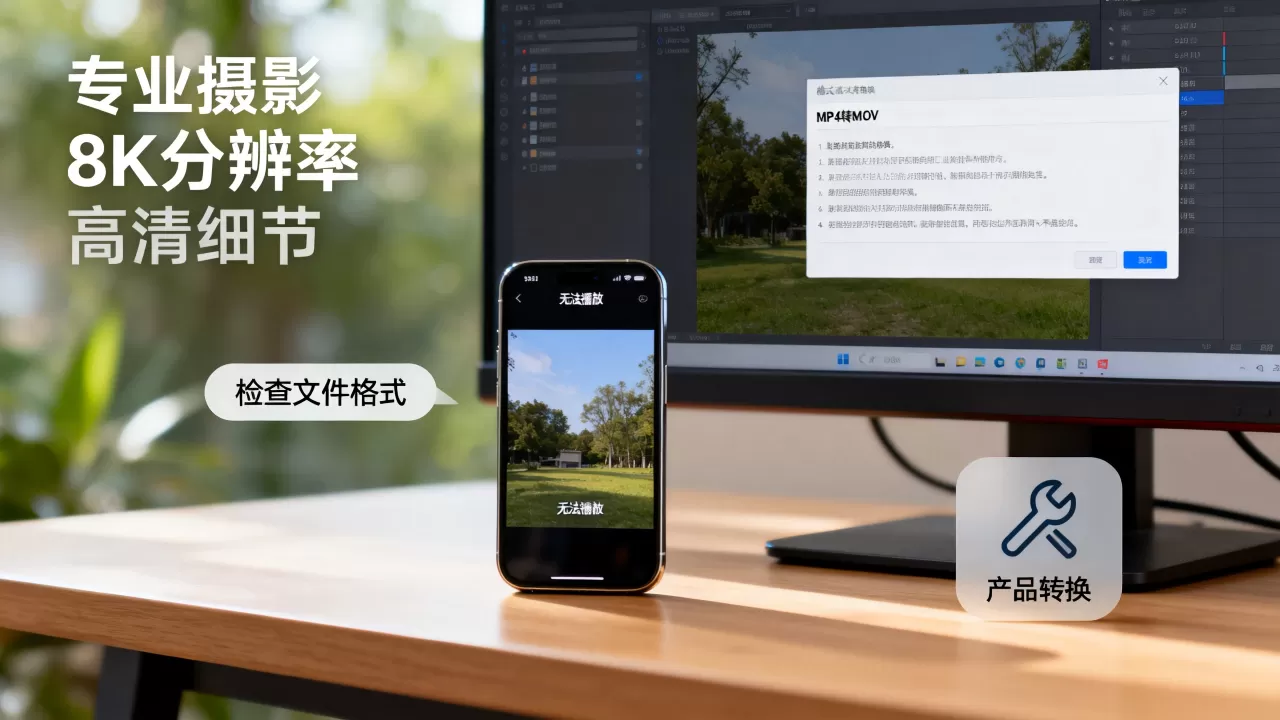
根据行业共识认为,苹果设备对MOV容器格式以及H.264视频编码和AAC音频编码的组合有着最原生的优化,这种组合不仅兼容性好,而且在相同画质下文件体积相对较小,适合在移动设备上存储和传输。
使用在线转换工具或电脑软件
在线转换方案
对于偶尔需要转换的用户,可以使用CloudConvert或Zamzar等在线网站,上传MP4文件,选择输出格式为MOV或MP4(H.264),等待转换完成后下载至iPhone,这种方式无需安装软件,适合小文件处理,但需注意网络速度和隐私保护。
电脑端专业转换
对于大批量视频处理,推荐使用HandBrake或格式工厂等桌面软件,在HandBrake中,你可以精确设置视频编码为H.264,音频编码为AAC,并调整分辨率以匹配iPhone屏幕,这种方法转换速度快,画质损失可控,是专业用户的首选。
不同场景下的最佳实践建议
针对不同的使用场景,选择最合适的解决方案能事半功倍。
临时观看 vs 长期收藏
如果是临时观看某个下载的视频,使用VLC等第三方播放器是最快的方式,无需等待转换时间,如果是长期收藏或需要在家庭共享相册中展示,建议转换为MOV格式,以确保在所有苹果设备上的无缝体验。
高清视频的特殊处理
对于4K或高码率视频,务必注意iPhone的硬件解码上限,较新的iPhone型号支持H.265(HEVC)编码,能更高效地压缩高清视频,如果视频是H.265编码,确保iPhone系统版本在iOS 11以上,否则可能需要转换为H.264以保证兼容性。
常见问题解答
iphone mp4无法播放怎么办
首先检查视频编码是否为H.264或H.265,音频是否为AAC,如果不确定,直接安装VLC播放器尝试播放,若仍无法播放,尝试将视频转换为MOV格式,或使用电脑端的QuickTime Player重新导出。
iphone视频格式转换工具推荐
移动端推荐使用VLC或Documents by Readdle,它们兼具播放和转换功能,电脑端推荐使用HandBrake,它免费开源且转换效率高,支持批量处理,避免使用来源不明的破解软件,以防隐私泄露。
iphone mp4文件损坏修复方法
如果视频文件头损坏,可以尝试使用电脑端的视频修复工具,如Stellar Repair for Video或Wondershare Repairit,这些工具通过重建索引和修复头部信息,往往能恢复大部分损坏的视频,对于轻微损坏,尝试在电脑上用PotPlayer或VLC播放,有时能成功提取画面并重新保存。


