

刷完机无法激活怎么办,手机刷机后无法激活

刷完机无法激活通常是因为基带驱动未安装、Apple ID锁未清除或服务器验证失败,建议先检查数据线连接并尝试进入恢复模式重新刷机。
刷机后卡在“Hello”界面的核心原因拆解
当手机屏幕亮起显示“Hello”却迟迟无法进入桌面,这种焦虑感非常普遍,这并非硬件损坏,而是软件握手阶段出现了断层,业内专家指出,绝大多数激活失败案例源于底层固件与当前网络环境的冲突,我们需要从硬件连接、软件环境、账号状态三个维度来排查。


物理连接与驱动层面的隐形障碍
很多人第一反应是重启手机,但这往往治标不治本,电脑与手机之间的通信通道如果受阻,激活请求就无法发送给服务器。
- 数据线选择:原装线或MFi认证线材是基础,劣质线材仅能充电,无法传输数据,请确保使用短而粗的线缆,减少信号衰减。
- USB接口供电:台式机机箱前置USB接口供电往往不足,务必将数据线插入机箱背面主板自带的USB接口,通常这些接口直接连接主板,供电更稳定。
- 驱动完整性:Windows系统下,iTunes或第三方助手(如爱思助手、3uTools)必须安装完整的Apple Mobile Device Support驱动,若驱动损坏,电脑无法识别手机处于“恢复模式”或“激活模式”。
验证驱动是否正常的实操步骤
- 打开电脑“设备管理器”。
- 查看“通用串行总线控制器”或“便携设备”列表。
- 若看到带有黄色感叹号的“Apple iPhone”或“Unknown Device”,说明驱动缺失。
- 重新安装最新版iTunes或专用刷机工具,强制刷新驱动即可解决此问题。
网络环境与服务器验证的博弈
激活过程需要手机实时连接Apple服务器(或国内运营商服务器)进行身份校验,网络波动是第二大杀手。
- DNS解析问题:公共DNS(如114.114.114.114)在某些地区可能无法正确解析激活服务器域名,建议尝试切换为8.8.8.8或1.1.1.1,或在路由器层面设置静态DNS。
- 防火墙拦截:部分企业级网络或家庭防火墙会拦截443端口(HTTPS),导致激活请求被丢弃,尝试切换至手机热点或4G/5G移动数据进行激活,这是最直接的隔离测试法。
- 时间同步错误:如果手机系统时间严重偏差,SSL证书验证会失败,在激活界面尝试手动调整时间,或连接电脑让系统自动同步时间。
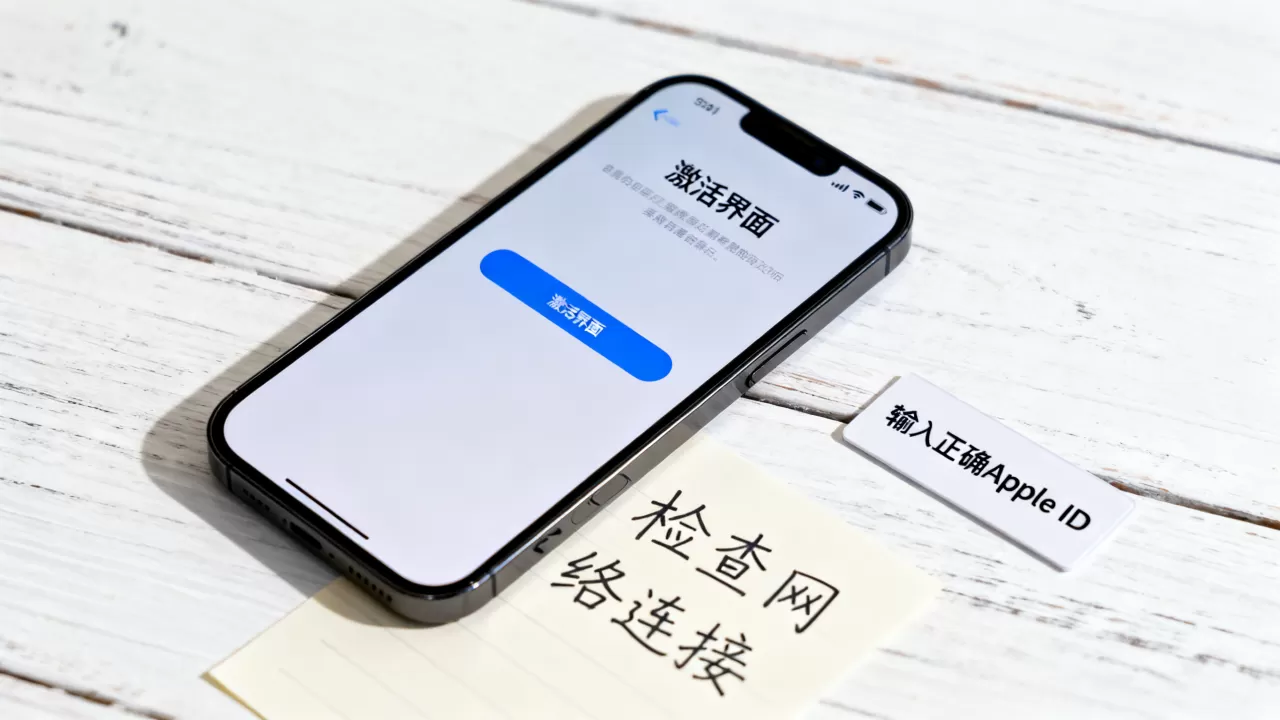
针对特定机型的差异化解决方案
不同品牌、不同版本的手机,其激活逻辑存在显著差异,盲目套用通用教程可能导致数据丢失或变砖。
iPhone激活失败的深层逻辑
iPhone的激活机制最为严格,主要涉及“激活锁”和“基带”两个核心组件。
激活锁(Activation Lock)陷阱
这是最常见的“无法激活”场景,尤其是购买二手设备时。
- 现象:屏幕提示“此iPhone已链接到另一个Apple ID”,或要求输入原主人的密码。
- 本质:这是Find My iPhone功能的远程锁定,刷机无法清除云端绑定。
- 解决:唯一合法途径是联系原机主在iCloud.com中移除设备,若无法联系,该设备实质上已成为砖头,任何刷机工具均无效。
基带芯片故障导致的无服务
部分老款机型或经过非官方维修的设备,可能出现“无SIM卡”或“无服务”状态,进而导致激活卡住。
- 检测:进入“设置-通用-关于本机”,查看“基带版本”是否为空。
- 对策:若基带为空,说明主板射频部分故障,此时刷机无效,需送修主板,切勿反复刷机,这会加重主板发热,可能导致永久损坏。
安卓阵营的运营商锁与Root风险
安卓手机的激活逻辑相对宽松,但“运营商锁”和“Root权限”是两大痛点。
运营商合约机锁
许多低价安卓机实为运营商合约机,刷入非官方ROM后,会因IMSI码不匹配而拒绝激活或限制功能。
- 识别:查看手机背面标签或系统设置中的“网络运营商”信息。
- 解决:需使用特定解锁码(NCK码)或通过工程模式指令解锁,部分机型需前往原运营商营业厅办理。
Root后的SELinux权限冲突
对于已Root的安卓设备,刷入新系统后若SELinux(安全增强型Linux)策略未重置,会导致系统服务无法启动,表现为卡在开机动画或Logo界面。
- 解决:进入Recovery模式,执行“Wipe Cache Partition”(清除缓存分区)和“Wipe Dalvik Cache”,若无效,需重新刷入完整ROM包,而非仅刷入内核。
终极自救指南:进入恢复模式重刷
当上述常规手段均无效时,进入恢复模式(Recovery Mode)进行强制刷机是最后一步,此操作会清除所有数据,请谨慎执行。
iPhone进入恢复模式的标准路径
不同型号iPhone进入恢复模式的按键组合不同,操作需精准。
- iPhone 8及后续机型(含SE 2/3):快速按下音量加键并松开 -> 快速按下音量减键并松开 -> 长按侧边电源键,直到屏幕出现电脑和数据线图标,松手。
- iPhone 7/7 Plus:同时长按音量减键和电源键,直到出现恢复模式图标。
- iPhone 6s及更早机型:同时长按Home键和电源键,直到出现恢复模式图标。
安卓设备进入Recovery模式的通用方法
由于安卓机型众多,进入Recovery模式的方法各异,但逻辑相似。
- 关机状态下:同时长按“电源键”+“音量加键”(部分机型为音量减键)。
- 等待震动:当手机震动或出现Logo时,松开电源键,继续按住音量键,直到进入Recovery主菜单。
- 操作:使用音量键上下移动光标,电源键确认,选择“Wipe data/factory reset”(双清)。
常见误区与避坑指南
在解决刷机无法激活问题时,用户常陷入一些思维误区,导致问题复杂化。
频繁重启能解决问题
在激活界面反复重启手机,不仅无益,还可能触发系统的“尝试次数限制”或导致电池过热保护,正确的做法是保持手机静止,连接稳定电源和网络,等待服务器响应,若超过10分钟无反应,再考虑切换网络或重启电脑。
使用第三方破解工具
网上流传的“一键跳过激活锁”、“免ID激活”工具,绝大多数是木马病毒或诈骗软件,它们无法绕过Apple或安卓厂商的云端验证机制,对于已锁定设备,唯一合法的途径是提供购买凭证联系官方客服解锁,切勿轻信此类工具,以免泄露个人隐私或造成财产损失。
忽视系统版本兼容性
刷机时,若选择的ROM版本与当前硬件版本不匹配(如将高配版固件刷入低配版),会导致驱动缺失,进而无法激活,务必确认ROM版本与机型完全一致。
Q&A:刷机无法激活高频疑问解答
刷机后显示“激活失败”并提示“连接iTunes”,该怎么办?
这表示手机处于恢复模式,需要电脑协助完成激活,请确保电脑已安装最新版iTunes或官方刷机工具,并使用原装数据线连接手机,在电脑端点击“恢复iPhone”或“刷机”,工具会自动下载最新固件并写入手机,此过程需保持网络连接稳定,切勿中途断开数据线。
安卓手机刷机后卡在开机Logo,是否意味着变砖?
不一定,多数情况下是系统分区数据冲突或缓存错误,首先尝试进入Recovery模式执行“双清”(清除数据和缓存),若无效,可能是刷入了错误的ROM包,此时需重新下载对应机型的完整官方固件,通过Odin(三星)或Fastboot(其他品牌)线刷模式重新写入,若线刷也失败,则可能是Bootloader或内核损坏,需专业维修。
iPhone刷机后提示“此iPhone已停用,请连接iTunes”,如何解锁?
此提示通常因多次输入错误密码导致,唯一解决方法是使用电脑进入恢复模式,选择“恢复”选项,这将清除手机所有数据并重装系统,从而解除密码锁定,若手机已开启“查找我的iPhone”,恢复后仍需输入原Apple ID密码才能激活,这是防盗机制,无法通过刷机绕过。


