

itunes导入iphone5s失败怎么办,itunes导入iphone

通过iTunes将数据导入iPhone 5s最稳妥的方式是使用原装或MFi认证的数据线连接电脑,在信任此电脑后选择“同步”或“恢复备份”,这是解决旧设备数据迁移的标准方案。
如今市面上还能看到iPhone 5s的身影,大多是因为怀旧情怀或者作为备用机使用,对于这类老款机型,很多人面临的一个现实问题是:如何把新手机里的照片、通讯录或者音乐,完整地搬到这台运行iOS 9或更高版本(取决于具体刷机情况)的老设备中,虽然无线传输方便,但在2026年的今天,针对iPhone 5s这种硬件性能有限的设备,有线连接依然是最稳定、最不容易出错的数据传输方式。

准备工作:确保环境与硬件达标
在开始操作之前,我们需要排除掉那些因为基础设置不当导致的连接失败,很多用户觉得iTunes难用,其实是因为没有做好前置检查。
检查电脑端环境配置
Windows用户需要确保安装了最新版本的iTunes,苹果官方对于旧版iOS设备的支持往往滞后于新系统,因此不要盲目追求最新版,而是去苹果官网下载支持Windows 7/8/10/11的稳定版,Mac用户通常自带iTunes(macOS Catalina及以前)或Finder(macOS Big Sur及以后),但考虑到iPhone 5s的年代,绝大多数用户可能仍在使用Windows系统。
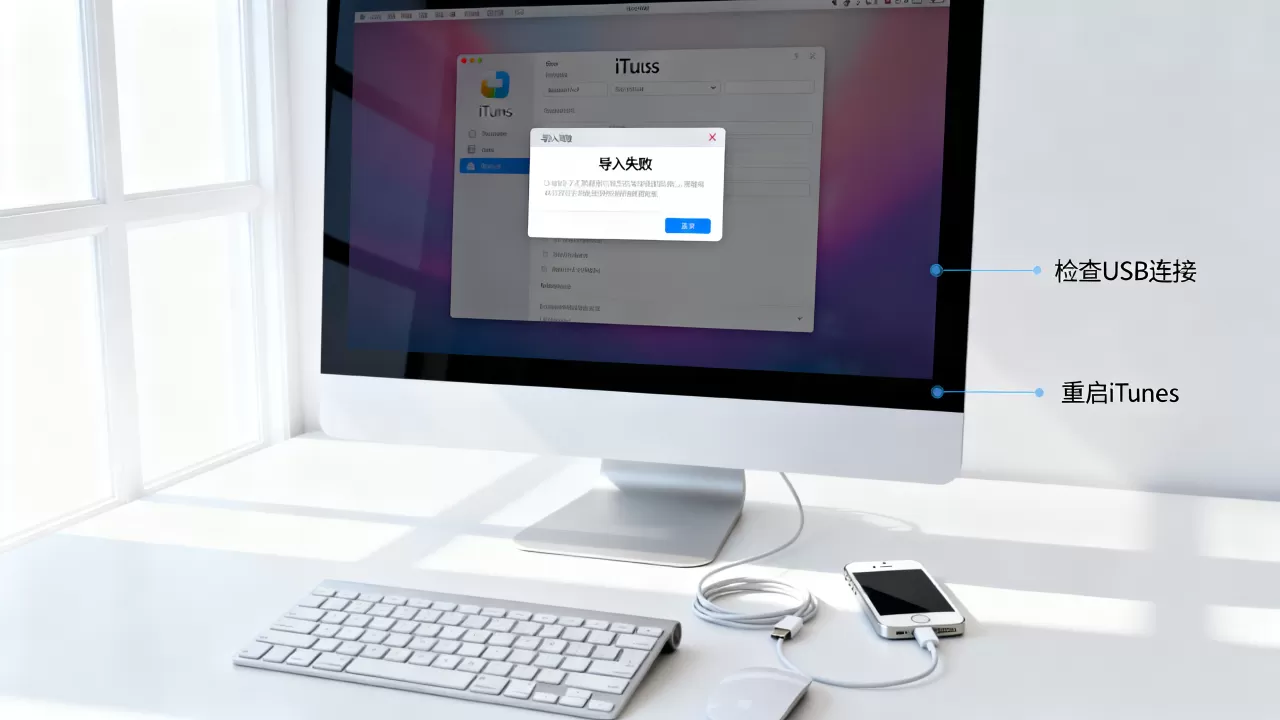
数据线的选择至关重要
这里有一个业内共识认为,数据传输的稳定性与线材质量成正比,iPhone 5s使用的是Lightning接口,市面上充斥着大量廉价的第三方数据线,这些线材往往只支持充电,不支持数据传输,或者数据传输协议不稳定。
- 原装线:最推荐,稳定性最高。
- MFi认证线:如果原装线丢失,务必购买带有“Made for iPhone”认证标志的线材。
- 避雷指南:避免使用无品牌、价格极低(如9.9元包邮)的杂牌线,这类线材极易导致电脑无法识别设备,或者在同步过程中突然断开。
解锁设备并信任电脑
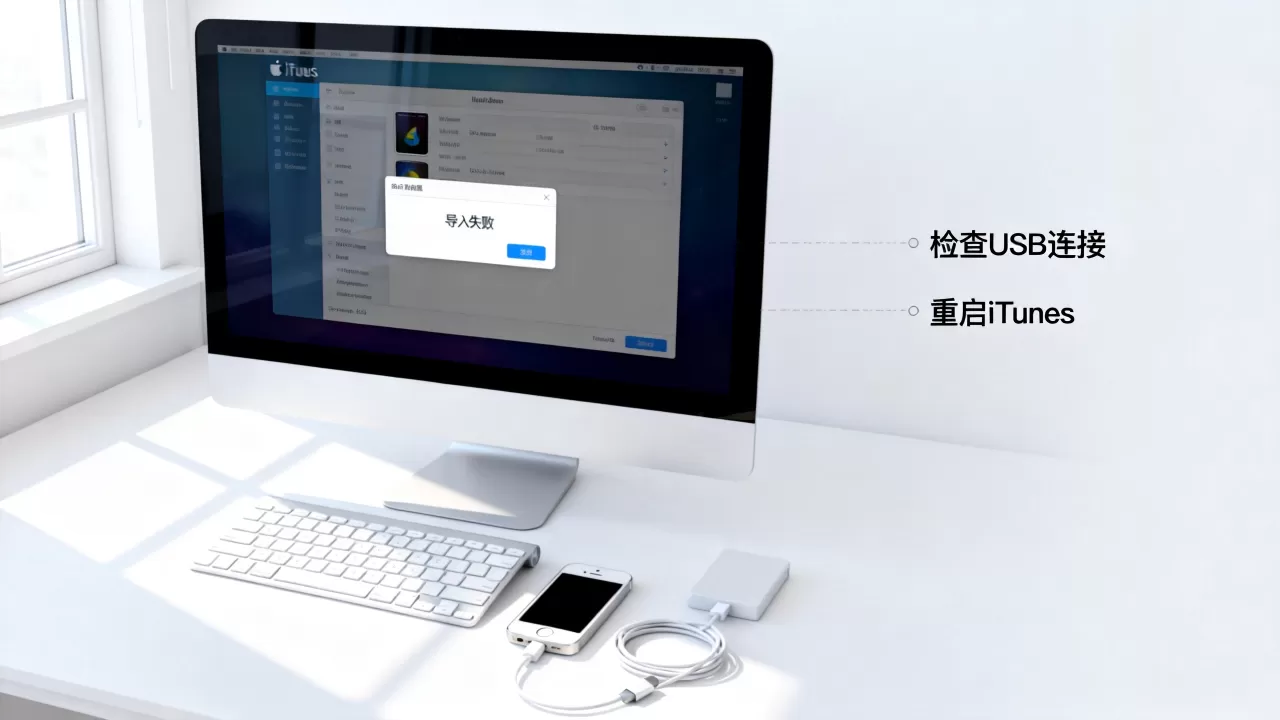
将iPhone 5s通过数据线连接至电脑后,点亮屏幕,手机屏幕上会弹出一个对话框:“要信任此电脑吗?”这是安全机制的一部分,你必须点击“信任”,并输入iPhone 5s的锁屏密码,如果这一步被忽略或操作错误,iTunes将无法读取设备内容,导致同步失败。
核心操作:两种主流导入方式解析
进入iTunes界面后,你会看到左侧有一个设备图标,点击它,右侧会出现一系列管理选项,针对不同的数据需求,有两种主要路径。
从备份中恢复(适合整机迁移)
如果你之前用同一台电脑备份过iPhone 5s,或者你有其他iPhone的备份文件想导入到这台5s中,这是最快的方式。
- 在iTunes左侧栏选中你的iPhone 5s。
- 在右侧“页面,找到“备份”区域。
- 点击“恢复备份”按钮。
- 在弹出的列表中选择你想要恢复的备份文件。
- 点击“恢复”,等待进度条完成。
这种方式会覆盖当前iPhone 5s上的所有数据,包括照片、应用、设置等,iPhone 5s的存储空间通常较小(16GB/32GB/64GB),如果备份文件过大,可能会提示空间不足。
手动同步媒体文件(适合照片、音乐、视频)
如果你只想导入特定的照片或音乐,而不想覆盖整个手机,手动同步是更好的选择,这种方式更灵活,适合日常更新少量数据。
同步照片
- 点击iTunes顶部的“照片”
- 勾选“同步照片”。
- 在下拉菜单中选择你要同步的来源文件夹,你可以选择“所有文件夹”或指定某个文件夹。
- 点击“应用”或“同步”。
注意:iPhone 5s不支持通过iTunes同步iCloud照片库,你需要先将照片从iCloud下载到电脑,再通过iTunes同步。
同步音乐与视频
- 点击“音乐”
- 勾选“同步音乐”。
- 选择“整个音乐库”或“选定的播放列表、艺术家、专辑”。
- 点击“应用”。
视频文件同理,在“视频”标签下操作,需要注意的是,iPhone 5s对视频格式的支持有限,建议使用H.264编码的MP4文件,以确保兼容性。
常见问题与故障排除
在实际操作中,用户经常会遇到各种小插曲,以下是几个高频问题的解决方案。
电脑无法识别iPhone 5s怎么办?
这种情况通常由驱动程序或USB端口问题引起。
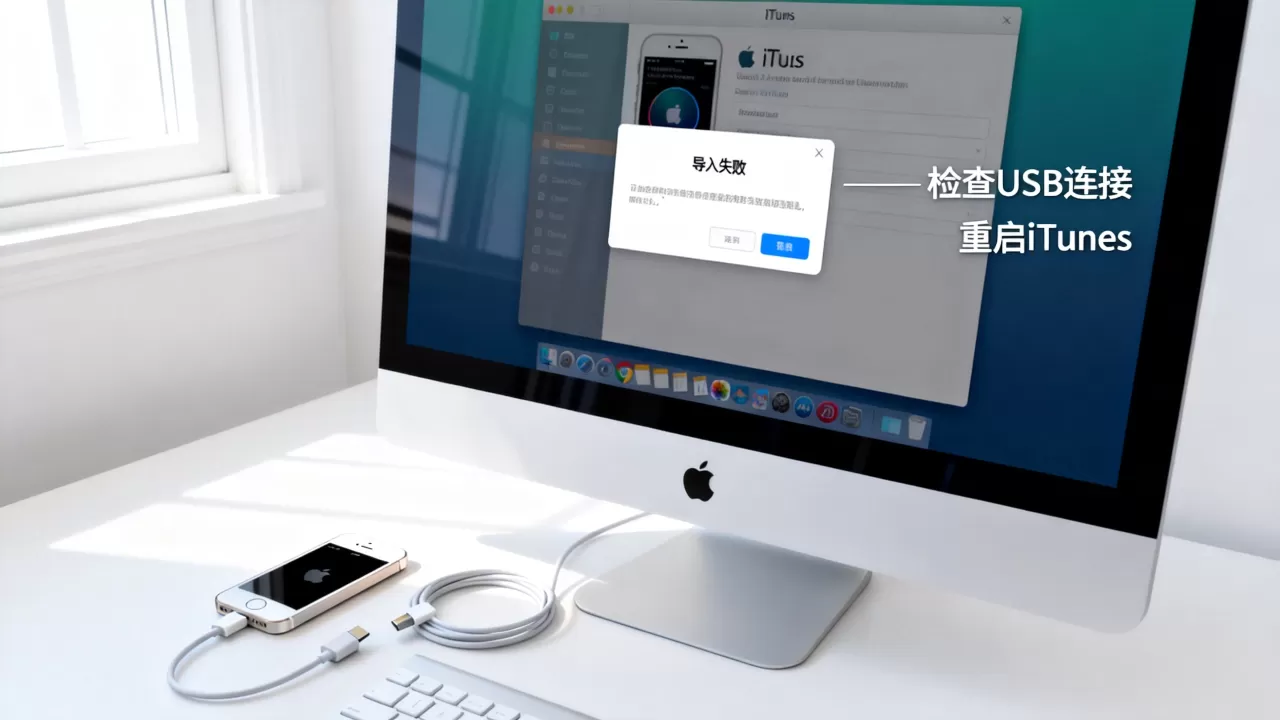
- 更换USB端口:尝试将数据线插入电脑后置的USB 2.0端口,避免使用前置面板或USB 3.0/3.1端口,因为老款iPhone 5s对USB 3.0的兼容性有时不佳。
- 重启设备:同时按住Home键和电源键,直到出现苹果Logo,重启iPhone 5s。
- 更新驱动程序:在Windows设备管理器中,查看是否有带黄色感叹号的“Apple Mobile Device USB Driver”,如果有,右键更新驱动程序。
同步速度过慢如何解决?
iPhone 5s的处理器和闪存读写速度较慢,同步大量数据时确实需要耐心。
- 避免后台占用:同步期间,关闭电脑上其他占用大量磁盘IO的程序,如视频播放器、大型下载软件。
- 分批同步:如果照片数量巨大,建议分批次同步,每次选择较小的文件夹,避免单次任务过大导致超时。
如何避免数据丢失?
在进行任何恢复或同步操作前,务必备份当前iPhone 5s上的重要数据,虽然iTunes同步通常不会删除未勾选同步的内容,但为了保险起见,建议先将照片导出到电脑硬盘,再执行同步操作。
2026年视角下的替代方案对比
随着技术发展,除了传统的iTunes有线同步,现在还有更多选择,对于iPhone 5s用户,了解这些替代方案有助于做出更合适的选择。
| 传输方式 | 适用场景 | 优点 | 缺点 |
|---|---|---|---|
| iTunes有线同步 | 大量数据迁移、整机备份 | 稳定、速度快、支持完整系统数据 | 需要数据线、依赖电脑 |
| iCloud无线同步 | 照片、通讯录、备忘录 | 无需数据线、自动后台同步 | 受网速影响、占用iCloud存储空间 |
| 第三方传输软件 | 跨平台文件传输 | 操作直观、支持多种格式 | 部分软件收费、安全性需考量 |
业内专家指出,对于iPhone 5s这种老设备,iCloud同步虽然方便,但受限于其较弱的Wi-Fi模块和处理器性能,上传大量高清照片时可能会非常缓慢,甚至导致设备发热严重,在条件允许的情况下,iTunes有线同步仍然是最高效的选择。
通过iTunes将数据导入iPhone 5s,核心在于使用可靠的MFi认证数据线和正确的信任操作,无论是通过备份恢复整机数据,还是手动同步照片音乐,只要遵循上述步骤,就能顺利完成数据迁移,在2026年,虽然无线传输技术更加成熟,但对于老款iPhone用户而言,有线连接依然是保障数据安全与传输效率的最优解。


