

笔记本怎么通过iPhone上网?iPhone共享网络给笔记本教程

笔记本通过iPhone上网的核心方案是利用USB网络共享、蓝牙共享或Wi-Fi热点,其中USB连接最稳定,Wi-Fi最便捷,蓝牙最省电,具体选择需根据电量、信号强度及设备兼容性决定。
在2026年的移动互联环境下,智能手机早已不仅是通讯工具,更是强大的个人热点中心,当你的笔记本电脑处于无Wi-Fi环境,或者公共网络不安全时,利用iPhone作为调制解调器(Modem)为电脑提供网络接入,成为了一种刚需,这种技术被称为“个人热点”或“网络共享”,虽然看似简单,但不同连接方式在速度、延迟、发热和电量消耗上存在显著差异,业内专家指出,正确选择连接方式能显著提升办公效率,避免关键时刻断连的尴尬。

三种主流连接方式深度对比与实操指南
要实现笔记本通过iPhone上网,主要有三种物理或无线连接路径,每种路径都有其特定的适用场景和优缺点,理解这些差异,才能在实际操作中做出最优选择。
USB网络共享:稳定性之王
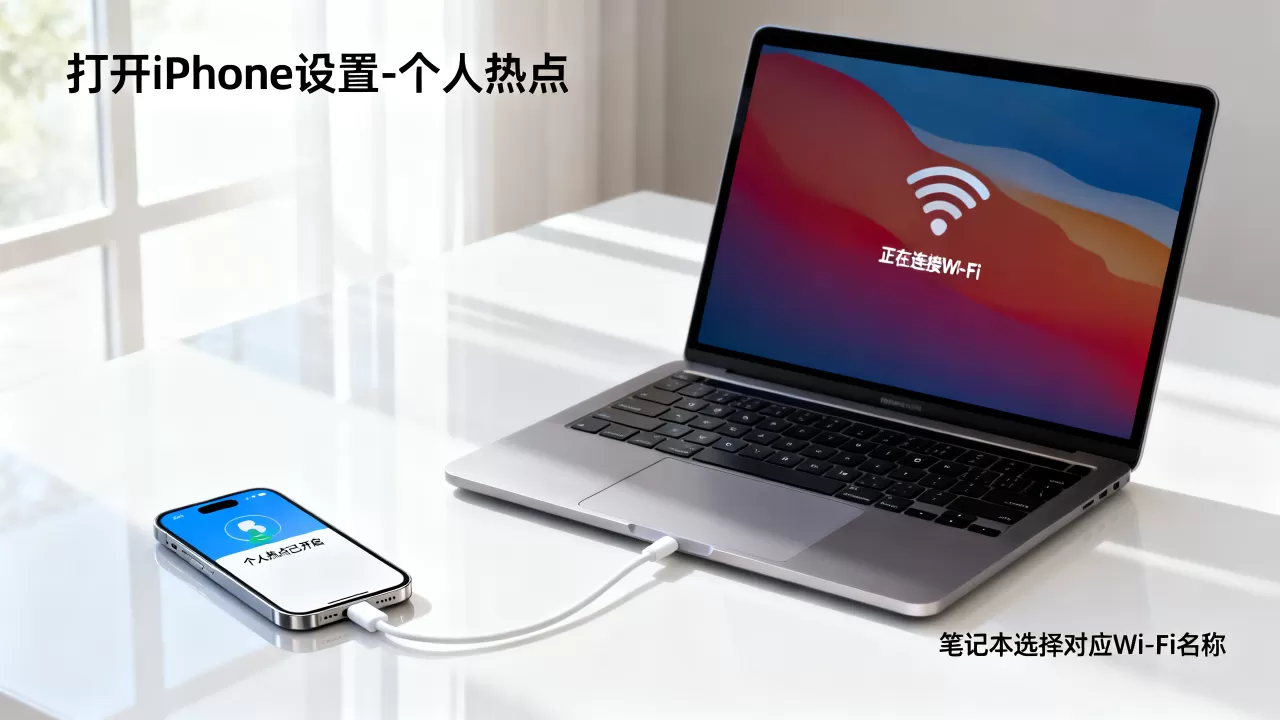
USB网络共享是通过数据线将iPhone连接到笔记本电脑,利用USB接口传输数据并充电,这是目前公认最稳定、速度最快且延迟最低的方式。
具体操作步骤
- 使用原装或MFi认证的Lightning/USB-C数据线,将iPhone插入笔记本的USB端口。
- 在iPhone上,进入“设置” > “个人热点”。
- 开启“允许其他人加入”开关。
- 如果电脑未自动识别,请在iPhone屏幕上点击“信任此电脑”,并输入锁屏密码。
- 在笔记本的网络设置中,你会看到一个新的以太网连接(通常命名为Apple Mobile Device Ethernet或类似名称),连接即可上网。
优势与局限
- 优势:速度接近iPhone本身的移动网络速度;iPhone在连接过程中同步充电,避免电量焦虑;延迟极低,适合视频会议、在线游戏或大文件下载。
- 局限:受限于数据线长度,使用场景不够灵活;需要携带数据线,略显繁琐;部分老旧笔记本可能需要安装iTunes以获取驱动。
Wi-Fi热点:便捷性首选
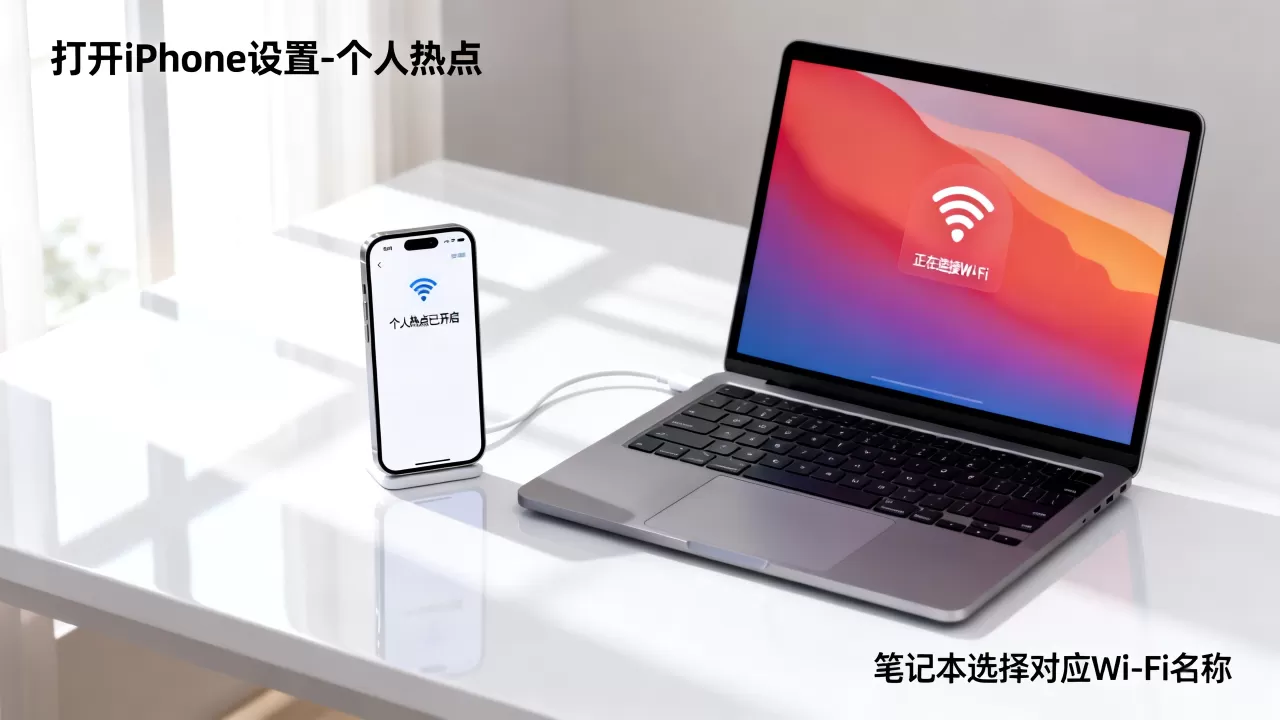
Wi-Fi热点是通过无线方式广播iPhone的移动网络信号,笔记本像连接普通路由器一样连接该信号,这是最常用的方式,适合大多数日常办公场景。
具体操作步骤
- 在iPhone上,进入“设置” > “个人热点”。
- 开启“允许其他人加入”开关。
- 记录下方显示的“Wi-Fi密码”。
- 在笔记本上,点击右下角的网络图标,找到以你iPhone名称命名的Wi-Fi信号。
- 输入密码,点击连接。
优势与局限
- 优势:无需线缆,多设备可同时连接(通常支持最多5-10台);设置简单,一键连接。
- 局限:iPhone会持续发热,导致电池消耗较快;信号强度受距离和障碍物影响较大;在拥挤的Wi-Fi频段中可能受到干扰,导致速度波动。
蓝牙网络共享:低功耗备用方案
蓝牙网络共享通过蓝牙协议将iPhone的网络共享给笔记本,这种方式速度最慢,但功耗最低,适合电量告急且只需浏览网页的场景。
具体操作步骤
- 在iPhone和笔记本上分别开启蓝牙,并确保两者已配对。
- 在iPhone上,进入“设置” > “个人热点”,开启“蓝牙网络共享”。
- 在笔记本上,进入蓝牙设置,找到已配对的iPhone,右键点击选择“使用连接” > “访问点”。
优势与局限
- 优势:耗电极低,iPhone可维持较长时间;穿透力较强,不易受干扰。
- 局限:速度极慢,仅适合文字聊天、邮件收发等轻量级任务;设置过程相对复杂,需手动配置连接。
常见问题排查与优化技巧
在实际使用中,用户常遇到连接不稳定、速度慢或无法连接等问题,以下是基于行业共识的排查思路和优化建议。
连接失败或无法识别怎么办?
多数情况下,连接失败源于驱动或设置问题。
- 检查数据线:确保使用支持数据传输的数据线,而非仅支持充电的线缆。
- 重启服务:在iPhone上关闭“个人热点”再重新开启;在笔记本上禁用再启用网络适配器。
- 更新驱动:对于Windows用户,确保iTunes已安装且为最新版本,以便正确识别Apple Mobile Device驱动。
- 重置网络设置:在iPhone上,进入“设置” > “通用” > “传输或还原iPhone” > “还原” > “还原网络设置”,注意:这会清除保存的Wi-Fi密码,需谨慎操作。
如何提升Wi-Fi热点速度?
Wi-Fi热点速度受频段和信道影响较大。
- 切换频段:在iPhone“个人热点”设置中,尝试切换“最大兼容性”开关,开启时,热点使用2.4GHz频段,兼容性更好但速度较慢;关闭时,使用5GHz频段,速度更快但距离受限。
- 修改密码:确保密码为复杂字符,避免使用简单数字,以减少被蹭网的风险。
- 靠近路由器:尽量将iPhone放置在开阔地带,远离金属物体和微波炉等干扰源。
电量管理策略
长时间使用热点会导致iPhone过热和电量快速耗尽。
- 边充边用:强烈建议在连接热点时,使用原装充电器为iPhone供电。
- 关闭后台应用:在iPhone上,关闭不必要的后台应用刷新,减少额外耗电。
- 定时关闭:完成必要任务后,及时关闭“个人热点”,避免后台持续广播信号。
2026年技术趋势与未来展望
随着5G-A(5.5G)和6G技术的逐步普及,个人热点的性能将迎来质的飞跃。
速度提升与延迟降低
5G-A技术将带来更高的上行速率,这意味着iPhone作为热点时,上传速度将大幅提升,适合直播、远程协作等场景,网络延迟将进一步降低,接近光纤体验。
智能连接切换
未来的操作系统可能支持更智能的连接切换,当Wi-Fi信号弱时,系统自动切换至USB或蓝牙连接,确保网络连续性,这种无缝切换将极大提升用户体验。
跨设备生态整合
苹果、华为、小米等厂商正在加强跨设备生态整合,iPhone与Mac、Windows笔记本之间的热点连接可能更加自动化,无需手动输入密码,甚至支持多设备同时共享同一热点,形成个人局域网。
Q&A:笔记本通过iPhone上网常见疑问
笔记本通过iPhone上网流量消耗大吗?
流量消耗取决于使用场景,浏览网页、收发邮件消耗较少,而视频流媒体、在线游戏和大文件下载消耗巨大,据统计,观看1小时高清视频可能消耗1-2GB流量,建议用户根据套餐情况合理使用,或连接Wi-Fi进行大流量操作。
iPhone热点能连接多少台设备?
iPhone个人热点支持最多5-10台设备同时连接,具体数量受iPhone型号和iOS版本影响,连接设备越多,每台设备的速度可能越慢,且iPhone发热和耗电越严重,建议连接设备不超过3台,以保证最佳体验。
Windows笔记本连接iPhone热点需要安装驱动吗?
多数情况下,Windows 10和Windows 11系统已内置Apple Mobile Device驱动,无需额外安装,若连接失败,可尝试安装最新版iTunes,其会自动安装所需驱动,对于Linux用户,可能需要手动配置PPP连接,但近年来主流发行版已提供较好支持。


