

刷机包怎么放,手机刷机包存放路径及放入方法

刷机包通常以ZIP格式存在,需通过Recovery模式或Fastboot模式刷入,核心原则是确保包与机型完全匹配,并严格遵循先备份后刷写的操作逻辑。
很多人拿到刷机包却不知从何下手,甚至因为操作失误导致手机变砖,刷机包的存放位置并非随意,而是取决于你使用的刷机工具和方法,不同的安卓设备、不同的系统版本,对刷机包的存放路径有着截然不同的要求,搞不清楚这一点,不仅刷不进系统,还可能丢失重要数据,本文将结合2026年主流安卓设备的刷机现状,为你拆解刷机包的正确放置方法与操作流程。
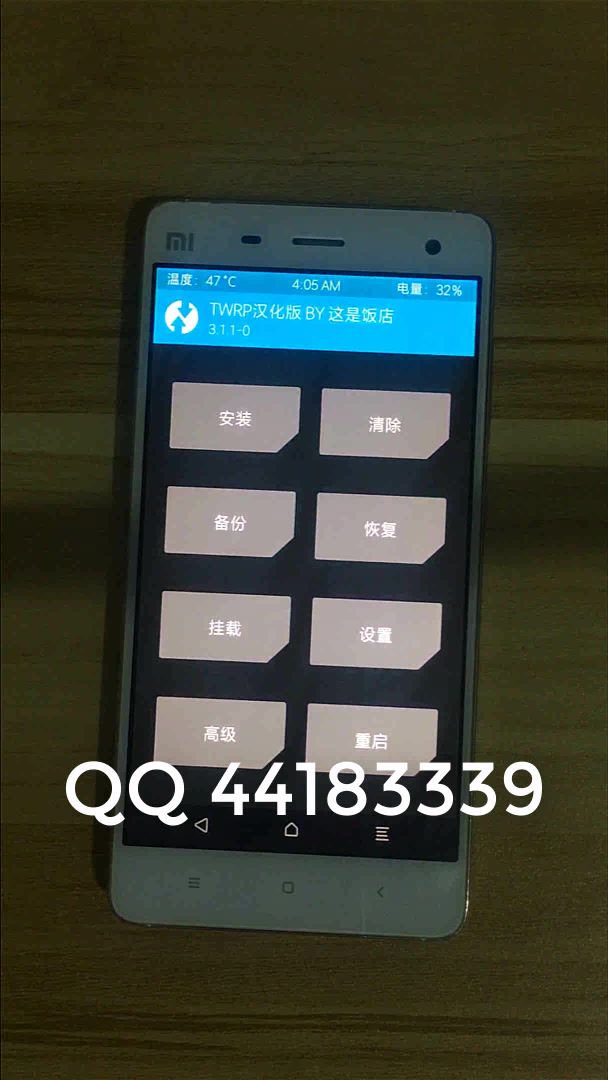

刷机包怎么放:Recovery模式下的标准路径
对于大多数使用第三方Recovery(如TWRP、OrangeFox)刷机包的存放位置是最基础也最关键的一步,业内专家指出,Recovery模式本质上是一个独立的迷你系统,它需要读取外部存储中的文件来执行刷写任务。
内部存储与SD卡的抉择
在2026年的安卓生态中,虽然部分旗舰机取消了物理SD卡槽,但仍有不少中低端机型或老款设备保留这一接口。
- 内部存储(Internal Storage):这是最推荐的存放位置,你可以将刷机包直接复制到手机根目录,或者创建一个名为
update的文件夹存放,这种方式无需额外硬件,操作便捷,且读写速度稳定。 - SD卡(External SD Card):如果手机支持扩展存储,建议将刷机包放在SD卡的根目录,这样做的好处是,即使手机系统彻底崩溃无法进入桌面,只要Recovery能识别SD卡,就能找到刷机包。
具体操作步骤
- 使用电脑或手机文件管理器,将下载好的刷机包(通常为
.zip格式)拷贝至手机。
确保文件未被解压,Recovery只能识别完整的ZIP包,解压后的文件夹无法被识别。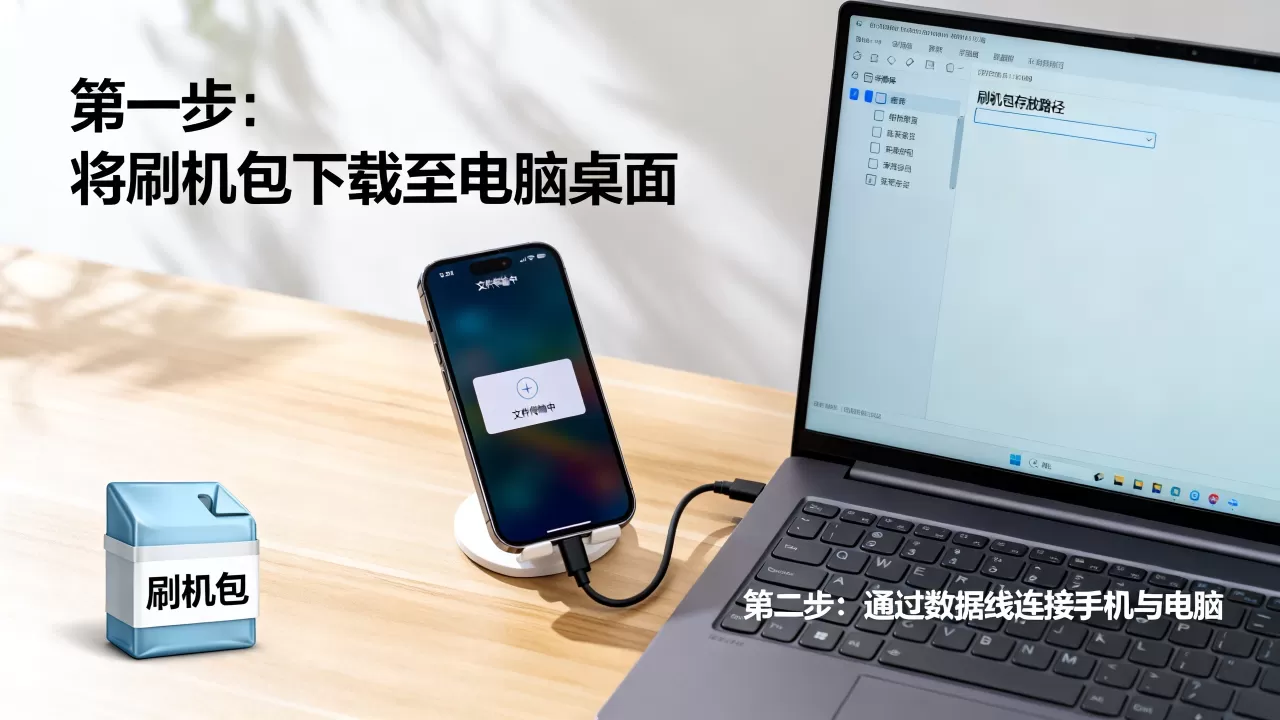
- 重启手机,进入Recovery模式(通常是音量减+电源键,或音量加+电源键,具体视机型而定)。
- 在Recovery主界面选择"Wipe"(清除)选项,先清除Cache和Dalvik Cache,这一步能避免潜在的冲突。
- 选择"Install"(安装),浏览文件路径,找到你存放刷机包的位置。
- 选中文件,滑动确认刷入,等待进度条走完,重启系统。
Fastboot模式:刷机包存放与命令执行
对于追求极致定制或需要解锁Bootloader的用户,Fastboot模式是另一种主流选择,与Recovery不同,Fastboot模式下手机处于底层引导状态,刷机包的“存放”概念发生了变化——它不需要放在手机里,而是放在电脑上。
电脑端的目录规划
在Fastboot刷机中,刷机包通常由多个独立的镜像文件组成,如boot.img、system.img、vendor.img等,这些文件需要放置在电脑上的特定目录下,以便ADB和Fastboot工具调用。
- 平台工具目录:将ADB和Fastboot驱动安装目录(通常是
platform-tools文件夹)作为工作目录。 - 镜像文件整理:将下载好的镜像文件全部放入该文件夹,为了避免路径错误,建议文件名简洁明了,避免包含特殊字符或空格。
命令行操作路径
- 连接手机与电脑,确保USB调试已开启。
- 在电脑终端(Windows为CMD或PowerShell,Mac/Linux为Terminal)中进入平台工具目录。
- 输入
fastboot devices确认手机已连接。 - 根据官方教程或ROM作者提供的说明,依次执行刷写命令。
fastboot flash boot boot.img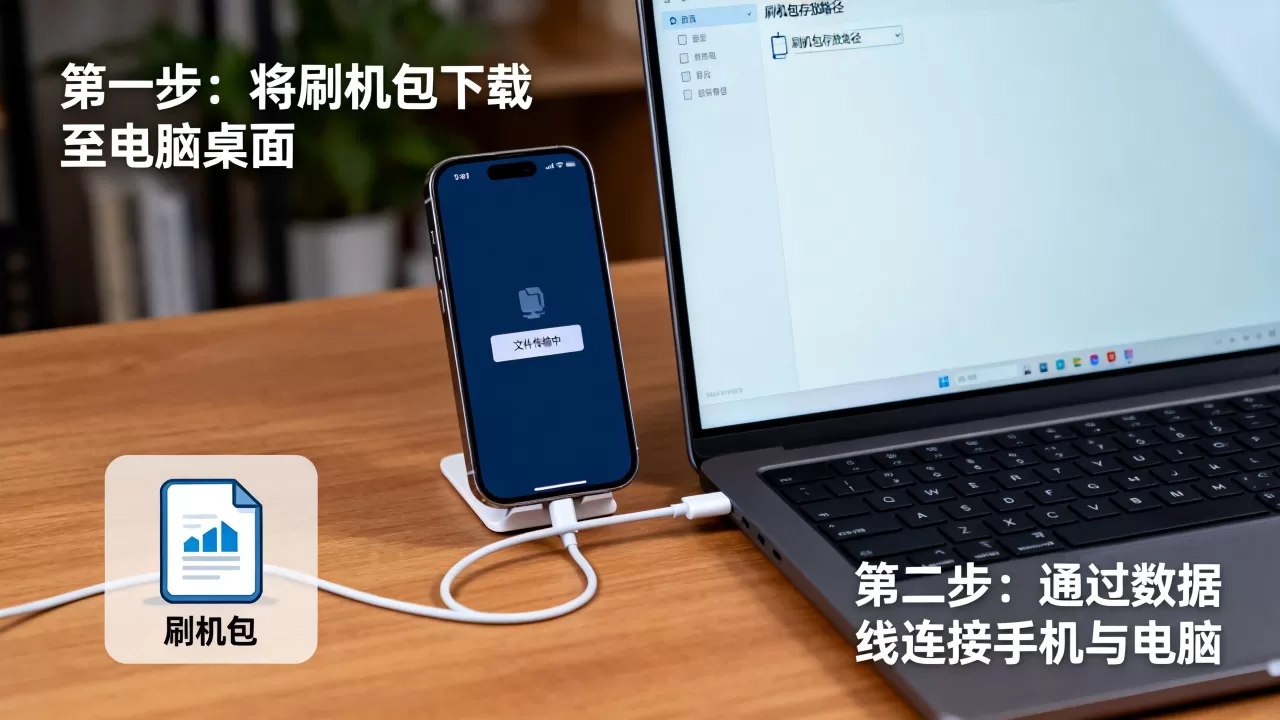
fastboot flash system system.img
- 所有镜像刷写完成后,执行
fastboot reboot重启手机。
这种方式的“存放”逻辑是:手机只负责接收指令和数据流,文件本身始终驻留在电脑硬盘中,这种方式更适合高级用户,因为它允许你精确控制每个分区的刷写过程。
刷机包格式与兼容性:避免“放错”的陷阱
很多时候,用户觉得刷机包“放”错了,其实是格式或版本不兼容,2026年的安卓系统碎片化依然严重,不同厂商的刷机包格式存在差异。
ZIP包与IMG文件的区别
- ZIP包:通常包含完整的ROM、GApps(谷歌服务)和Magisk(ROOT模块),这种包适合普通用户一键刷入,要求Recovery支持OTA或ZIP刷写。
- IMG文件:通常是单个分区的镜像文件,如
boot.img或recovery.img,这种文件必须通过Fastboot模式刷入,不能直接放在手机里用Recovery刷。
常见错误场景
- 将IMG文件放入Recovery刷写:这是最常见的错误,Recovery无法解析IMG文件,会导致刷入失败或报错。
- 刷入不匹配的ROM:即使格式正确,如果刷机包对应的机型代号(Codename)与你的手机不符,强行刷入会导致无法开机,务必在ROM发布页核对机型信息。
- 忽略分区格式:部分新机型使用动态分区(Dynamic Partitions),旧版的Recovery可能无法识别,此时需要更新Recovery版本或使用Fastboot刷入。
数据安全与备份:刷机前的最后防线
刷机包怎么放只是技术环节,数据备份才是决定成败的关键,一旦刷入新系统,用户数据通常会被清除。
备份策略建议
- 完整镜像备份:在Recovery中,选择"Backup"选项,备份Boot、System、Data、Vendor等分区,这将生成一个包含当前系统完整状态的文件夹,存放在内部存储或SD卡中。
- 云同步:将联系人、照片、文档等重要数据同步至云端或电脑。
- 应用数据备份:使用第三方备份工具(如Swift Backup)备份应用及其数据,以便恢复后能无缝衔接。
恢复流程
刷机完成后,如果新系统不稳定或不符合预期,可以通过Recovery的"Restore"功能,选择之前备份的文件夹,一键恢复原状,这种“后悔药”机制,是刷机爱好者必备的安全网。
常见问题解答:刷机包怎么放
刷机包解压后还能用吗?
绝大多数情况下,刷机包解压后无法直接使用,Recovery和Fastboot工具需要读取完整的ZIP包结构或特定的IMG文件,解压后的文件夹通常包含多个分散的文件,Recovery无法识别这种结构,除非ROM作者明确说明需要手动刷入解压后的各个IMG文件,否则请保持ZIP包的完整性。
手机没有SD卡,刷机包放哪里?
如果手机没有SD卡槽,刷机包只能存放在内部存储中,建议将文件放在根目录或新建一个专门的文件夹(如ROMs),避免与其他文件混淆,在Recovery模式下,浏览文件时直接导航至内部存储即可找到。
刷机包放在电脑里能直接刷吗?
不能直接“放”进去,如果使用的是Recovery模式,刷机包必须在手机存储中,如果使用的是Fastboot模式,刷机包在电脑里,通过USB线传输数据流到手机,而不是将文件“放入”手机存储,两者原理不同,切勿混淆。


