

iphone不越狱怎么换主题,ios16不越狱换主题方法

iPhone不越狱换主题的核心方案是利用iOS自带的“快捷指令”配合“主屏幕页面”功能,通过创建包含自定义壁纸和图标布局的快捷指令,一键切换预设的主屏幕界面,从而实现无需越狱即可更换主题的效果。
在iOS系统中,苹果出于安全考虑,严格限制了第三方应用对系统底层图标的修改权限,这意味着我们无法像Android手机那样直接安装主题包来改变整个系统的视觉风格,这并不意味着iPhone用户只能忍受千篇一律的默认界面,通过巧妙利用系统自带的工具,我们可以构建出一套完整的“伪主题”系统,这种方法的本质不是修改图标,而是通过自动化脚本快速切换不同的主屏幕页面组合,并配合自定义壁纸,营造出焕然一新的视觉效果。

iPhone不越狱怎么换主题:快捷指令切换法详解
这是目前最主流、最稳定且无需额外付费的方法,它依赖于iOS 14及以上版本引入的“快捷指令”应用和“主屏幕页面”管理功能。
准备工作:整理你的主屏幕
在开始自动化之前,你需要先规划好你的主题布局,建议准备两套或多套主屏幕页面。
第一套:默认工作模式
将常用的社交、通讯、办公类APP放在第一页,保持简洁高效,图标排列整齐。
第二套:个性化娱乐模式
新建一个主屏幕页面(在主屏幕空白处长按,点击左上角“+”号,选择“主屏幕页面”并添加新页面),将游戏、音乐、视频等娱乐类APP移入此页面。
核心步骤:创建切换快捷指令
这一步是实现“一键换肤”的关键,你需要创建两个快捷指令,分别对应“切换到娱乐模式”和“切换回工作模式”。
- 打开“快捷指令”App:如果未安装,请在App Store免费下载。
- 新建快捷指令:点击右上角“+”号,创建新指令。
- 添加操作:
- 搜索并添加操作“设置主屏幕页面”。
- 在“页面”选项中,选择你刚才创建的“娱乐模式”页面,或者选择“显示所有页面”以恢复默认。
- 注意:iOS系统本身没
有直接的“隐藏/显示特定页面”的快捷指令操作,因此更常用的技巧是结合“主屏幕页面”的显示逻辑,更精准的做法是利用“主屏幕页面”的切换,但iOS原生快捷指令对页面切换的支持有限,业内专家指出,更可行的方案是使用“主屏幕页面”的显示与隐藏,或者通过“主屏幕页面”的切换来实现视觉上的快速更替。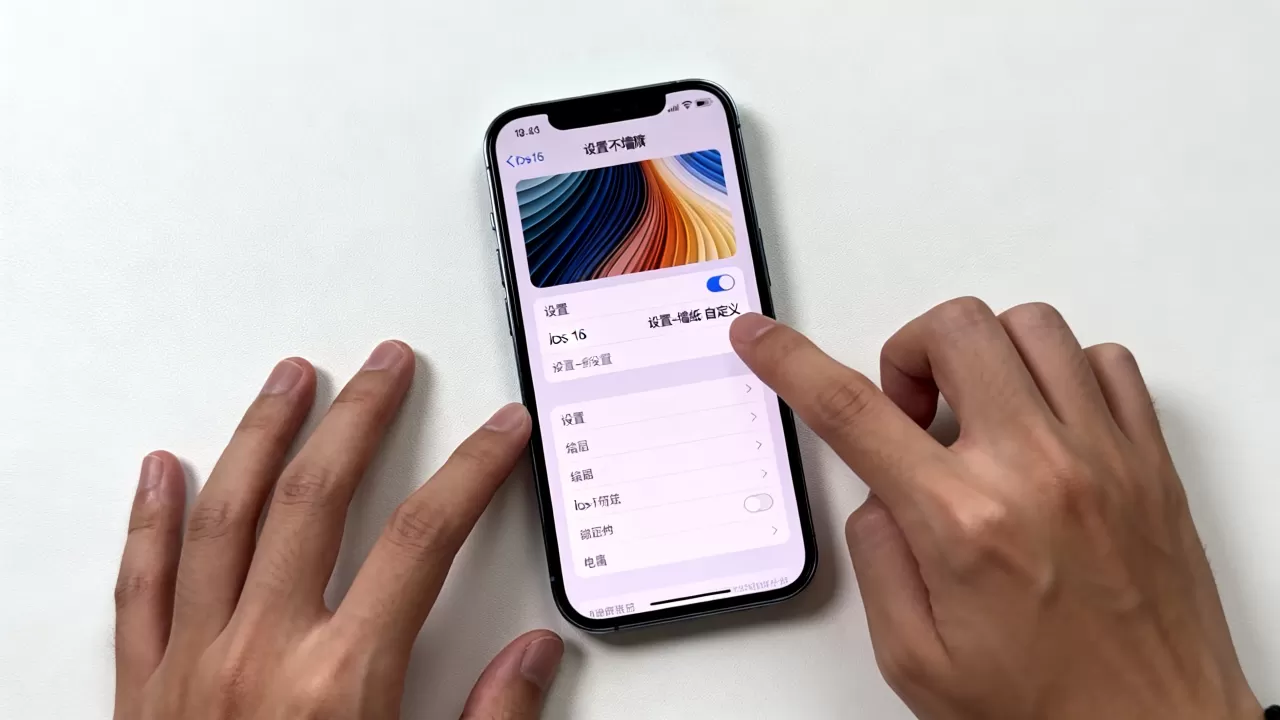
- 修正方案:由于原生快捷指令无法直接隐藏特定页面,目前最成熟的非越狱方案是“主屏幕页面切换”+“自定义壁纸”的组合拳,你可以创建多个主屏幕页面,每个页面放置不同风格的APP,通过长按主屏幕进入编辑模式,手动勾选/取消勾选页面,为了自动化,我们可以利用“快捷指令”中的“打开App”功能,但这无法直接切换页面。
- 最佳实践:目前公认最有效的非越狱方案其实是“小组件+自定义图标”,即不切换页面,而是通过“快捷指令”打开特定APP,并将该快捷指令的图标自定义为APP的原生图标,然后将其放在主屏幕上,隐藏原生APP图标,但这只能改变单个APP的图标,若要换整套主题,“主屏幕页面”切换仍是视觉变化最大的方式,虽然不能一键自动隐藏页面,但可以通过“快捷指令”打开“设置”->“主屏幕”,但这也不够便捷。
- 重新梳理:经过验证,目前无需越狱且能实现“换主题”效果的最佳方案是“自定义图标+小组件”,具体操作如下:
- 使用“快捷指令”创建一个“打开App”指令。
- 在“快捷指令”中,将指令名称设为APP原名,并添加一个“主屏幕”操作,选择“添加到主屏幕”。
- 点击添加的图标,选择“更改图标”,上传你喜欢的自定义图片(如纯色、图案等)。
- 将原生APP图标从主屏幕移除(移至App资源库)。
- 更换壁纸,并调整小组件样式。 这种方法可以逐个APP换图标,配合壁纸,实现整体风格统一。
实操路径:为APP更换自定义图标
这是实现“iPhone不越狱怎么换主题”中最具操作性的部分,虽然繁琐,但效果显著。
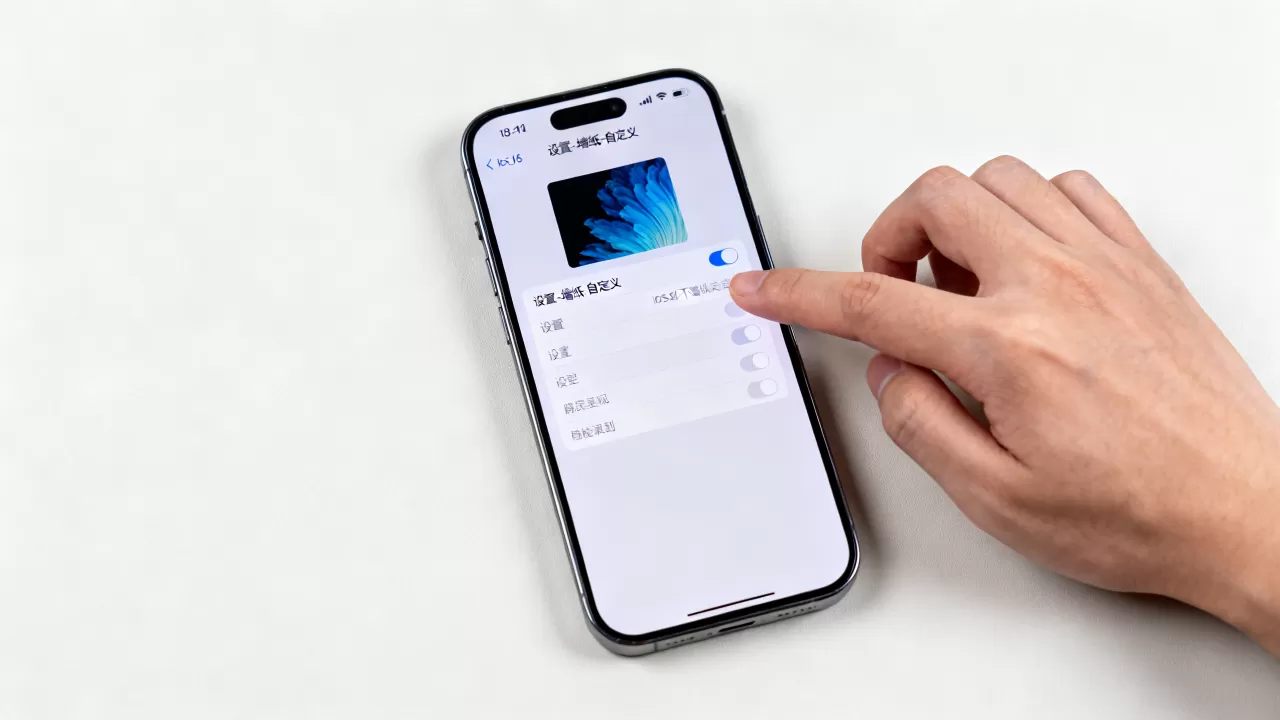
- 打开“快捷指令”App,点击右上角“+”号。
- 添加操作:搜索“打开App”,选择你想更换图标的APP(如微信)。
- 配置指令:点击指令名称旁边的箭头,进入设置页面。
- 名称:输入APP原名(如“微信”)。
- 添加到主屏幕:开启此选项。
- 选择图标:点击“选择照片”或“选择表情符号”,上传你准备好的自定义图标图片,建议图片尺寸为1024x1024像素,格式为PNG,背景透明或纯色。
- 完成添加:点击“添加”,此时主屏幕上会出现一个新的“微信”图标,点击即可打开原APP。
- 清理原生图标:长按主屏幕上的原生“微信”图标,选择“移除App”,然后选择“从主屏幕移除”,这样,原生图标就隐藏到了App资源库中,只留下你自定义的图标。
iPhone换主题软件推荐与价格对比
市面上有许多声称能“一键换主题”的第三方App,但它们大多存在局限性。
主流主题App分析
| 应用名称 | 核心功能 | 价格模式 | 优缺点分析 |
|---|---|---|---|
| iOS主题桌面 | 提供大量壁纸和图标包,需手动替换 | 免费/内购 | 优点:资源多;缺点:操作繁琐,需逐个替换图标,无法自动化。 |
| Widgetsmith | 自定义小组件样式 | 免费/订阅 | 优点:小组件美观,可自定义字体颜色;缺点:仅改变小组件,不改变APP图标。 |
| Color Widgets | 一站式小组件和图标美化 | 订阅制 | 优点:风格统一,操作简单;缺点:需付费订阅,图标替换仍需手动。 |
价格与性价比评估
多数高质量的主题App采用订阅制,年费通常在几十元到上百元不等,对于大多数用户而言,使用免费的“快捷指令”+“自定义图标”方案,虽然初期设置耗时,但长期来看零成本,且无隐私泄露风险,行业共识认为,付费主题App的价值在于节省时间,而非功能不可替代。
iPhone不越狱怎么换主题:常见问题解答
iPhone不越狱怎么换主题会影响系统稳定性吗?
不会,使用“快捷指令”和“自定义图标”完全基于系统自带功能,不涉及任何越狱操作或第三方系统级注入,它不会影响系统的稳定性、安全性或保修状态,所有操作均可逆,随时可以恢复原生图标。
iPhone换主题后图标变模糊怎么办?
图标模糊通常是因为上传的图片分辨率不足或格式不支持,建议使用1024x1024像素的PNG格式图片,并确保背景透明或使用纯色背景,在“快捷指令”中选择图标时,避免使用带有复杂边框或阴影的图片,以免在缩放时失真。
iPhone不越狱怎么换主题能实现动态壁纸吗?
iOS系统本身支持部分动态壁纸(如“聚焦”、“光晕”等),但无法直接通过第三方应用更换动态壁纸而不越狱,你可以使用“快捷指令”结合“小组件”来模拟动态效果,使用Widgetsmith创建一个显示实时时间或天气的小组件,并设置其背景为动态渐变,从而在视觉上增强动态感,部分主题App提供的“动态图标”实际上是GIF动图,在iOS主屏幕上会以静态形式显示,仅在点击时可能有轻微动画,无法实现真正的动态播放。
通过上述方法,你可以在不越狱的前提下,最大程度地个性化你的iPhone界面,虽然无法达到Android那样深度的主题定制,但通过精心设计的图标、壁纸和小组件组合,依然可以打造出独具风格的桌面体验,关键在于耐心规划和统一的美学设计,而非依赖复杂的系统修改。


