

iphone里删不掉的照片怎么办,手机照片删除不了

iPhone里删不掉的照片通常是因为它们被同步到了“最近删除”相册、受“查找”功能保护、或作为“重要回忆”被系统锁定,直接删除无效时需检查这些隐藏入口。
很多用户都遇到过这种尴尬局面:明明在相册里点了删除,也确认了操作,但刷新后照片又回来了,这种“幽灵照片”不仅占用了存储空间,更让人产生一种手机失控的焦虑感,这并非手机故障,而是iOS系统在数据安全与云同步机制上设置的“防误删”保护,要彻底解决这个困扰,我们需要理清照片背后的同步逻辑,并掌握正确的清理路径。

为什么照片删了又回来?核心原因解析
iCloud同步机制的“时间差”陷阱
当你开启iCloud照片库时,你的iPhone只是云端数据的一个终端显示器,你在手机上的每一个操作,都会实时同步到服务器,如果你删除了照片,但网络延迟或同步服务出现波动,本地删除指令可能未完全上传,更常见的情况是,你删除了主相册中的照片,但它们依然存在于“最近删除”相册中,根据苹果的设计逻辑,“最近删除”相册会保留30天,这30天内,照片依然占用你的iCloud存储空间,如果你在这期间重新同步,或者误触恢复,照片就会“死而复生”。
如果你使用了第三方云盘(如百度网盘、腾讯相册等)并开启了自动备份,删除本地照片并不会删除云端备份,当你重新登录账号或切换设备时,这些备份照片会再次下载回本地,造成“删不掉”的错觉。
家庭共享与“查找”功能的锁定
对于家庭用户而言,照片共享是常见需求,如果你加入了“家庭”群组,并开启了“共享相簿”,某些特定照片可能被设置为“重要”或受“查找我的iPhone”功能保护,特别是当照片涉及设备定位信息或作为家庭共享相册的封面时,系统会禁止直接删除,业内专家指出,这种机制旨在防止家庭成员误删重要记录,但对于个人用户来说,却成了清理存储空间的阻碍。
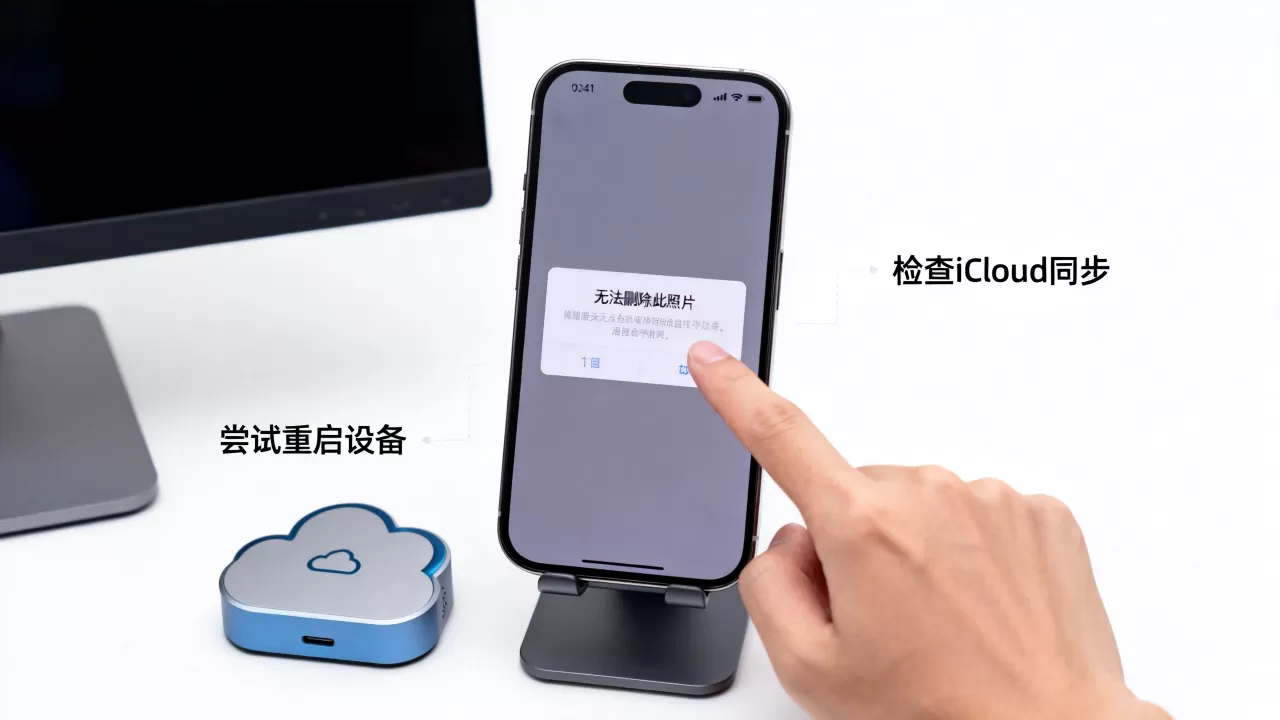
彻底删除顽固照片的实操路径
要解决iPhone里删不掉的照片问题,不能只盯着主相册看,你需要像剥洋葱一样,层层深入系统的各个角落,以下是经过验证的清理步骤,请按顺序操作。
第一步:清空“最近删除”相册
这是最容易被忽视的一步,很多用户以为从主相册删除就万事大吉,其实照片只是被移到了回收站。
- 打开“照片”应用,点击底部的“相册”
- 向下滑动,找到并点击“最近删除”文件夹。
- 点击右上角的“选择”,然后点击“全部删除”。
- 系统会要求你再次确认,点击“从iPhone删除”。
注意:只有执行完这一步,照片才会真正从iCloud和所有连接的设备上移除,如果这一步操作后照片依然出现,请继续下一步。
第二步:检查“隐藏”与“已删除”的深层入口
有时,照片可能被手动隐藏,或者在删除过程中出现了分类错误。
- 检查“隐藏”相册:在“相册”标签页底部,找到“隐藏”相册,如果里面有照片,选中它们并删除,然后再次清空“最近删除”。
- 检查“人”与“地点”分类:iOS系统会自动将照片按人物和地点分类,你删除了某张照片,但它因为人脸识别被归类到了某个“人”的相册中,进入“人物”分类,检查是否有重复或误删的照片,手动移除。
第三步:解除iCloud同步的干扰
如果上述步骤无效,可能是iCloud同步出现了逻辑冲突,可以尝试暂时关闭同步,强制本地删除。
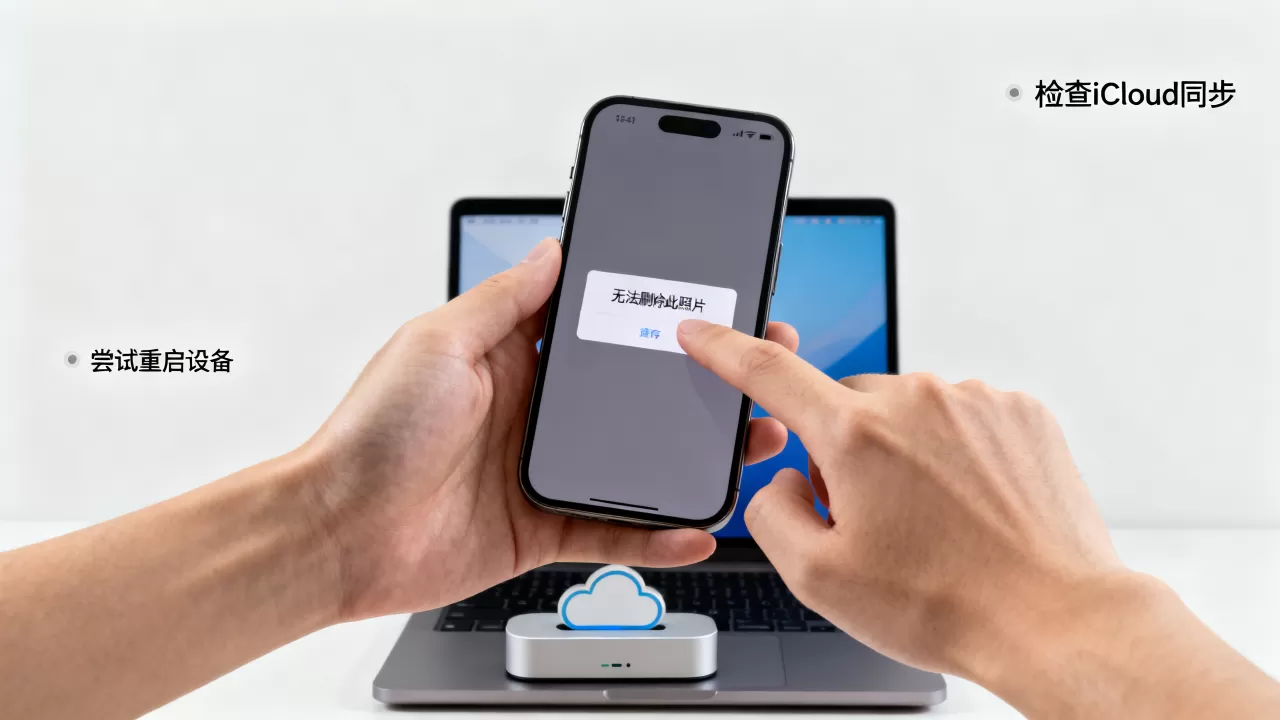
- 进入“设置” > 点击你的“Apple ID”头像。
- 点击“iCloud” > “照片”。
- 暂时关闭“同步此iPhone”选项。
- 回到照片应用,删除那些顽固照片。
- 清空“最近删除”相册。
- 重新开启“同步此iPhone”,让系统重新从云端拉取数据,已删除的照片将不再出现。
不同场景下的针对性解决方案
场景一:家庭共享相簿中的照片
如果你发现某些照片属于“家庭共享相簿”,直接删除可能无效,你需要进入“设置” > “家人共享”,找到对应的共享相簿,点击相簿名称,选择“退出共享”,退出后,该相簿中的照片将从你的设备中移除,且不会影响其他家庭成员。
场景二:第三方应用备份的照片
许多用户安装了微信、QQ或各类修图软件,这些软件会在后台自动保存照片,要彻底清理,需进入“设置” > “通用” > “iPhone存储空间”,找到对应的应用,点击“卸载应用”(保留文档数据)或“删除应用”,卸载后,进入该应用的内部存储设置,手动清理缓存和自动保存的照片。
场景三:系统“重要回忆”或精选照片
iOS系统会自动生成“回忆”相册,其中包含系统认为重要的照片,这些照片通常无法直接删除,因为它们被标记为“系统生成”,解决方法是进入“回忆”相册,点击具体的回忆,点击右上角的,选择“从回忆中移除”,虽然不能删除原图,但可以阻止系统再次将其纳入精选。
预防胜于治疗:如何避免照片“删不掉”
为了避免未来再次陷入清理困境,建议建立规范的存储习惯。
- 定期清理“最近删除”:不要等到存储空间告急才去清理,建议每周检查一次“最近删除”相册,确保没有误删的照片残留。
- 谨慎使用家庭共享:如果不需要与家人共享所有照片,建议关闭“共享相簿”功能,或仅共享特定相册,避免无关照片自动同步。
- 管理第三方应用权限:在“设置” > “隐私与安全性” > “照片”中,检查哪些应用拥有“所有照片”的访问权限,对于不需要保存照片的应用,将其权限设置为“无”或“选中的照片”,从源头上减少自动备份。
常见问题解答(Q&A)
iPhone里删不掉的照片怎么彻底清除?
彻底清除需要确保照片已从主相册、隐藏相册、最近删除相册以及iCloud云端同步中移除,操作路径为:删除主照片 -> 进入最近删除相册 -> 选择全部删除 -> 确认从iPhone删除 -> 在iCloud设置中关闭同步再开启以刷新状态,若涉及家庭共享,需先退出共享相簿。
为什么删除照片后iCloud空间没有立即释放?
这是因为iCloud的同步机制存在缓存和审核时间,当你删除照片后,系统需要时间验证删除指令,并将状态更新到云端服务器,通常情况下,空间释放会在24小时内完成,如果超过3天空间仍未释放,建议重启手机或联系Apple Support。
误删了重要照片还能恢复吗?
如果在30天内删除了照片,可以直接从“最近删除”相册中恢复,如果超过了30天,照片将被永久删除,无法通过常规手段恢复,但如果你之前开启了iCloud备份,且备份时间在删除之前,可以通过恢复整个iPhone备份来找回照片,但这会覆盖当前的所有数据,操作前务必确认备份完整性。


