

iphone4s怎么查看文件?iphone4s查看文件方法

在iPhone 4S上查看文件最直接的方法是通过“文件”应用(若已越狱安装)或iTunes同步,但更推荐通过邮件附件、iCloud Drive网页版或第三方云存储App(如百度网盘、Dropbox)直接在Safari浏览器中打开和预览,无需连接电脑即可实现跨设备文件管理。
iPhone 4S发布于2011年,其搭载的iOS系统版本最高仅能升级至iOS 9.3.6,这一硬件与软件的双重限制,使得现代iOS系统中常见的“文件”App(Files App)在原生状态下并不存在,对于许多仍在使用或收藏这款经典机型的用户来说,如何高效地查看、传输和管理文档、图片或视频,成为了一个既怀旧又具实操挑战性的问题,本文将结合2026年的技术环境,探讨在受限系统下查看文件的最佳实践。
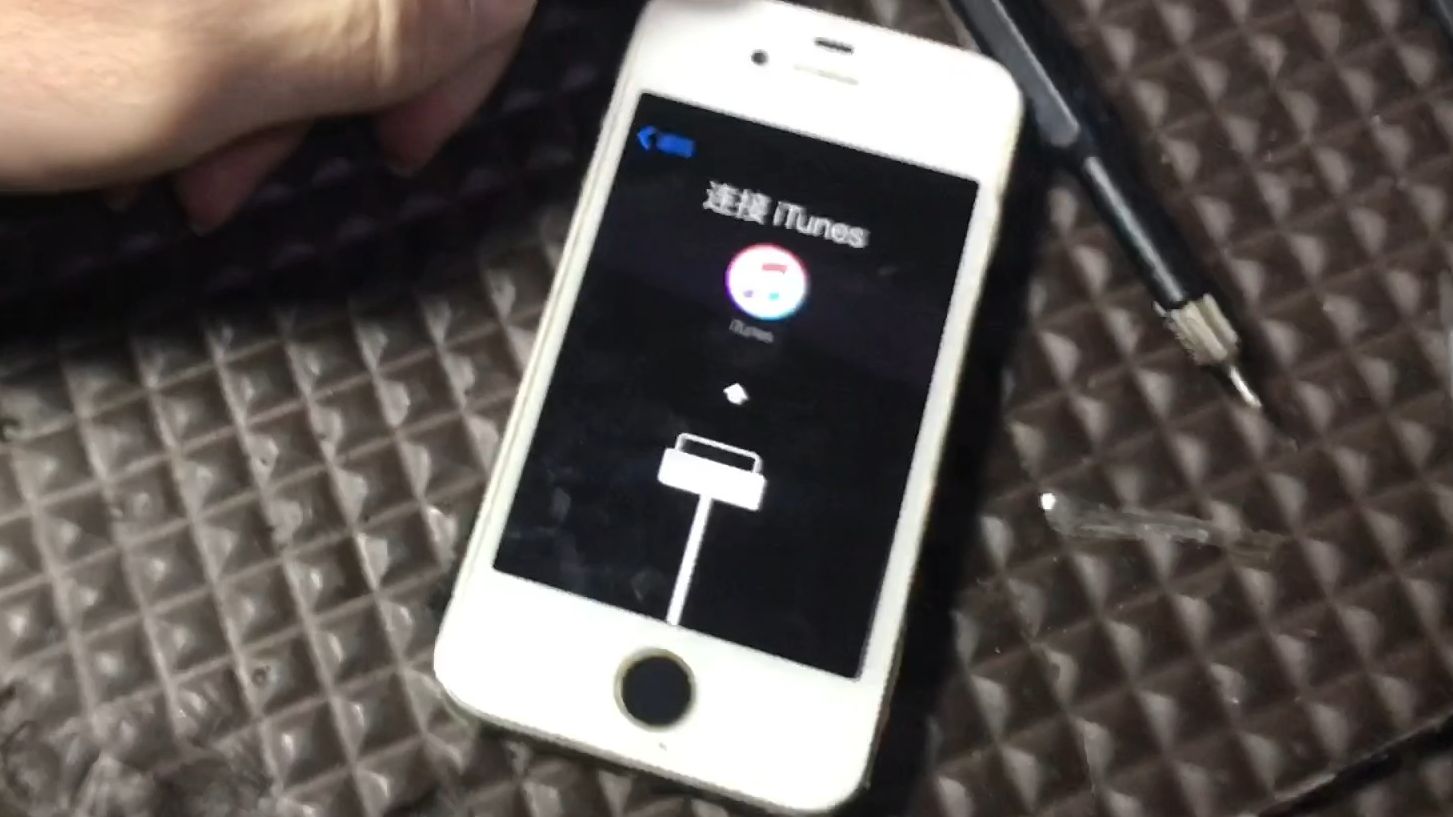

为什么iPhone 4s查看文件这么难?
理解限制是解决问题的前提,iPhone 4S的封闭沙盒机制意味着应用之间无法直接共享文件,除非通过特定的“共享”接口,而在iOS 9.3.6时代,Apple尚未推出统一的文件系统入口。
原生系统的局限性
在iOS 9及更早版本中,文件管理主要依赖于各个独立App的内部存储,Safari下载的文件通常存储在“下载”文件夹中,但用户无法像Android那样直接访问根目录,这种碎片化的存储方式导致了“文件在哪里”的困惑。
越狱与第三方工具的博弈
虽然越狱可以解锁文件系统权限,安装如Filza等文件管理器,但在2026年,iOS 9.3.6的越狱工具已极为罕见且不稳定,越狱可能导致系统崩溃、电池续航骤降,甚至失去银行类App的使用权限,对于绝大多数用户,非越狱方案是更稳妥的选择。
无线传输与查看:无需电脑的方案
对于大多数用户而言,无线方案是最便捷的路径,通过云服务或局域网传输,可以绕过iOS 9.3.6的文件系统限制。
利用iCloud Drive网页版
即使iPhone 4S不支持最新的iCloud Drive App,Safari浏览器依然可以访问iCloud.com,这是查看云端文件最原生的方式。
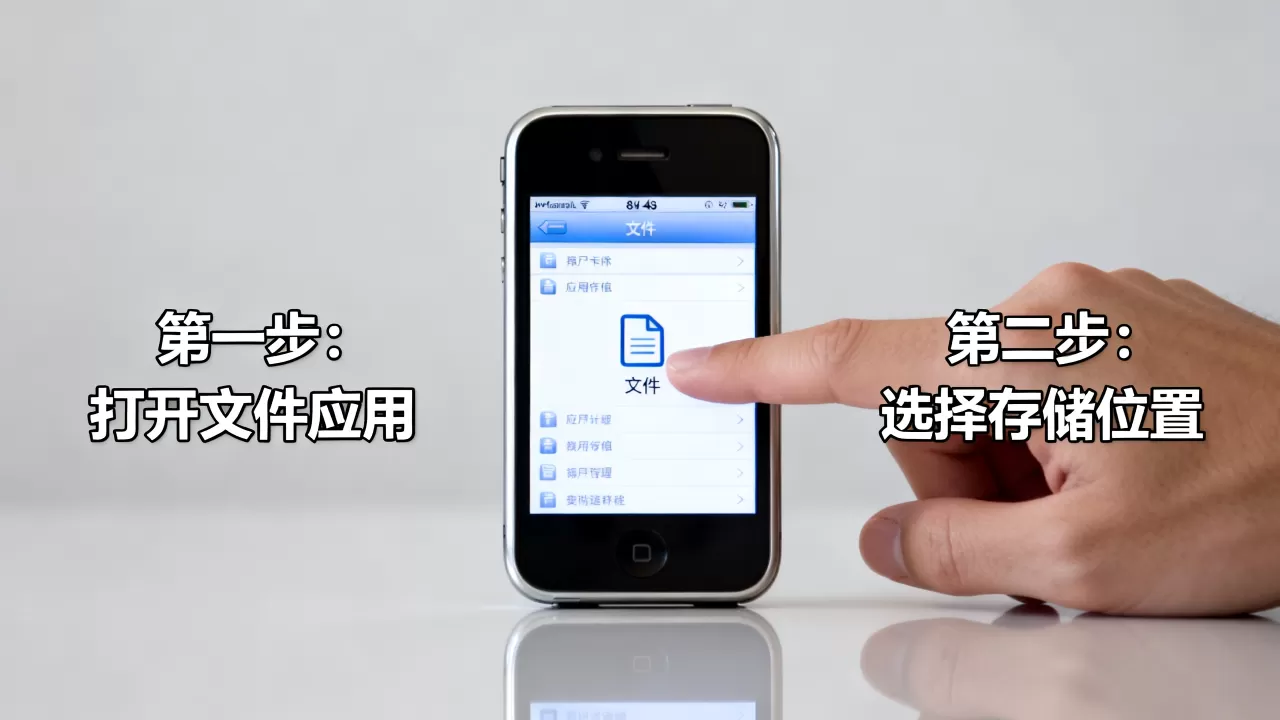
- 操作步骤:打开Safari,登录icloud.com,点击“iCloud Drive”。
- 优势:无需安装额外App,直接预览PDF、Word、Excel等常见格式。
- 注意:由于硬件性能限制,加载大型文件或复杂排版文档时可能会有卡顿。
第三方云存储App的适配
尽管App Store中许多现代云存储App已停止更新,但仍有一些兼容iOS 9.3.6的旧版本可用。
- 百度网盘:旧版本可能仍支持iOS 9,允许用户在线预览图片和文档。
- Dropbox:若拥有旧版客户端,其文件预览功能依然可靠。
- Google Drive:通过Safari访问网页版,兼容性较好。
局域网传输技巧
如果需要在手机间或手机与电脑间快速传输文件,可以使用局域网共享工具。
- AirDrop的替代方案:虽然iPhone 4S不支持AirDrop,但可以使用“隔空投送”的替代应用,如Send Anywhere或SHAREit的旧版本。
- FTP服务器模式:部分文件管理器(如FE File Explorer的旧版)允许在iPhone上搭建临时FTP服务器,电脑可通过浏览器输入IP地址访问文件。
有线连接:传统但可靠的iTunes同步
当无线方案不稳定时,通过USB连接电脑并使用iTunes(或Finder,若使用macOS Catalina及以后版本)依然是最可靠的数据管理方式。
iTunes文件共享功能详解
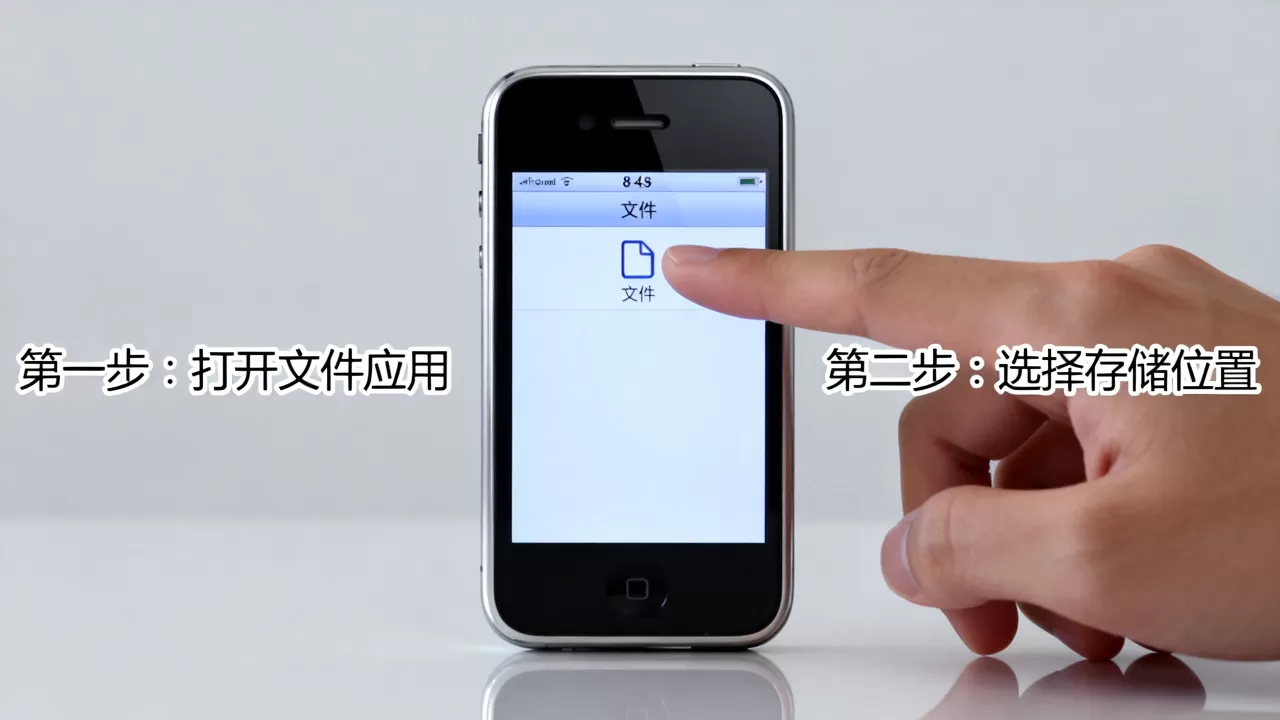
iTunes的“文件共享”功能允许用户将文件直接拖入特定App的文档目录,这是iPhone 4S查看文件的核心手段之一。
- 连接设备:使用原装或认证Lightning数据线连接电脑。
- 选择App:在左侧栏找到“文件共享”,选择一个支持该功能的App(如Documents by Readdle、GoodReader等)。
- 拖放文件:将电脑上的文件拖入右侧的文件列表。
- 在手机上查看:打开对应的App,即可在“Documents”或“On My iPhone”标签下找到并打开文件。
推荐兼容iOS 9.3.6的文件管理App
由于App Store的限制,许多新App不再支持iOS 9,以下是几款在iOS 9时代表现优异且至今仍可用的App:
| App名称 | 主要功能 | 兼容性说明 |
|---|---|---|
| Documents by Readdle | 全能文件管理,支持PDF、Office文档预览 | 旧版本完美支持iOS 9.3.6 |
| GoodReader | 强大的PDF和Office文档处理 | 历史版本兼容性好 |
| FileApp | 轻量级文件管理器 | 早期版本支持iOS 9 |
安装旧版App的技巧
如果App Store中显示“需要iOS 10+”,可以通过已购买记录或第三方工具安装旧版本。
- 已购买记录:在App Store中点击“已购买”,找到该App,点击云下载图标,系统可能会提示“是否下载兼容的旧版本?”
- iTunes备份恢复:通过电脑iTunes备份包含该App的旧设备,再恢复到iPhone 4S上(需谨慎操作,避免数据冲突)。
邮件附件与即时通讯工具
在日常使用中,邮件和即时通讯工具是文件传输的高频场景。
邮件附件预览
iPhone 4S的邮件App支持直接预览PDF、图片等附件。
- 操作路径:打开邮件 -> 点击附件 -> 选择“用...打开”或直接在邮件内预览。
- 局限性:不支持直接编辑,仅能查看。

微信/QQ文件传输
虽然微信和QQ不断更新,但其旧版本仍可在iPhone 4S上运行。
- 文件存储位置:通过微信接收的文件通常存储在微信的缓存目录中,用户无法直接访问,但可以通过“收藏”功能将文件保存到微信内部,便于后续查看。
- 建议:对于重要文件,建议通过“文件传输助手”发送到云端,再通过Safari或云App查看,以避免微信缓存清理导致文件丢失。
常见问题解答
iphone4s查看文件常见问题
iPhone 4s能直接打开PDF文件吗?
可以,通过Safari浏览器下载PDF,或从邮件、iCloud Drive中打开,系统自带的预览功能足以满足基本查看需求,若需编辑,则需借助Documents by Readdle等第三方App。
iPhone 4s查看文件需要越狱吗?
不需要,绝大多数文件查看需求可通过iTunes文件共享、iCloud网页版或第三方云存储App的旧版本实现,越狱虽能提供更深层的文件访问权限,但风险高且维护成本大,不建议普通用户尝试。
iPhone 4s查看文件速度慢怎么办?
由于硬件性能限制,加载大型文件或高清图片时必然较慢,建议优先查看小尺寸文档,或提前将文件下载到本地App(如Documents)中,避免每次通过Safari在线加载,关闭Safari的其他标签页以释放内存,也能提升响应速度。
在2026年的今天,iPhone 4S虽已退出主流舞台,但其代表的移动文件管理理念依然具有参考价值,通过合理利用云服务、iTunes同步和兼容的第三方App,用户依然可以在这一经典设备上实现高效的文件查看与管理,核心在于接受硬件限制,选择最适合当前系统版本的工具,而非盲目追求最新功能。


