

越狱ipad刷机教程,iPad越狱失败怎么办?

越狱iPad刷机教程的核心在于通过特定工具解除系统限制,但需注意2026年iOS封闭生态下,完整越狱已极为罕见,多数用户应优先考虑侧载或开发者模式等替代方案。
在数字设备的使用场景中,许多用户渴望获得对iPad的完全控制权,这种需求通常源于对预装应用的厌倦,或是为了安装特定插件以增强功能,随着苹果安全策略的收紧,传统的越狱手段面临巨大挑战,本文将深入解析这一过程,帮助你在理解风险的前提下,做出明智的技术选择。


越狱与刷机的基本概念辨析
在深入操作之前,必须厘清两个常被混淆的概念,越狱(Jailbreak)是指绕过苹果iOS系统的软件限制,获取最高权限(Root权限),从而安装未经App Store审核的应用或修改系统界面,刷机(Flashing/Restoring)则是指重新安装或更新iPad的操作系统固件,通常用于解决系统故障或恢复出厂设置,两者虽常结合使用,但目的截然不同。
业内专家指出,越狱的本质是权限提升,而刷机的本质是系统重置,理解这一区别,有助于你避免在操作过程中误删重要数据或导致设备变砖。
为什么用户选择越狱?
尽管苹果不断加固安全围墙,仍有相当一部分用户坚持越狱,主要原因包括:
- 个性化定制:修改锁屏界面、更换主题图标、调整系统字体,满足个性化审美需求。
- 功能扩展:安装文件管理器,直接访问iPad文件系统,实现跨平台文件传输。
- 应用自由:安装破解版应用或插件,规避高昂的订阅费用(注:此举涉及版权风险,需谨慎评估)。
- 系统优化:通过插件限制后台应用刷新,延长电池续航,提升运行流畅度。
越狱的主要风险有哪些?
任何技术操作都伴随代价,越狱带来的风险不容忽视:
- 安全性降低
:失去沙盒机制保护,恶意软件可能轻易窃取隐私数据。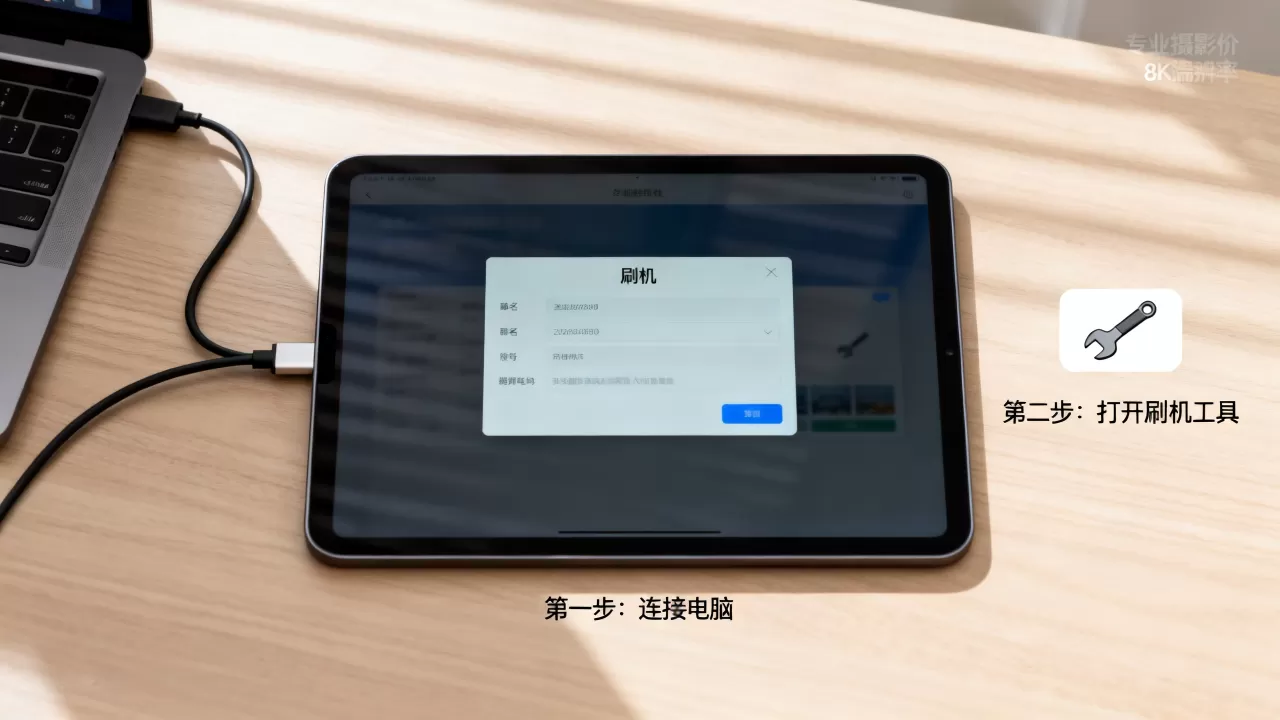
- 系统稳定性下降:不兼容插件可能导致应用崩溃、死机或重启。
- 保修失效:苹果官方通常拒绝为已越狱设备提供保修服务,除非恢复至未越狱状态。
- 银行应用不可用:出于安全考虑,多数银行和支付类应用会检测越狱环境并拒绝运行。
2026年iPad越狱现状与可行性分析
截至2026年,iPad的越狱环境已发生根本性变化,随着iPadOS 17及后续版本的推出,苹果引入了更严格的代码签名验证和硬件级安全隔离,这意味着,针对最新系统版本的完美越狱工具几乎不存在。
不同iPad型号的越狱难度对比
不同芯片架构的iPad,其越狱可行性差异巨大,以下是基于当前技术环境的概况:
| iPad芯片型号 | 越狱可行性 | 主要限制因素 | 推荐替代方案 |
|---|---|---|---|
| A12及以下 | 较高 | 旧版系统漏洞较多 | 使用旧版iOS越狱工具 |
| A13 - A15 | 极低 | 安全补丁完善,漏洞稀缺 | 开发者模式侧载 |
| M系列芯片 | 几乎不可能 | 硬件级安全架构严密 | 仅限企业证书分发 |
据行业共识认为,对于搭载M系列芯片的最新款iPad,传统越狱已无现实可能,用户应将重心转向合法的替代方案。
针对旧设备的越狱路径
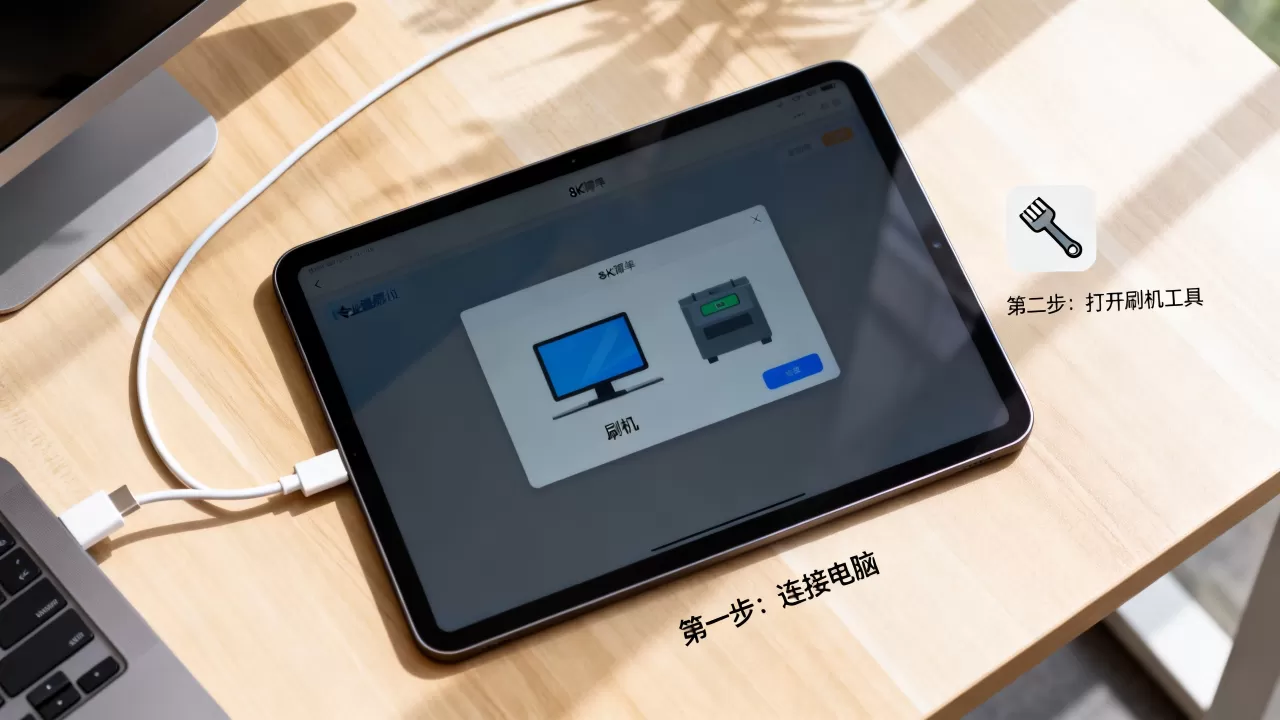
- 备份数据:使用iTunes或Finder完整备份iPad,防止数据丢失。
- 检查兼容性:访问知名越狱社区,确认当前系统版本是否有可用工具。
- 下载工具:获取经过验证的越狱工具,避免从不明来源下载,以防植入木马。
- 执行越狱:连接电脑,运行工具,按照提示完成操作。
- 安装插件:重启后,通过Cydia或Sileo等包管理器安装所需插件。
非越狱替代方案:侧载与开发者模式
对于大多数2026年的iPad用户而言,侧载(Sideloading)是比越狱更现实的选择,苹果允许用户通过开发者账号或企业证书安装未经App Store审核的应用。
利用开发者模式安装IPA文件
自iPadOS 16.5起,苹果开放了开发者模式选项,虽然这主要用于调试,但也可用于安装第三方应用。
- 步骤一:在“设置”>“隐私与安全性”中开启“开发者模式”。
- 步骤二:通过电脑将IPA文件传输至iPad。
- 步骤三:在“文件”应用中打开IPA,选择“在应用中打开”,信任开发者证书。
此方法无需越狱,安全性较高,但应用有效期通常为7天,需定期重新签名。
企业证书分发的局限性
部分第三方平台提供企业证书分发服务,允许用户安装大型应用,这种方法存在显著风险:
- 证书掉签:企业证书易被苹果撤销,导致应用无法打开。
- 隐私泄露:企业证书应用可能包含恶意代码,窃取用户数据。
- 法律风险:分发破解应用可能侵犯知识产权,用户需自行承担法律责任。
刷机操作指南:恢复与升级
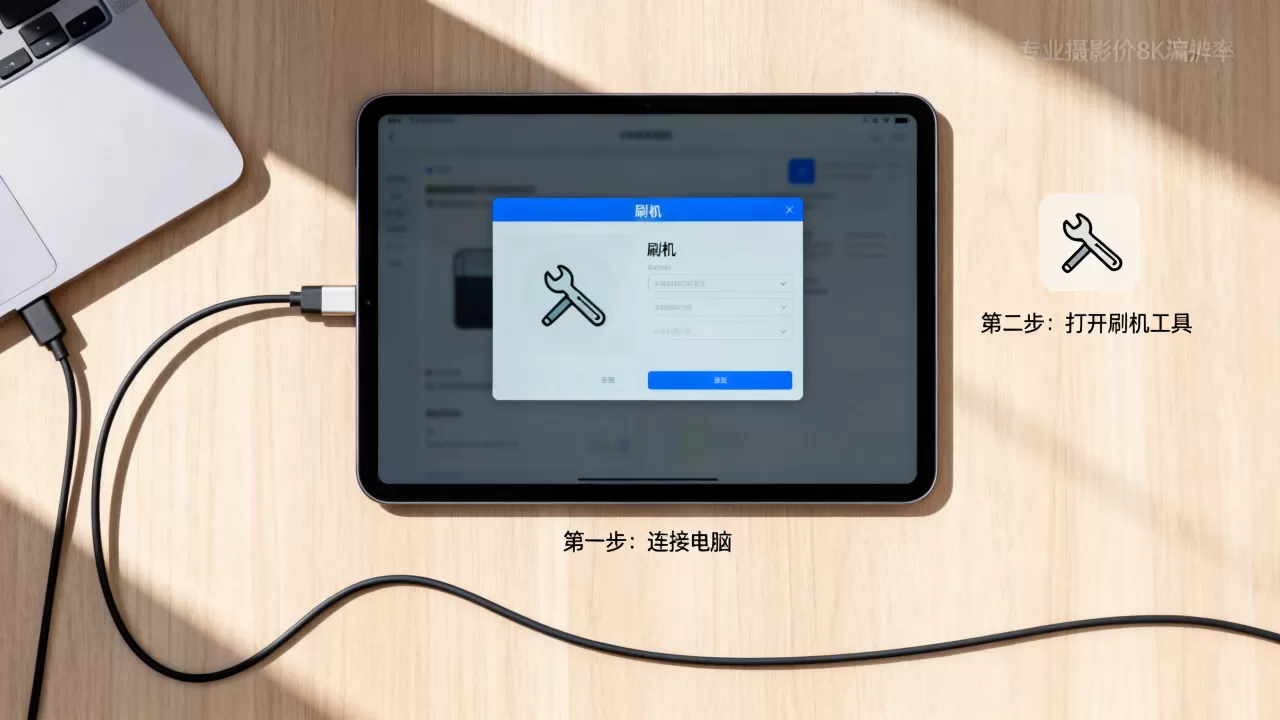
当iPad出现系统故障或需彻底清除数据时,刷机是必要的操作,与越狱不同,刷机是苹果官方支持的操作,风险相对较低。
通过iTunes/Finder刷机
- 连接设备:使用原装数据线将iPad连接至电脑。
- 进入恢复模式:
- 对于无Home键iPad:快速按下音量加键,再快速按下音量减键,然后长按顶部电源键,直到出现恢复模式界面。
- 对于有Home键iPad:同时长按Home键和顶部电源键,直到出现恢复模式界面。
- 选择操作:在iTunes/Finder中选择“更新”以保留数据,或选择“恢复”以清除所有数据。
- 等待完成:系统下载固件并安装,期间请勿断开连接。
刷机后的注意事项
刷机完成后,iPad将恢复至出厂状态,用户需重新设置设备,并从备份中恢复数据,若之前已越狱,刷机将自动解除越狱状态,设备回归正常iOS环境。
越狱iPad刷机教程常见问题解答
越狱后iPad变砖了怎么办?
若iPad进入恢复模式且无法启动,需通过电脑进行强制刷机,连接iTunes/Finder,选择“恢复”选项,系统将重新安装最新iOS版本,此操作将清除所有数据,因此务必提前备份,若问题依旧,可能是硬件故障,需联系苹果售后。
越狱会影响iPad保修吗?
是的,越狱会导致保修失效,苹果在检测中可识别设备是否越狱,若设备在保修期内出现问题,苹果有权拒绝免费维修,若需恢复保修,需通过刷机解除越狱,并证明设备未受硬件损坏。
2026年还有必要越狱iPad吗?
对于大多数用户而言,没有必要,随着侧载技术的完善和App Store功能的丰富,越狱带来的便利已大幅减少,而风险显著增加,除非你有极特殊的插件需求,且能承担安全风险,否则建议保持系统未越狱状态,以确保设备安全与稳定。


