

刷机包准备中,手机刷机包下载不了怎么办?

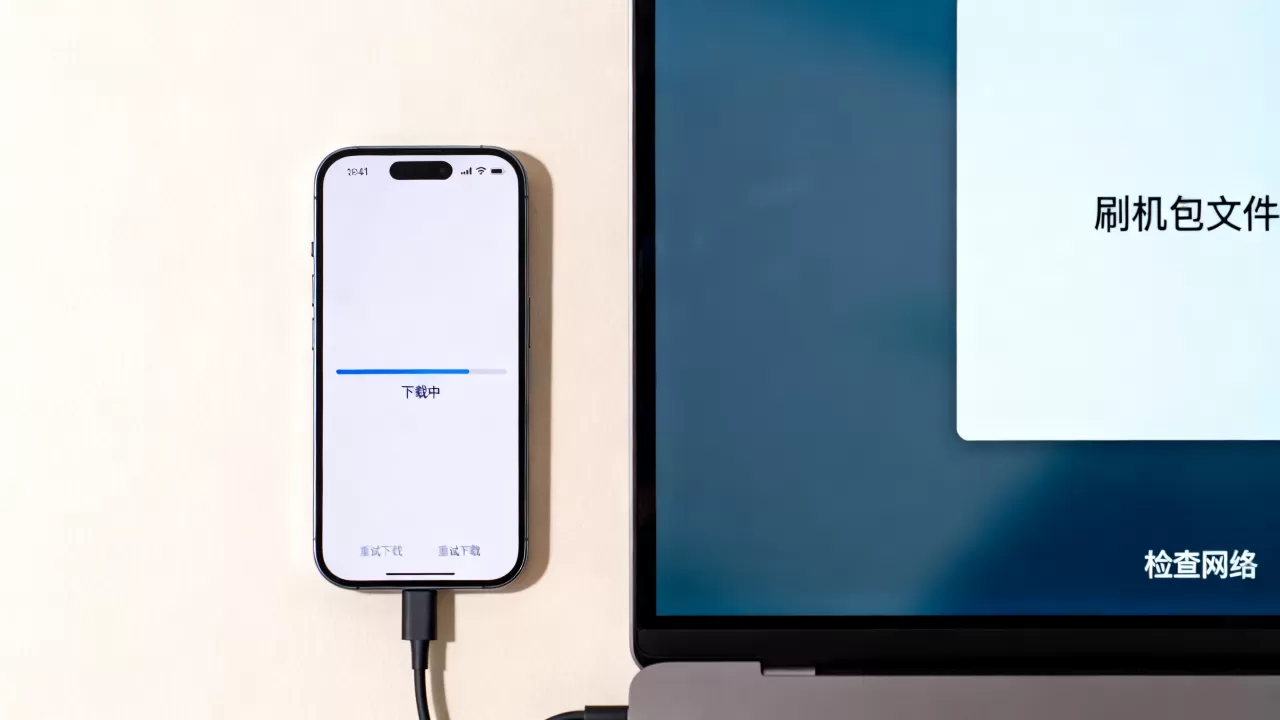
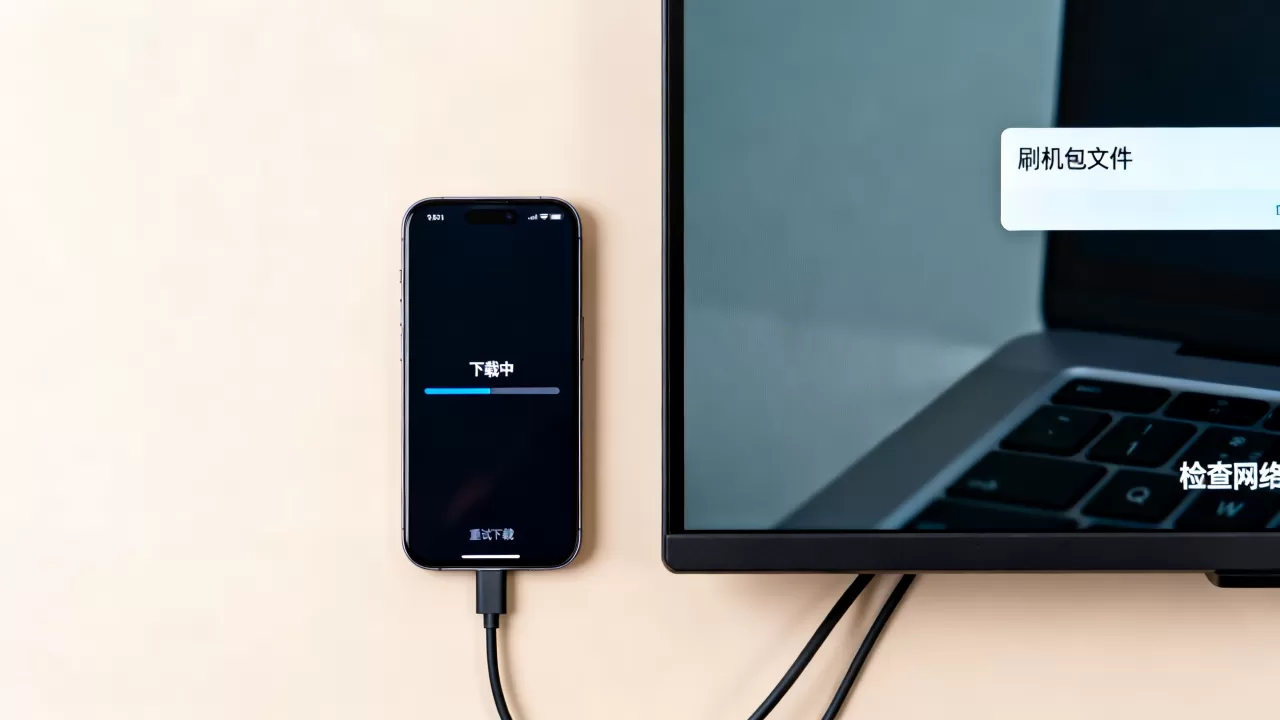
刷机包准备中通常意味着系统正在下载或校验核心文件,若长时间卡在此界面,多因网络连接不稳定、存储空间不足或ROM文件损坏导致,建议优先检查网络环境并重新下载完整包体。
当手机屏幕定格在“刷机包准备中”时,很多用户的第一反应是焦虑,担心设备变砖或数据丢失,这只是一个技术性的等待状态,而非故障本身,理解其背后的逻辑,比盲目重启或强制断电更有效,本文将拆解这一现象的成因,并提供一套经过验证的排查与解决路径,帮助你在2026年的智能设备生态中,从容应对系统升级或自定义ROM安装过程中的常见阻滞。


核心成因深度解析:为什么卡在“准备中”?
刷机过程并非简单的文件复制,而是一个涉及底层分区写入、校验和系统重构的复杂工程,卡住往往源于数据流的中断或校验失败的累积。
网络传输的隐形瓶颈
尽管现代Wi-Fi速度极快,但刷机包下载涉及大量小文件的随机读写,这对路由器的NAT转发能力和DNS解析速度提出了极高要求。
- DNS解析延迟:许多公共DNS在高峰期响应缓慢,导致下载请求无法及时建立连接,表现为进度条长时间不动。
- 带宽波动:在夜间高峰时段,运营商骨干网拥堵可能导致吞吐量骤降,下载工具若未启用断点续传优化,极易超时。
- 代理干扰:部分全局代理软件会拦截或重组TCP数据包,导致校验和计算错误,触发安全机制暂停下载。
存储介质的读写性能瓶颈
随着手机存储从eMMC向UFS 4.0演进,读写速度大幅提升,但老旧机型或低端存储芯片仍可能成为瓶颈。
- 碎片化严重:当内部存储剩余空间低于10%时,文件碎片化会导致写入延迟指数级上升,系统误判为无响应。
- 温控保护:高负载写入会迅速提升SoC温度,触发硬件级的降频保护,导致处理速度骤降,看似“卡死”。
ROM包本身的完整性问题
第三方ROM包来源复杂,文件损坏是常见诱因。
- 校验失败:MD5或SHA256校验值与官方不符,说明文件在传输或下载过程中出现比特翻转。
- 版本不匹配:刷入的ROM与当前基带版本或内核版本存在底层冲突,导致预编译阶段报错。
实操解决方案:从网络到文件的全面排查
面对“刷机包准备中”的僵局,按顺序执行以下操作,可解决90%以上的非硬件故障。
第一步:网络环境的优化与切换
不要急于重启手机,先优化数据源。
- 切换DNS:进入Wi-Fi设置,将IPv4 DNS手动改为`8.8.8.8`或`119.29.29.29`,保存后重试下载。
- 使用有线热点:若使用手机热点,请确保连接电脑进行下载,避免手机自身发热导致的性能衰减。
- 关闭代理软件:彻底退出所有VPN或代理工具,确保直连下载源。
第二步:存储空间的清理与释放
确保有足够的冗余空间进行临时文件解压和校验。
- 清理缓存:删除下载文件夹中的旧版ROM包,释放至少5GB的可用空间。
- 卸载非必要应用:暂时卸载大型游戏或视频应用,减少后台进程对存储IO的占用。
第三步:ROM文件的重新验证与下载
如果前两步无效,极大概率是文件本身损坏。
- 校验MD5值:使用电脑端的MD5校验工具,对比下载文件的哈希值与官网提供的值是否一致,若不一致,必须重新下载。
- 更换下载源:尝试使用浏览器直接下载,而非第三方下载器,以获得更稳定的TCP连接。
- 检查兼容性:确认ROM包明确支持你的具体机型代码(如Pixel 7 Pro对应raven,而非oriole),机型不匹配是硬伤,任何优化都无法解决
。
进阶场景:不同品牌机型的特殊处理
不同品牌的刷机机制存在差异,理解这些差异能避免无效操作。
小米/Redmi系列:MIUI/HyperOS的锁与验证
小米系设备对Bootloader解锁和ROM验证极为严格。
- 解锁状态:确保Bootloader已解锁,否则无法刷入第三方Recovery或ROM。
- 账号绑定:检查小米账号是否处于安全锁定状态,部分机型在异地登录或异常操作时会限制刷机功能。
- 官方工具:强烈建议使用米兔助手或MiFlash工具进行线刷,而非通过Recovery内刷,稳定性更高。
三星/华为/荣耀:分区结构的特殊性
这些品牌通常采用动态分区或特殊的加密机制。
- 三星:使用Odin工具时,务必确认AP、BL、CP、CSC文件的版本一致,CSC文件选择HOME_CSC可保留数据,选择CSC会清除所有数据。
- 华为/荣耀:部分机型需使用HiSuite进行官方升级,第三方ROM支持极少,强行刷机可能导致基带永久失效,失去信号。
Google Pixel系列:A/B分区与Fastboot
Pixel设备广泛采用A/B无缝更新分区,刷机逻辑与其他品牌截然不同。
- Fastboot命令:需通过电脑执行`fastboot flash boot boot.img`等命令,而非直接点击安装。
- 解锁引导:必须通过`fastboot flashing unlock`解锁,且会清除所有用户数据。
常见误区与避坑指南
在刷机包准备阶段,许多用户容易陷入以下误区,导致问题复杂化。
- 强制重启能解决问题:在写入过程中强制重启,极大概率导致分区表损坏,设备无法开机,需进入EDL模式或9008模式救砖,难度极大。
- 忽略电量要求:确保电量在50%以上,最好连接充电器操作,电量不足会在写入中途断电,造成不可逆损伤。
- 盲目追求最新ROM:最新ROM可能包含未稳定的驱动或Bug,对于日常主力机,选择
长期支持版(LTS)或经过社区广泛验证的稳定版更为稳妥。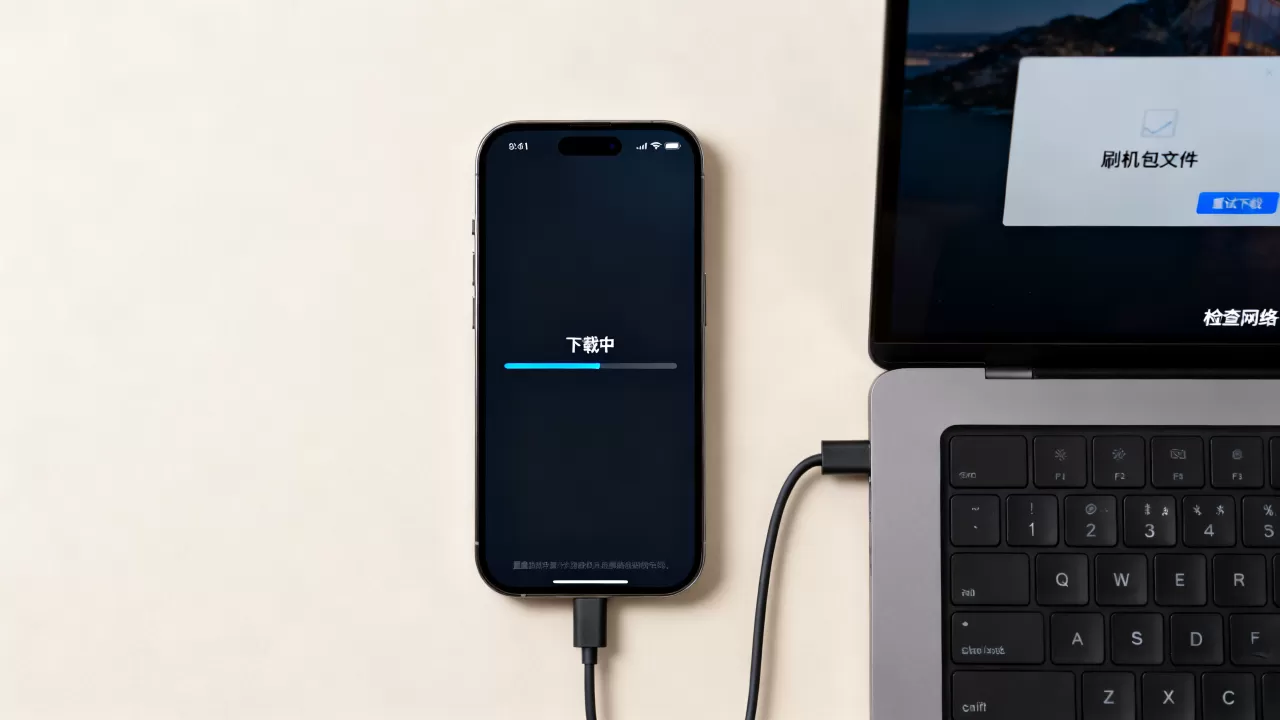
数据备份的重要性
刷机前,务必通过云同步或电脑备份重要数据,即使选择保留数据的刷机方式,也存在失败风险,业内专家指出,数据丢失是刷机过程中最大的不可逆损失,因此备份是绝对的前置步骤。
何时需要寻求专业帮助?
若经过上述所有排查,问题依旧存在,可能涉及硬件故障或底层引导区损坏。
- 硬件故障:存储芯片老化或损坏,表现为反复校验失败或写入极慢。
- 引导区损坏:Bootloader或Recovery分区损坏,需使用官方线刷包进行深度修复。
建议联系品牌官方售后或寻找具备专业刷机经验的维修机构,切勿自行尝试高风险的底层修复操作,以免扩大故障范围。
Q&A:刷机包准备中常见问题解答
刷机包准备中卡住超过2小时正常吗?
不正常,正常情况下,下载和校验过程应在10-30分钟内完成,具体取决于文件大小和网络速度,若超过2小时无进展,通常意味着网络中断、文件损坏或设备存储故障,应立即停止操作并排查,继续等待只会增加变砖风险。
刷机包准备中提示“校验失败”怎么办?
校验失败表明下载的文件与官方提供的哈希值不一致,文件已损坏,解决方法是删除当前文件,更换下载源或网络环境重新下载,并使用MD5校验工具验证新文件的完整性,确保哈希值完全匹配后再进行刷机操作。
刷机包准备中能否直接拔掉数据线?
绝对不能,在刷机包准备或写入阶段,系统正在对底层分区进行读写操作,此时断开连接会导致文件系统损坏或引导区丢失,设备将无法启动,必须等待刷机流程完全结束,设备自动重启进入新系统后,方可断开连接。


