

如何卸载刷机软件,刷机助手怎么彻底卸载

卸载刷机软件最彻底的方法是进入系统设置中的“应用管理”,找到对应应用执行“强制停止”并“清除数据”,随后在文件管理器中删除残留的安装包及配置文件,若涉及Root权限或驱动冲突,还需通过控制面板卸载相关驱动或重启进入Recovery模式恢复原厂固件。
刷机软件往往不仅仅是单一的应用程序,它们通常捆绑了底层驱动、ADB工具链以及系统权限管理模块,直接点击“卸载”按钮,往往只能移除表层图标,而深层的配置文件、日志文件甚至修改过的系统分区权限可能依然残留在设备中,这种“半残”状态极易导致后续刷机失败、设备变砖或系统不稳定,我们需要一套严谨的清理流程,确保设备回归纯净状态。


常规卸载步骤与残留清理
对于大多数安卓用户而言,使用官方或主流第三方刷机工具(如小米助手、华为手机助手、或通用的ADB工具包)时,标准的卸载流程是基础,但很多人忽略了“卸载”后的清理工作,导致磁盘空间浪费或软件冲突。
标准卸载操作流程
在Windows或macOS系统上操作时,请勿直接删除文件夹,正确的路径如下:
- 停止服务进程:在卸载前,务必在任务管理器中结束所有相关进程,若使用ADB工具,需确保
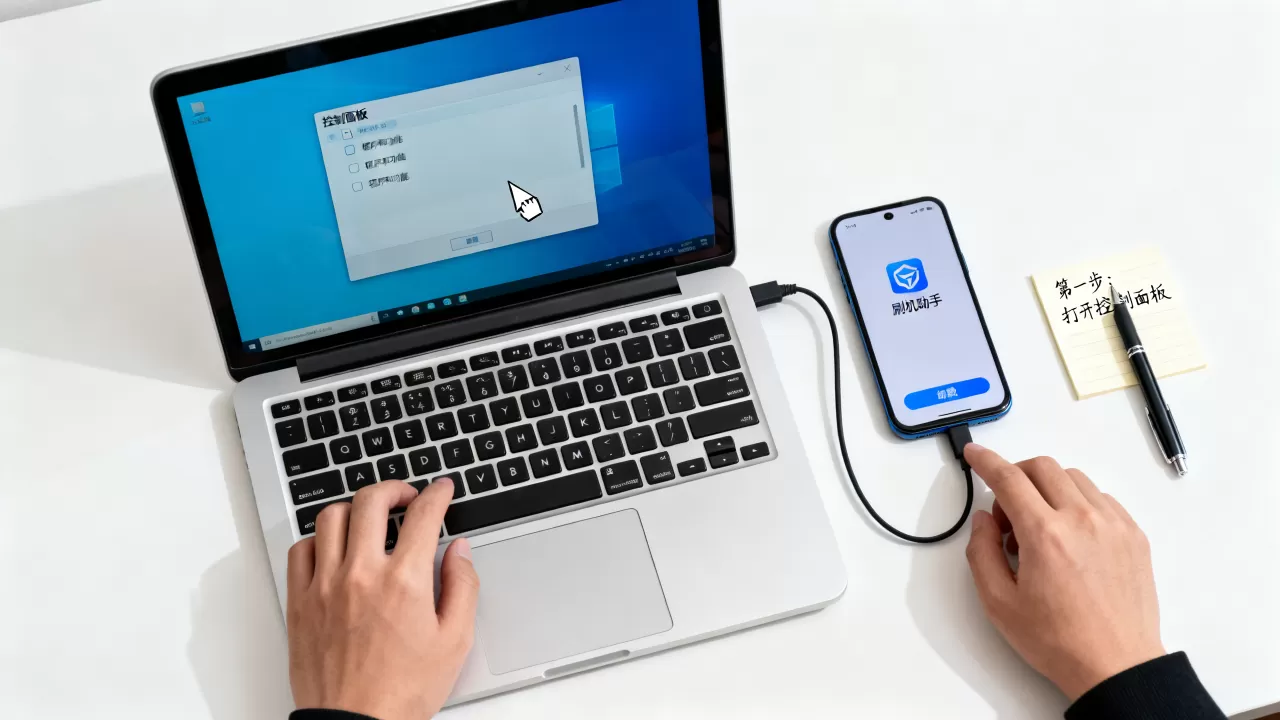
adb.exe未处于运行状态,否则文件将被占用,导致卸载失败。 - 使用官方卸载程序:通过控制面板或系统设置中的“应用和功能”,找到对应的刷机软件,选择“卸载”,这一步会调用软件自带的卸载脚本,删除大部分注册表项和主程序文件。
- 手动清理残留目录
:这是最关键的一步,即使软件已卸载,以下目录通常仍留有痕迹: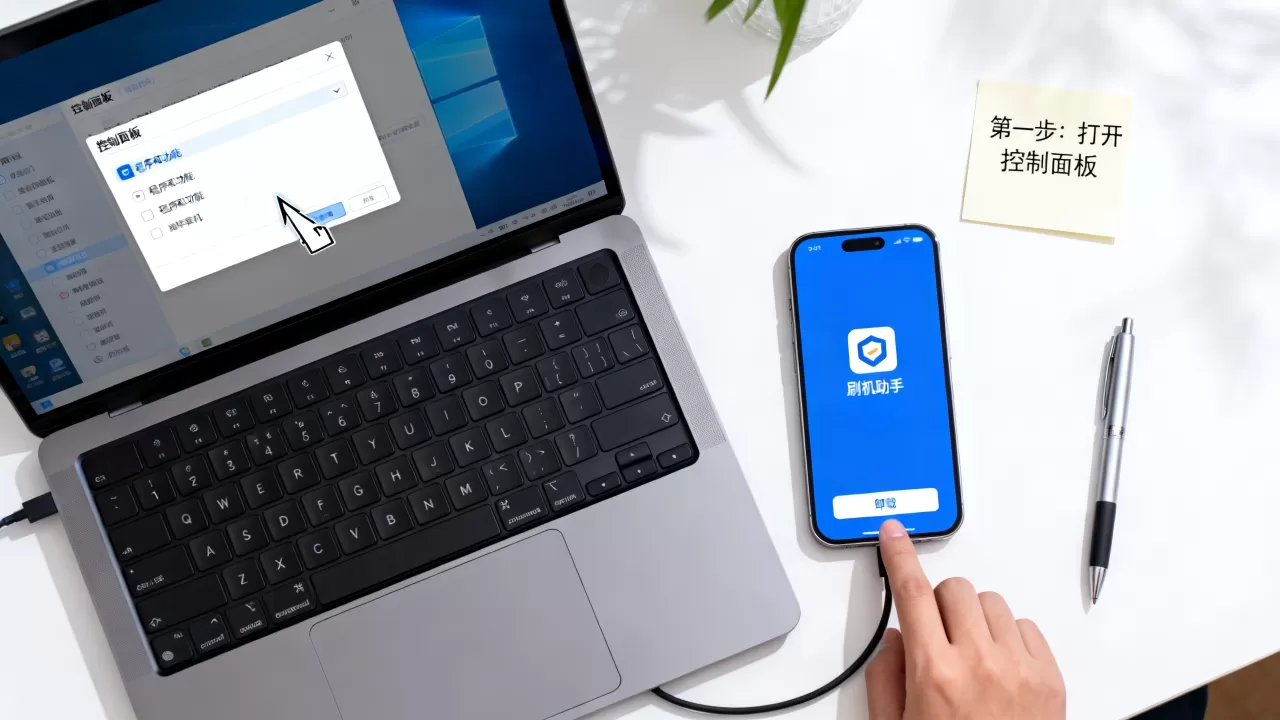
Windows系统常见残留路径
* `C:\Users\用户名\AppData\Local\`:这里存放着软件的缓存数据。macOS系统常见残留路径
* `~/Library/Application Support/`:许多刷机工具会将配置文件存储在此处。 * `~/Library/Caches/`:缓存文件,可安全删除。
移动端刷机环境的清理
如果你是在手机端直接操作(如使用MT管理器、RE文件管理器进行系统级修改),卸载逻辑完全不同,此时所谓的“刷机软件”往往是指获取Root权限的工具或Magisk模块。
- 解除Root权限:若使用Magisk,需在Magisk App中选择“卸载Magisk”->“完全卸载”,这将恢复Boot镜像,移除Superuser权限。
- 清理模块:进入
/data/adb/modules/目录,删除不再需要的模块文件夹。 - 重启设备:执行完上述操作后,必须重启手机以生效系统变更。
业内专家指出,多数刷机失败案例并非源于软件本身,而是由于残留的旧版本驱动与新固件不兼容所致,彻底清理比快速卸载更为重要。
驱动冲突与深层权限解除
刷机软件的核心在于与设备底层通信,这依赖于USB驱动和协议支持,当软件卸载后,驱动可能依然驻留在系统中,造成端口识别错误或设备管理器中的黄色感叹号。
安卓USB驱动的彻底移除
在Windows设备上,刷机软件通常安装Android Composite ADB Interface等驱动,若仅卸载软件,驱动可能仍被系统绑定。
- 打开设备管理器:右键点击“开始”按钮,选择“设备管理器”。
- 查找未知设备:在“其他设备”或“便携设备”中,寻找带有黄色感叹号的Android设备或未知USB设备。
- 卸载驱动程序:右键点击该设备,选择“卸载设备”,并勾选“删除此设备的驱动程序软件”。
- 重启电脑:重启后,系统会自动清理无效的驱动缓存。
Mac系统中的权限重置
macOS用户常遇到刷机工具无法识别设备的问题,这通常与权限设置有关。
- 检查USB权限:进入“系统设置”->“隐私与安全性”->“辅助功能”和“完全磁盘访问权限”,确保相关工具未被误删权限。
- 重置USB总线:若设备仍无法识别,可尝试重启Mac的USB控制器,或更换USB线缆重新连接。
行业共识认为,驱动层面的冲突是导致“刷机变砖”后无法进入Fastboot模式的主要原因之一,在重装刷机工具前,确保驱动环境干净是必要步骤。
特殊场景下的强制清除方案
当常规方法失效,或软件出现严重故障无法卸载时,需要采取更激进的手段。
使用专业卸载工具
对于顽固的刷机套件,第三方卸载工具如Geek Uninstaller或Revo Uninstaller能提供更深层的扫描。
- 扫描注册表:这些工具会在卸载后扫描注册表残留项,一键删除。
- 强制删除文件:对于被锁定的文件,强制删除功能可绕过系统保护。
系统还原与重置
若设备已出现严重系统异常,且无法通过常规手段修复,系统还原是最稳妥的方案。
- Windows系统还原点:若之前创建了还原点,可回滚至刷机前的状态。
- Android恢复出厂设置:在Recovery模式下选择“Wipe Data/Factory Reset”,这将清除所有用户数据,包括残留的配置文件。
据统计,多数情况下,通过恢复出厂设置能解决90%以上的刷机后系统不稳定问题,但请注意,此操作不可逆,务必提前备份重要数据。
刷机软件卸载常见问题解答
如何安全卸载刷机软件而不影响手机系统?
卸载电脑端的刷机软件(如ADB工具、手机助手)不会影响手机内部系统,因为它们是独立运行的客户端,但需确保手机端的Root权限或自定义Recovery已正确卸载,否则手机可能处于非官方状态,建议在电脑端卸载软件后,重启手机并检查系统设置中的“开发者选项”,关闭USB调试,以断开连接。
卸载刷机软件后手机变砖怎么办?
若卸载过程中误删系统文件导致手机无法开机,需进入Fastboot模式或Recovery模式,使用官方线刷工具(如小米的Mi Flash、华为的HiSuite)重新刷入原厂固件,此过程会覆盖所有分区,恢复设备至出厂状态,切勿尝试再次使用第三方刷机包,以免加剧系统损坏。
为什么卸载后刷机软件图标还在?
这通常是因为系统缓存未刷新,或软件未完全卸载,尝试重启设备,图标通常会消失,若重启后仍在,进入应用管理查看是否为“停用”状态而非“卸载”,若为停用,可点击“启用”后再次尝试卸载,部分桌面启动器会将快捷方式独立存储,手动删除桌面图标即可。


