

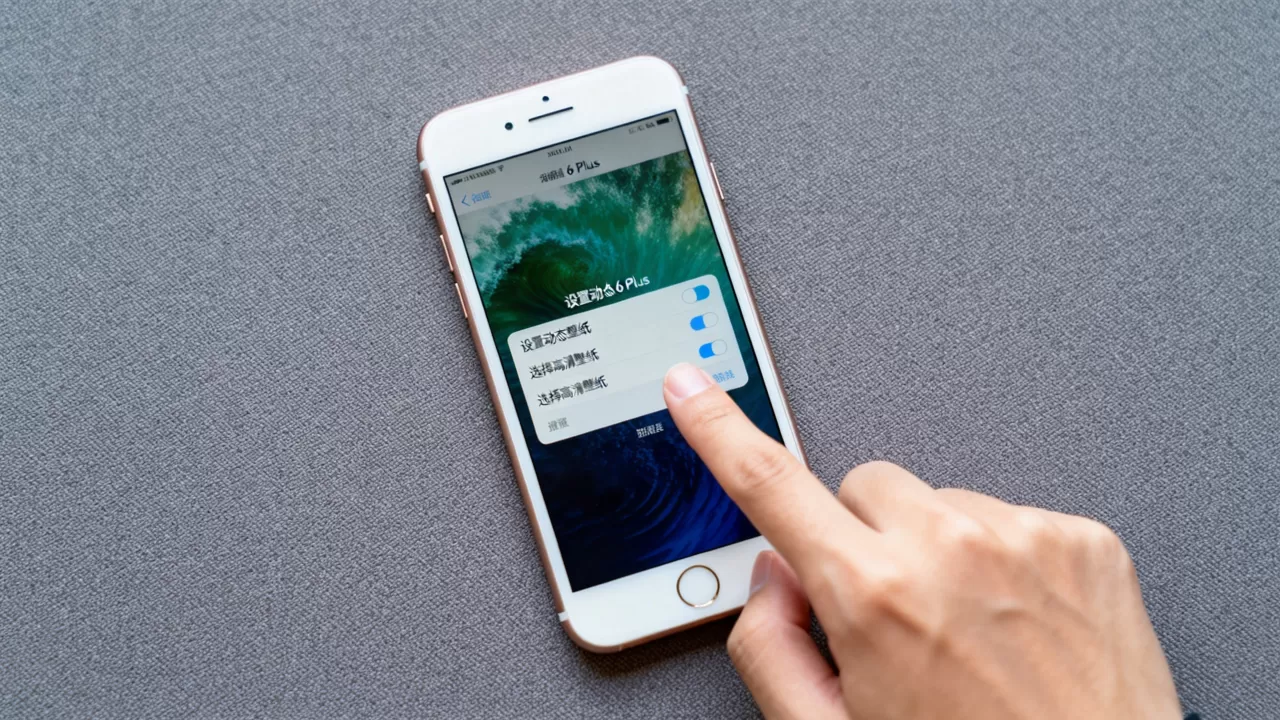
iphone6plus动态壁纸怎么设置?iphone6plus动态壁纸高清免费

iPhone 6 Plus 用户若想获得流畅且省电的动态壁纸体验,建议优先选择轻量级动态主题或GIF格式,避免使用高帧率4K视频,并配合系统后台刷新限制以平衡视觉效果与续航。
尽管iPhone 6 Plus发布于2014年,距今已有十余年,但其经典的5.5英寸视网膜屏幕依然拥有庞大的存量用户群体,对于这部分用户而言,手机卡顿和续航焦虑是日常痛点,因此寻找一套既美观又不拖慢系统速度的动态壁纸显得尤为重要。
iPhone 6 Plus动态壁纸选择与性能平衡策略
在讨论具体资源之前,必须明确硬件边界,iPhone 6 Plus搭载的A8芯片和2GB内存,在处理现代高清动态内容时力不从心,业内专家指出,过度追求画质往往以牺牲流畅度为代价,因此选择策略应遵循“低占用、高适配”原则。
格式对比:GIF与Live Photo的优劣分析
目前主流的动态壁纸形式主要有两种:静态图片序列生成的GIF,以及iOS原生的Live Photo(实况照片)。
- GIF格式:兼容性最好,几乎任何壁纸应用都支持,缺点是文件体积大,色彩还原度低,且在锁屏界面无法通过按压触发动态效果,仅能在主屏显示。
- Live Photo:系统原生支持,交互体验最佳,通过长按锁屏界面即可触发动态效果,优点是与系统底层结合紧密,资源调度更合理;缺点是需要特定的设置步骤,且对存储空间有一定要求。
对于iPhone 6 Plus用户,Live Photo是更推荐的选择,虽然设置稍显繁琐,但其带来的交互反馈和视觉流畅度远超普通GIF。
分辨率适配:1080p与720p的取舍
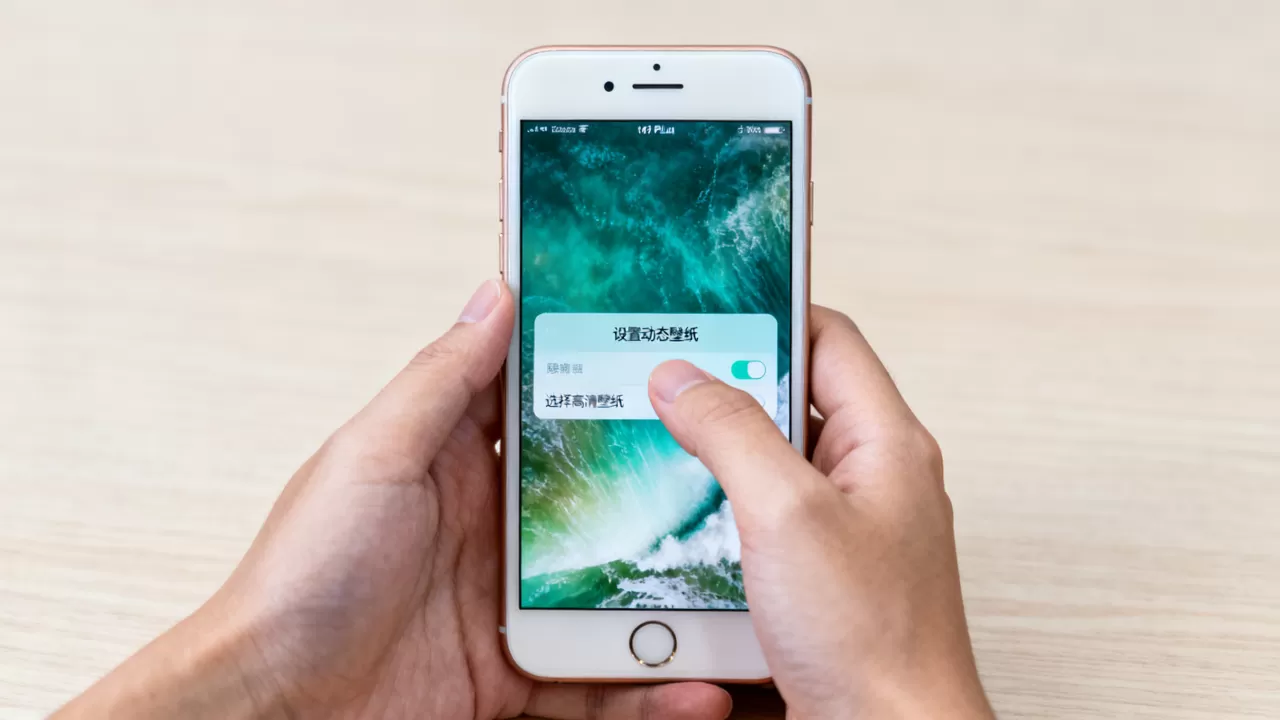
iPhone 6 Plus的屏幕分辨率为1920x1080像素,在动态壁纸中,并非分辨率越高越好。
高清晰度带来的副作用
许多用户误以为使用4K动态壁纸能提升观感,实则不然,在A8芯片上解码4K视频或高分辨率动态图,会导致GPU负载激增,进而引发以下问题:
- 发热严重:手机背面迅速升温,影响手感和电池健康。
- 帧率下降:动态效果出现卡顿、掉帧,反而破坏美感。
- 电量消耗剧增:待机状态下电量流失速度加快。
最佳分辨率建议
建议将动态壁纸分辨率控制在720p至1080p之间,这个区间既能保证在5.5英寸屏幕上的清晰度,又能确保A8芯片轻松解码,对于色彩变化剧烈的场景(如海浪、火焰),适当降低帧率至15-24帧,比强行追求30帧或60帧更为明智。
如何免费获取高质量且省电的动态壁纸资源
市场上充斥着大量付费壁纸应用,但对于老旧机型,许多付费内容不仅昂贵,而且优化极差,寻找免费且优质的资源,需要掌握正确的渠道和筛选技巧。
主流壁纸平台筛选指南
国内用户常关注的壁纸平台众多,但针对iPhone 6 Plus,需重点关注以下几点:
- 标签筛选:搜索时务必加上“iPhone 6”、“低功耗”、“动态”等关键词,避免搜索“4K”、“8K”或“超清”标签。
- 文件大小:单张壁纸文件建议控制在5MB以内,过大的文件往往包含未压缩的原始数据,加载速度慢。
- 用户评价:优先选择带有“流畅”、“省电”标签的资源,查看评论区是否有其他iPhone 6 Plus用户的反馈,这是最真实的测试报告。
自建动态壁纸库:利用Live Photo功能
除了下载现成资源,利用iPhone自带的相机拍摄或从相册导入Live Photo,是零成本且高度定制化的方案。
操作步骤详解
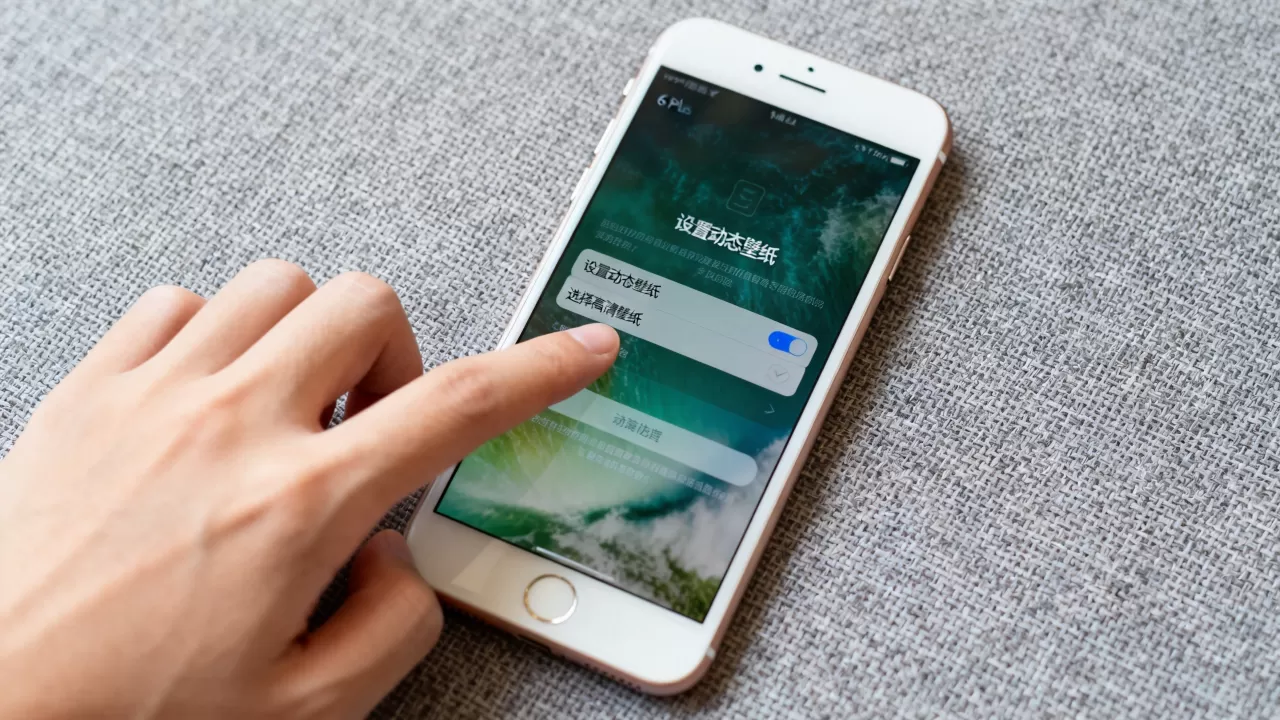
- 准备素材:在相册中找到一段时长适中(3-5秒)、色彩柔和、无明显噪点的Live Photo,避免使用光线变化剧烈或主体移动过快的视频片段。
- 设置壁纸:进入“设置” > “墙纸” > “添加新墙纸” > “动态” > “Live Photo”。
- 调整位置:拖动图片,确保主体位于屏幕中心,避免关键动态元素被状态栏或图标遮挡。
- 保存应用:点击右上角“添加”,系统会自动应用。
第三方应用的使用边界
虽然存在许多提供动态壁纸的第三方App,但需谨慎使用。
- 权限管理:仅授予必要的“照片”权限,拒绝“位置”、“通讯录”等无关权限。
- 后台刷新:在“设置” > “通用” > “后台App刷新”中,关闭壁纸App的后台刷新权限,防止其在后台持续占用资源。
- 定期清理:每两周清理一次已下载但未使用的壁纸缓存,释放存储空间。
iPhone 6 Plus动态壁纸的续航优化技巧
动态壁纸是耗电大户,尤其是当屏幕频繁唤醒或GPU持续工作时,通过系统级设置,可以显著降低其功耗。
系统级限制措施
iOS系统提供了一些内置功能,可以帮助用户在不关闭动态壁纸的前提下,减少电量消耗。
降低屏幕亮度
动态壁纸在暗光环境下视觉效果更佳,且亮度越低,OLED屏幕(注:iPhone 6 Plus为LCD,但低亮度仍有助于省电)的功耗越低,建议将亮度调整至30%-50%区间,既保证可视性,又节省电力。
关闭不必要的动画效果
- 进入“设置” > “辅助功能” > “动态效果”。
- 开启“减弱动态效果”。
- 此操作会简化部分界面切换动画,间接降低GPU负载,使动态壁纸运行更平稳。
场景化使用建议
根据使用场景灵活调整壁纸策略,是延长续航的关键。
- 日常使用:保持Live Photo动态壁纸,享受交互乐趣。
- 外出/低电量模式:切换为静态深色壁纸,深色背景在LCD屏幕上虽不能像OLED那样像素级控光,但能减少屏幕整体发光强度,配合“低电量模式”可显著延长使用时间。
- 夜间休息:使用纯黑或深蓝色静态壁纸,避免动态光效干扰睡眠,同时减少蓝光刺激。
常见问题解答:iPhone 6 Plus动态壁纸相关
iPhone 6 Plus动态壁纸卡顿怎么办?
若动态壁纸出现明显卡顿,首先检查是否开启了“后台App刷新”,尝试更换为分辨率更低(720p)或帧率更低的壁纸,若问题依旧,可能是电池老化导致供电不足,建议更换电池或切换为静态壁纸。
iPhone 6 Plus动态壁纸怎么设置?
确保壁纸为Live Photo格式,进入“设置”>“墙纸”>“添加新墙纸”>“动态”>“Live Photo”,选择对应照片并保存即可,若无法选择,请检查照片是否已正确转换为Live Photo格式,而非普通视频。
iPhone 6 Plus动态壁纸耗电快吗?
相比静态壁纸,动态壁纸确实会增加约5%-10%的待机功耗,但在开启“低电量模式”或切换为静态壁纸后,差异可忽略不计,合理设置和使用场景,可有效控制耗电影响。


