

iphone6手势怎么用,iphone6手机手势操作教程

iPhone 6 的手势操作主要依赖 Home 键的按压反馈与屏幕多点触控,核心逻辑是通过轻触、滑动、长按及双指缩放来实现导航与交互,而非全面屏时代的滑动手势。
虽然 iPhone 6 发布于 2014 年,距今已有十余年,但其搭载的 iOS 系统至今仍是许多用户手中的备用机或怀旧设备,对于习惯了现代全面屏手势的用户来说,重新适应 iPhone 6 的物理交互逻辑需要一定的时间,本文将详细拆解 iPhone 6 的核心手势操作,帮助你快速上手或找回操作手感。
iPhone 6 手势怎么用:Home 键与基础触控
iPhone 6 的设计语言保留了经典的圆形 Home 键,这是所有手势操作的物理中心,与后续全面屏机型不同,这里的“手势”更多是物理按键与屏幕触控的结合。
Home 键的三种基础操作
Home 键不仅仅是一个返回桌面的按钮,它通过不同的按压力度和时长,触发了不同的系统功能。
- 轻按返回桌面:这是最基础的操作,无论你在哪个应用内,轻按 Home 键即可瞬间返回主屏幕,这一操作响应速度极快,是 iPhone 6 效率的核心保障。
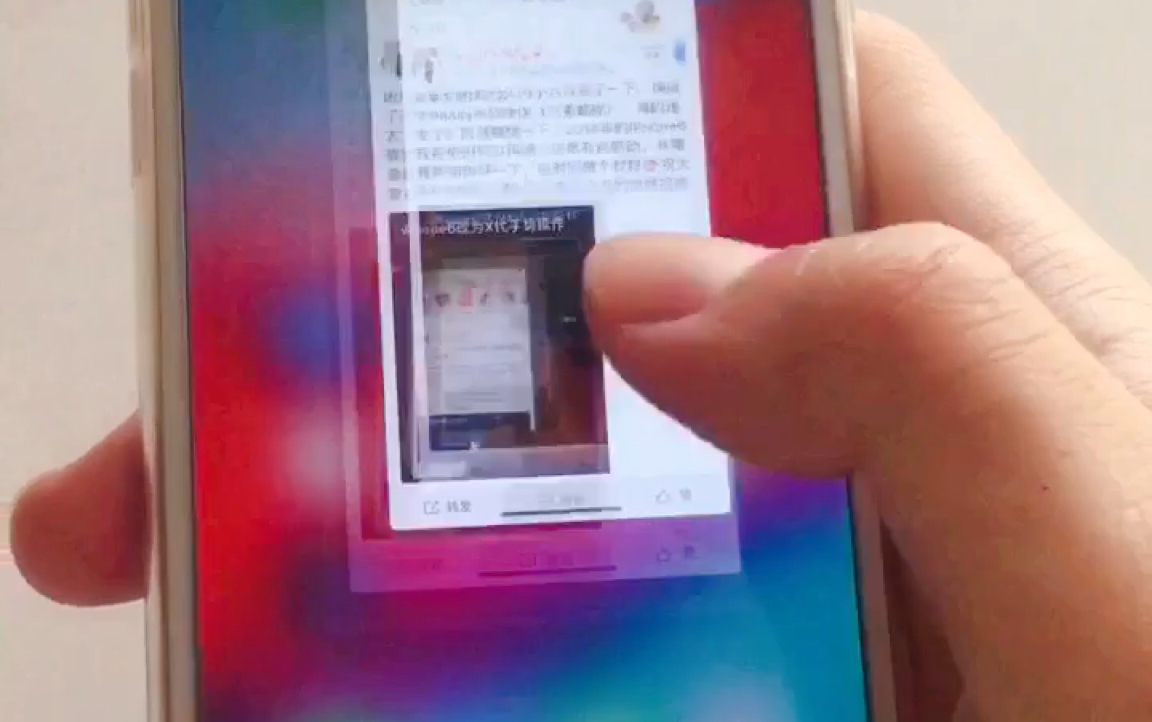
- 双击打开多任务:快速连续轻按两次 Home 键,会调出最近使用的应用卡片列表,你可以左右滑动查看,点击卡片切换应用,或向上滑动关闭应用,这一功能在 iOS 12 及更早版本中尤为常用。
- 长按启动 Siri:长按 Home 键约 1 秒,直到屏幕底部出现 Siri 图标或听到提示音,即可唤醒语音助手,在 iOS 10 之后,Siri 的响应速度和语义理解能力有了显著提升,即使老旧机型也能流畅使用基础指令。
屏幕基础触控手势
除了物理按键,屏幕触控是日常交互的主要方式。
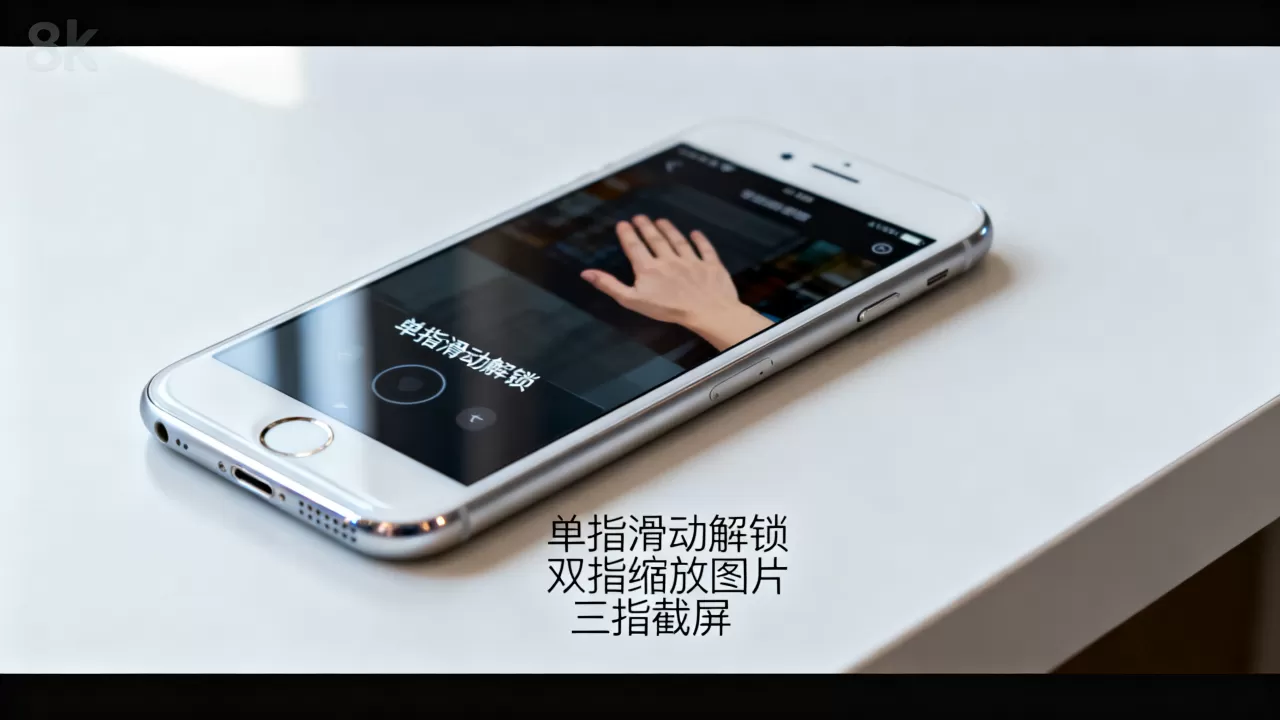
- 单指滑动:上下滑动用于浏览列表或网页,左右滑动用于切换标签页或相册照片。
- 轻点选择:点击按钮、链接或图标,触发相应功能。
- 长按预览:在主屏幕图标上长按,进入编辑模式,图标开始抖动,可进行移动或删除;在邮件或短信中长按,可快速复制、粘贴或转发。
iPhone 6 手势怎么用:高级交互与辅助功能
对于追求效率的用户,掌握一些进阶手势可以大幅提升操作体验,这些操作在业内专家指出中,被认为是提升老机型可用性的关键。
多指触控与缩放
iPhone 6 的 Retina 屏幕支持多点触控,这使得图像浏览和文档编辑变得直观。
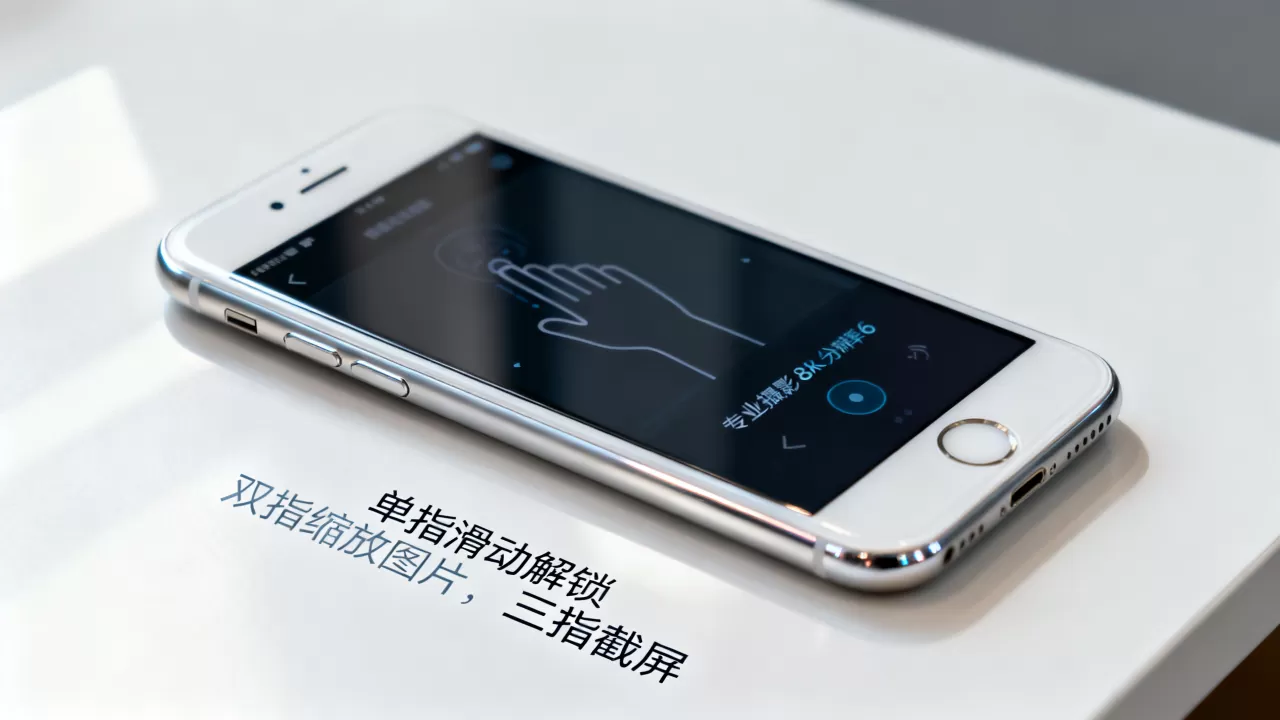
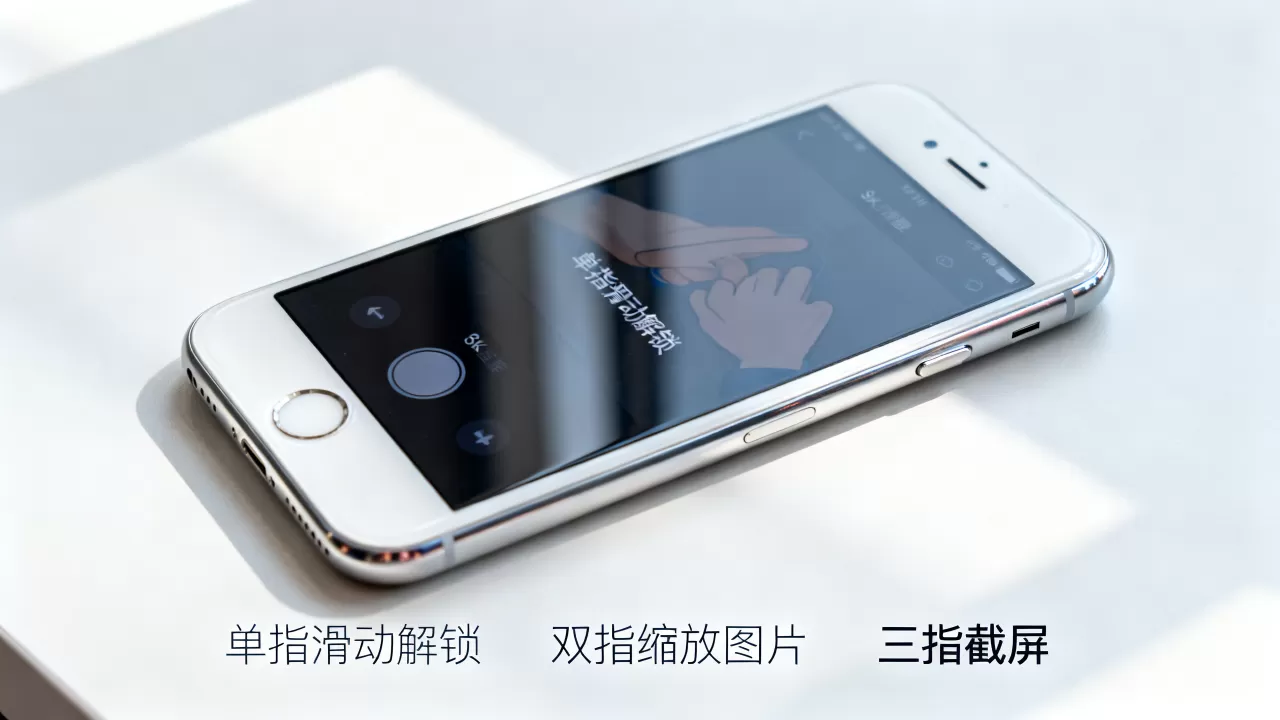
- 双指捏合缩放:在照片、地图或网页中,用两根手指在屏幕上捏合或张开,即可实现放大或缩小,这一操作在查看地图细节或阅读小字文档时非常实用。
- 三指滑动:在备忘录或 Safari 浏览器中,三指左右滑动可以快速切换页面或段落,适合长文档的快速浏览。
辅助功能中的手势定制
如果物理 Home 键因老化变得不灵敏,可以通过辅助功能设置软件替代方案。
- 辅助触控(AssistiveTouch):在“设置”>“通用”>“辅助功能”>“辅助触控”中开启后,屏幕上会出现一个虚拟小白点,你可以自定义该按钮的点击、长按或双指操作,将其映射为 Home 键、多任务或 Siri 功能,这一功能在业内共识认为中,是延长老机型使用寿命的有效手段。
- 引导式访问:在“设置”>“通用”>“辅助功能”>“引导式访问”中开启后,你可以锁定当前应用,防止误触退出,配合三次快速按压 Home 键,即可启动或结束该模式,适合将旧手机作为专用播放器或展示设备。
iPhone 6 手势怎么用:与全面屏手势的对比
许多用户从 iPhone X 及以后的机型换回 iPhone 6,往往会对操作逻辑感到不适,理解两者的差异,有助于快速调整肌肉记忆。
导航逻辑的本质区别
- 全面屏手势:依靠屏幕边缘的滑动距离和方向来判断意图,从底部上滑返回桌面,从底部上滑并停顿进入多任务,从左侧或右侧边缘向内滑动返回上一页,这种设计最大化了屏幕利用率,但需要精确的触控位置。
- iPhone 6 手势:依靠物理按键的触发,返回桌面和进入多任务都通过 Home 键完成,返回上一页则依赖应用内的“返回”按钮或从屏幕左侧边缘滑动(部分应用支持),这种设计容错率高,物理反馈明确,但屏幕边框较宽。
操作效率的权衡
在单手握持场景下,iPhone 6 的 Home 键操作更为便捷,拇指可以轻松触达屏幕底部中央,一键返回桌面,而在全面屏机型上,单手操作需要手指伸展至屏幕底部边缘,对于手掌较小的用户可能不够友好,在双指缩放、三指滑动等复杂手势上,全面屏机型由于屏幕面积更大,操作空间更充裕。
iPhone 6 手势怎么用:常见问题与解决方案
在使用 iPhone 6 的过程中,用户可能会遇到一些手势失灵或误触的问题,以下是常见的解决方案。
Home 键失灵怎么办
如果物理 Home 键反应迟钝或无法点击,首先尝试重启设备,若问题依旧,可启用“辅助触控”作为替代,清洁 Home 键周围的灰尘和油污也可能改善接触灵敏度。
手势误触如何避免
在携带手机时,误触屏幕是常见问题,建议在“设置”>“通用”>“辅助功能”>“触控”中开启“轻点唤醒”,避免口袋中的摩擦触发屏幕,使用保护壳包裹手机边缘,也能减少误触概率。
老机型手势卡顿优化
iPhone 6 运行较新的 iOS 版本时,可能会出现手势响应延迟,建议定期清理存储空间,关闭不必要的后台应用刷新,并在“设置”>“通用”>“还原”中选择“还原所有设置”(注意备份数据),以恢复系统默认的性能配置。
iPhone 6 手势怎么用:Q&A 模块
iPhone 6 手势怎么用才能最省电?
减少不必要的屏幕唤醒和后台刷新是省电关键,关闭“抬起唤醒”功能(如果支持),避免频繁点亮屏幕,在“设置”>“显示与亮度”中开启“自动锁定”为 30 秒或更短,限制后台应用刷新,只保留必要应用的后台权限,可以显著降低处理器负载,从而延长电池寿命。
iPhone 6 手势怎么用切换应用最快?
最快的方式是使用双击 Home 键调出多任务卡片,然后左右滑动找到目标应用并点击,如果应用未在前台运行,双击 Home 键后直接点击应用图标即可启动,对于频繁使用的几个应用,可以在主屏幕排列时将其放在第一页,减少查找时间。
iPhone 6 手势怎么用实现单手操作?
单手操作的核心是缩短手指移动距离,启用“辅助触控”并将常用功能(如 Home、Siri)设置在屏幕下半部分,在 Safari 浏览器中,使用双指捏合缩小页面,使内容适应屏幕宽度,便于单手点击,调整字体大小至适中,避免误触相邻链接。


