

台式机能换显卡么,台式电脑升级显卡教程

台式机完全可以更换显卡,这是DIY电脑最核心的升级手段,但必须确保电源功率足够、机箱空间容纳得下且主板接口兼容。
很多用户觉得电脑卡顿就想去换硬件,却往往卡在“能不能换”和“怎么换”这两个问题上,只要你的电脑不是品牌整机里的特殊定制款,绝大多数台式机都支持显卡的独立更换,这就像给汽车换引擎一样,虽然能提升动力,但前提是车架要结实,油箱要够大。
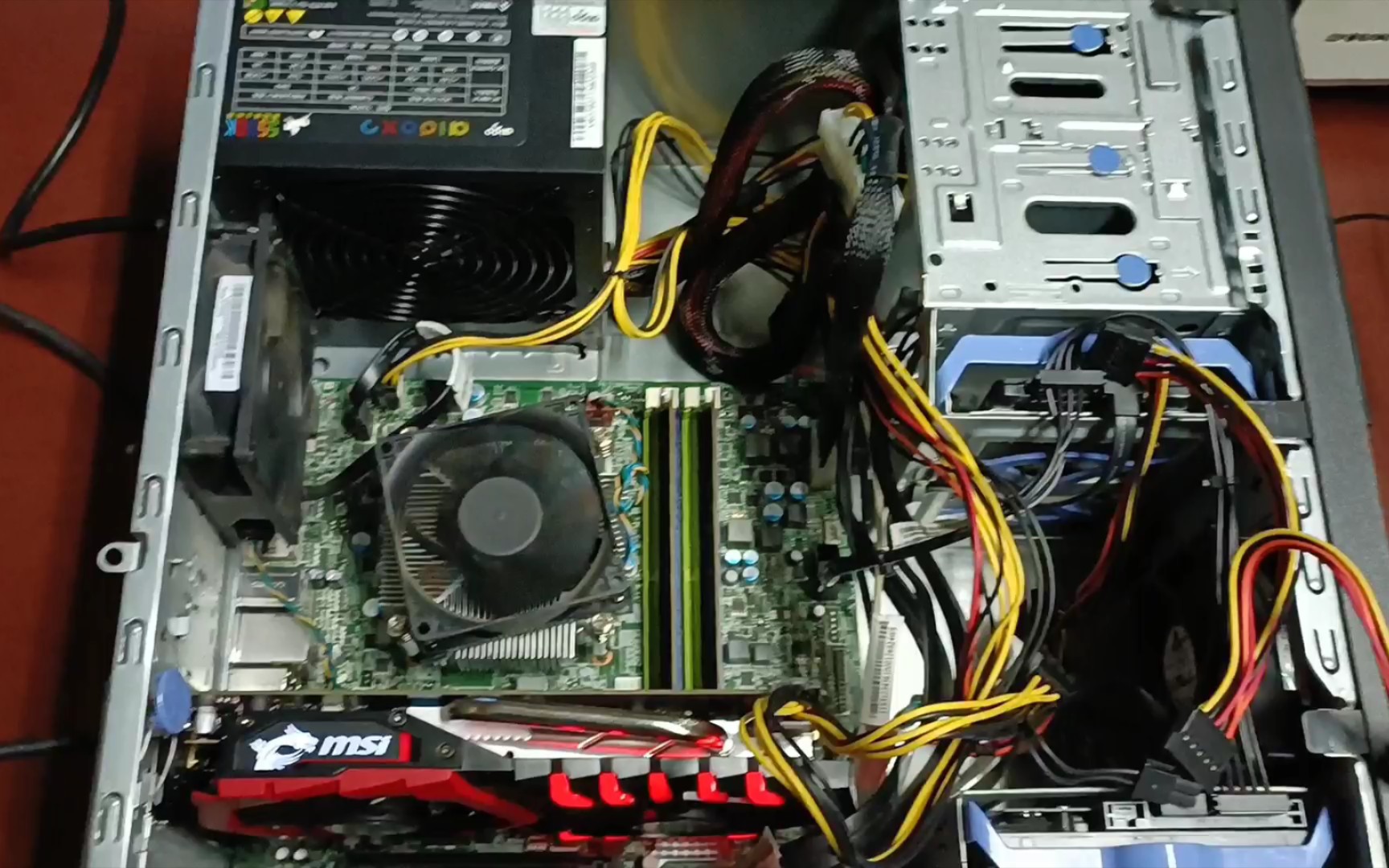

台式机能换显卡么:核心判断标准
在动手之前,你需要先确认自己的设备是否具备更换条件,这不仅仅是看有没有插槽,还要看整体系统的匹配度。
电源功率是否达标
显卡是台式机里的“电老虎”,尤其是高性能型号,如果你打算从入门级显卡升级到RTX 4070或RX 7800 XT这样的中高端卡,原有的电源很可能成为瓶颈。
业内专家指出,电源功率不足会导致电脑在高负载下直接重启,甚至损坏硬件,你需要查看电源铭牌上的+12V输出瓦数,这比总瓦数更关键。
- 检查方法:打开机箱侧板,找到电源上的标签,查看+12V Rail的额定功率。
- 预留空间:建议新显卡的功耗加上CPU及其他部件的功耗后,电源总功率还需保留20%-30%的余量,以保证长期稳定运行。
- 接口匹配:高端显卡通常使用8pin或12VHPWR接口,如果你的老电源没有对应线材,可能需要购买转接线,但这会增加故障风险,不如直接更换电源。
机箱空间与尺寸限制
很多人买了新显卡,结果发现塞不进机箱,这是最常见的尴尬场景,现在的显卡越来越长,越来越厚,对机箱提出了严苛要求。
- 长度限制:测量机箱内部从显卡支架到前面板的距离,如果新显卡长度超过这个数值,就必须更换机箱。
- 厚度限制:注意显卡是双槽还是三槽设计,如果你的机箱是紧凑型M-ATX或ITX规格,可能只能支持双槽显卡。
- 风道影响:过长的显卡可能会阻挡CPU散热器的风道,导致CPU过热降频,这种情况下,可能需要调整风扇位置或更换下置风扇。
主板接口与带宽
虽然目前主流主板都配备PCIe x16插槽,但不同版本的兼容性需要注意。
PCIe版本兼容性
PCIe协议是向下兼容的,也就是说,PCIe 4.0的显卡可以插在PCIe 3.0的主板上,反之亦然,性能损失微乎其微,通常在1%-3%之间,对于绝大多数用户来说可以忽略不计。
- 确认插槽:确保显卡插在第一条PCIe x16插槽上,通常是离CPU最近的那条。
- 物理固定:部分高端主板带有显卡支架,安装前请确认支架位置与新显卡孔位对齐。
2026年主流显卡更换场景与价格分析
到了2026年,显卡市场格局已经相对稳定,AI算力需求的下放使得中端显卡性能大幅提升,用户在选择更换方案时,需要结合具体场景和预算。
游戏玩家的性能升级路径
对于1080P或2K分辨率的游戏玩家,目前的性价比之选主要集中在中端卡型。
- 1080P高帧率:如果追求《黑神话:悟空》这类3A大作的高帧率,建议预算控制在2000-3000元区间,选择如RTX 4060或RX 7600级别的显卡。
- 2K分辨率畅玩:这是目前最主流的游戏分辨率,建议预算在3500-4500元,选择RTX 4070 Super或RX 7800 XT,这类显卡在开启光追或DLSS后,能带来质的飞跃。
- 4K入门体验:如果目标是4K分辨率,预算需提升至6000元以上,RTX 4080 Super或更高型号是基本门槛。
对于视频剪辑、3D渲染用户,显卡的显存容量和CUDA核心数比单纯的游戏帧率更重要。
- 显存优先:处理4K视频或复杂3D场景时,显存不足会导致崩溃,建议显存不低于
12GB,理想状态为16GB。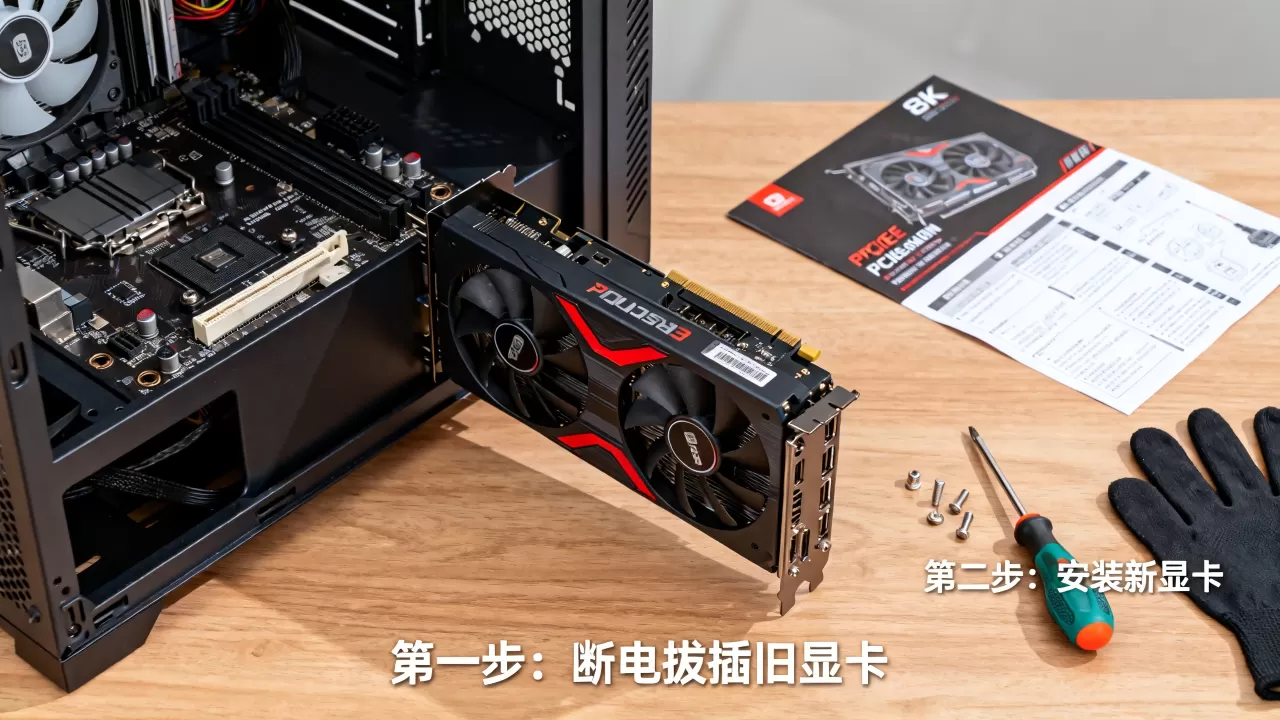
- 品牌选择:NVIDIA显卡在Adobe全家桶和Blender等软件中的优化更好,适合专业创作,AMD显卡则在纯OpenCL渲染任务中具备一定性价比优势。
- 稳定性考量:创作者对稳定性要求极高,建议选择带有双风扇或三风扇散热设计、支持长期满载运行的型号,避免过热降频影响渲染速度。
二手市场淘货指南
预算有限的用户可能会考虑二手显卡,2026年的二手市场相对成熟,但风险依然存在。
- 矿卡风险:虽然矿潮已过,但部分早期高端卡仍可能被翻新,购买时需仔细检查金手指磨损情况和散热器灰尘堆积程度。
- 验机步骤:安装后运行3DMark或FurMark进行压力测试,观察温度是否稳定在80℃以下,有无花屏或驱动崩溃现象。
- 价格参考:二手显卡价格约为全新价的60%-70%,但需扣除保修缺失的风险成本。
更换显卡的具体操作步骤
确认硬件兼容后,按照以下步骤安全更换显卡,避免静电或物理损伤。
准备工作
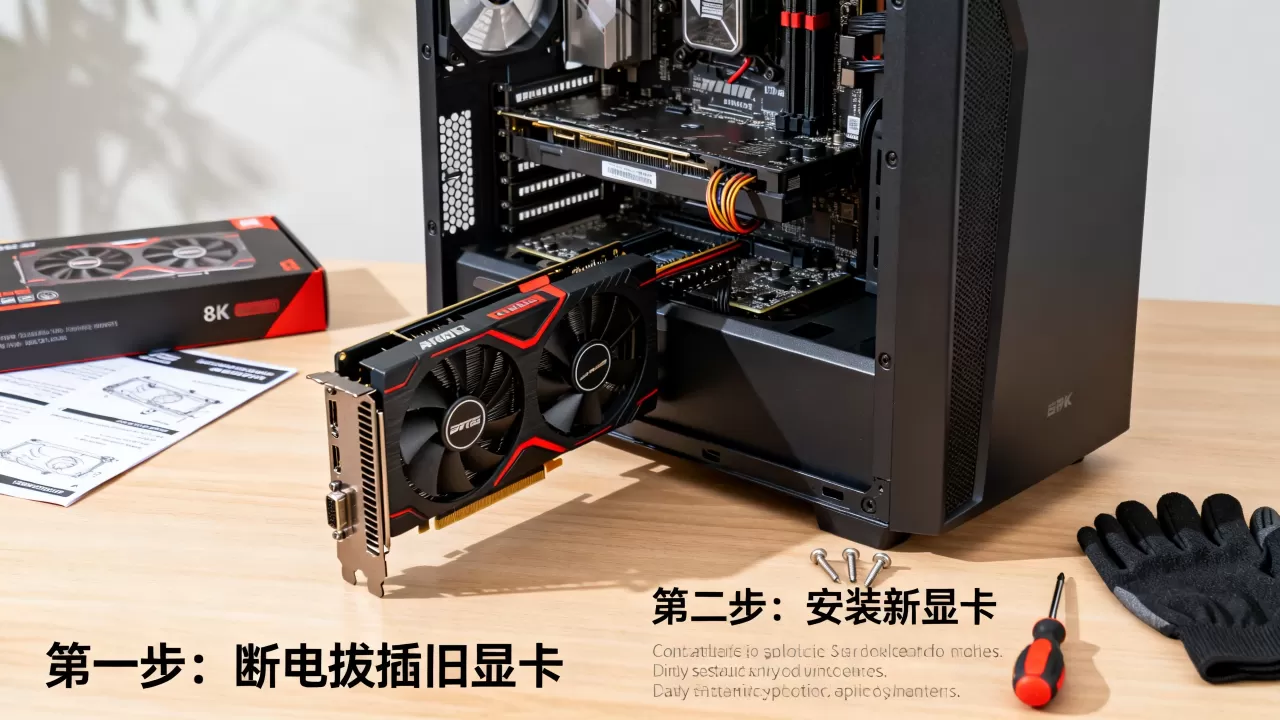
- 断电:关闭电脑,拔掉电源线,按下开机键几秒以释放残余电荷。
- 工具:准备一把十字螺丝刀,最好佩戴防静电手环,或在触摸金属水管等接地物体后操作。
- 备份:建议提前更新主板BIOS至最新版本,以确保对新显卡的最佳兼容性。
拆卸旧显卡
- 拆除固定:拧下机箱后部固定显卡的螺丝。
- 断开供电:拔掉显卡上的电源线,注意按住卡扣再拔,不要硬拽。
- 解锁插槽:按下PCIe插槽末端的卡扣,轻轻向上拔出显卡。
安装新显卡
- 对准插槽:将新显卡垂直对准PCIe插槽,均匀用力按下,直到听到“咔哒”声,确认卡扣锁紧。
- 固定螺丝:
用螺丝将显卡挡板固定在机箱上,确保显卡不会下垂。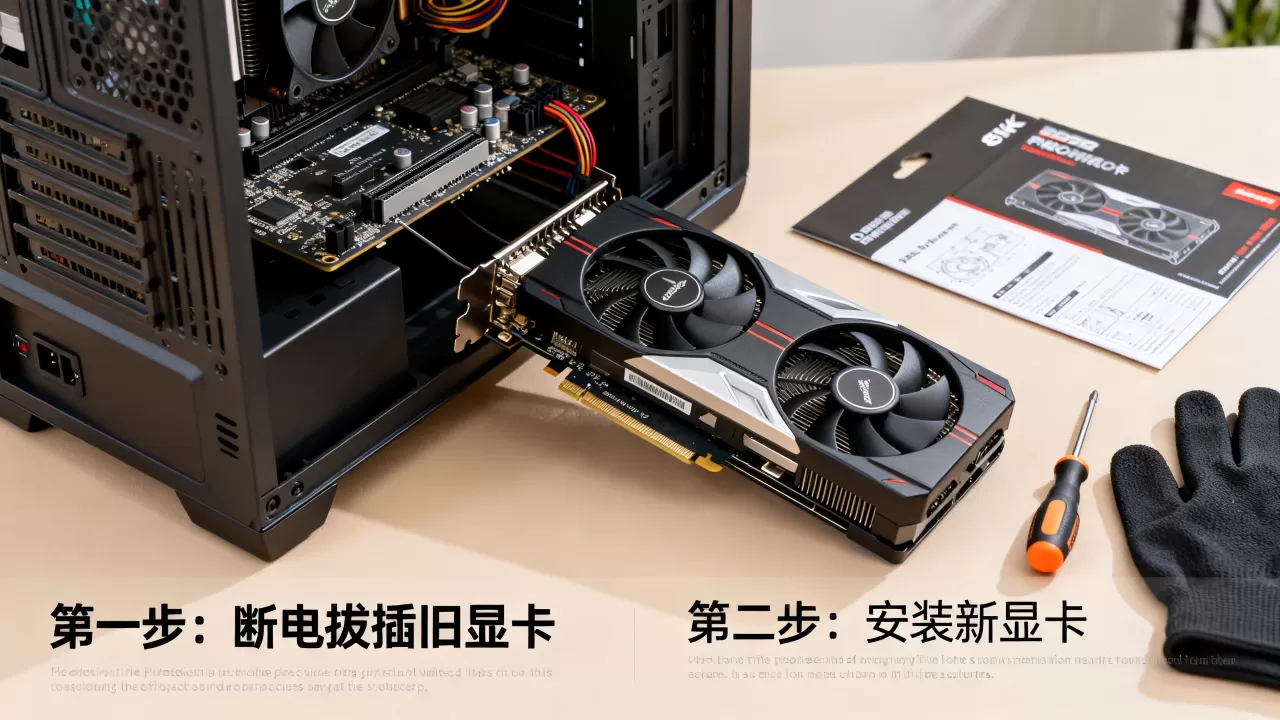
- 连接供电:插入电源线,确保插紧,听到卡扣锁定的声音。
软件配置
- 开机测试:首次开机可能需要几分钟初始化,请耐心等待。
- 安装驱动:下载并安装最新版的显卡驱动程序,建议选择“清洁安装”选项,以清除旧驱动残留。
- 性能验证:运行游戏或专业软件,观察帧率和温度,确认运行正常。
常见问题解答
台式机能换显卡么?笔记本可以吗?
台式机主板采用标准PCIe插槽,显卡作为独立模块,设计初衷就是方便用户升级和更换,而绝大多数笔记本电脑的显卡是直接焊接在主板上,属于BGA封装,无法像台式机那样直接拔插更换,只有极少数高端游戏本采用MXM接口,但这类接口显卡停产已久,且价格昂贵,普通用户几乎无法获取,如果追求硬件升级灵活性,台式机是唯一选择。
换了显卡后电脑蓝屏怎么办?
蓝屏通常由驱动冲突或供电不稳引起,尝试进入安全模式,卸载当前显卡驱动,重新安装官方最新驱动,如果问题依旧,检查电源功率是否真的满足新显卡需求,特别是+12V输出是否达标,检查显卡是否完全插入插槽,金手指是否有氧化,可用橡皮擦轻轻擦拭,若硬件连接无误,可能是主板PCIe插槽故障或显卡本身存在瑕疵,建议联系售后检测。
2026年更换显卡需要更换CPU吗?
这取决于你当前的CPU瓶颈,如果使用的是近3-4年内发布的i5或Ryzen 5及以上级别的处理器,通常无需更换CPU,它们足以带动中高端显卡,但如果你的CPU是5年前的入门级型号,搭配高端显卡可能会出现“小马拉大车”的情况,导致显卡占用率不高,游戏帧数受限,在这种情况下,建议优先升级CPU,或者选择性能稍弱但性价比更高的显卡,以平衡整体预算。


