

苹果7刷机3194错误怎么办,苹果7刷机3194解决方法

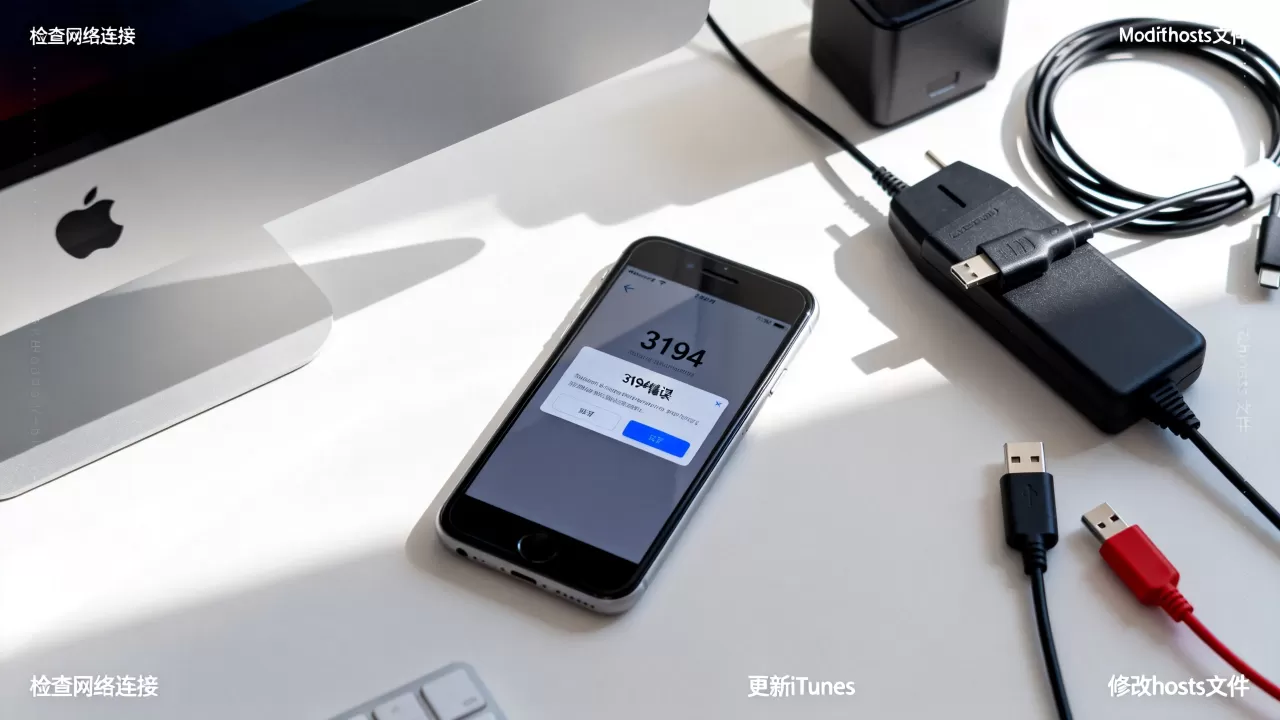
苹果7出现3194错误代码通常意味着设备在恢复固件时与iTunes或Finder的连接中断,核心解决方案是更换数据线、更新电脑驱动或进入恢复模式重新刷机。
当你的iPhone 7屏幕上弹出那个令人沮丧的“连接iTunes”图标,或者电脑端报错3194时,这不仅仅是一个简单的代码,而是设备在尝试写入底层系统时遭遇了“路障”,这个错误代码在业内被广泛解读为“无法连接到Apple的更新服务器”或“连接超时”,它往往发生在网络环境不稳定、电脑软件版本过旧或硬件接口接触不良的情况下,面对这种情况,盲目重启往往无效,我们需要从软件环境、硬件连接以及系统权限三个维度进行精准排查。


3194错误代码的成因深度解析
理解错误的本质是解决问题的第一步,3194并非硬件损坏的直接信号,而是通信协议的失败。
网络连接与DNS解析问题
Apple的固件服务器位于海外,国内的网络环境在访问这些服务器时,偶尔会出现DNS解析失败或连接超时的情况,这就像是你试图拨打一个长途电话,但线路被意外挂断或占线。
代理服务器干扰
许多用户在企业网络或使用了特殊的网络加速工具时,更容易触发此错误,代理服务器可能会拦截或修改请求包,导致Apple的签名服务器拒绝响应。
电脑软件环境滞后
iTunes或Finder的版本过低是导致3194的另一大元凶,Apple在发布新固件时,会同步更新验证机制,如果你的电脑软件停留在旧版本,它可能无法识别新的固件签名,从而在握手阶段失败。
硬件接口接触不良
虽然较少见,但USB端口的供电不稳定或数据线内部断裂,也会导致数据传输中途断开,iPhone 7使用的Lightning接口经过多年使用,可能存在氧化或松动,这种物理层面的微小变化足以导致数字信号的传输中断。
解决iPhone 7刷机3194错误的实操步骤
针对上述成因,我们按照从简到繁的逻辑,提供一套经过验证的排查流程,请严格按照顺序执行,每完成一步后尝试重新刷机,若问题依旧再进行下一步。
第一步:优化网络连接与DNS设置
这是成本最低且成功率较高的方法,我们需要确保电脑能够稳定、直接地访问Apple服务器。
- 切换网络环境:尝试将电脑连接至手机热点,或者切换至另一个稳定的Wi-Fi网络,避免使用公共Wi-Fi或需要网页认证的网络。
- 修改DNS设置:
- Windows用户:进入“控制面板” > “网络和共享中心” > “更改适配器设置”,右键点击当前网络 > “属性”,双击“Internet协议版本4 (TCP/IPv4)”,选择“使用下面的DNS服务器地址”,填入8.8.8和114.114.114。
- Mac用户:进入“系统偏好设置” > “网络” > “高级” > “DNS”,添加8.8.8。
- 关闭防火墙与杀毒软件:暂时禁用Windows Defender或第三方杀毒软件,防止其拦截iTunes与Apple服务器的通信。
第二步:更新与重装管理软件
确保你的电脑端工具是最新的,这是消除兼容性问题的关键。
Windows用户操作路径
- 访问Apple官网下载最新版的iTunes。
- 安装前,建议在“控制面板”中卸载旧版iTunes及相关组件(如Apple Software Update, Apple Mobile Device Support)。
- 重新安装新版iTunes,并重启电脑。
Mac用户操作路径
- 对于macOS Catalina及更高版本,无需安装iTunes,直接使用
Finder。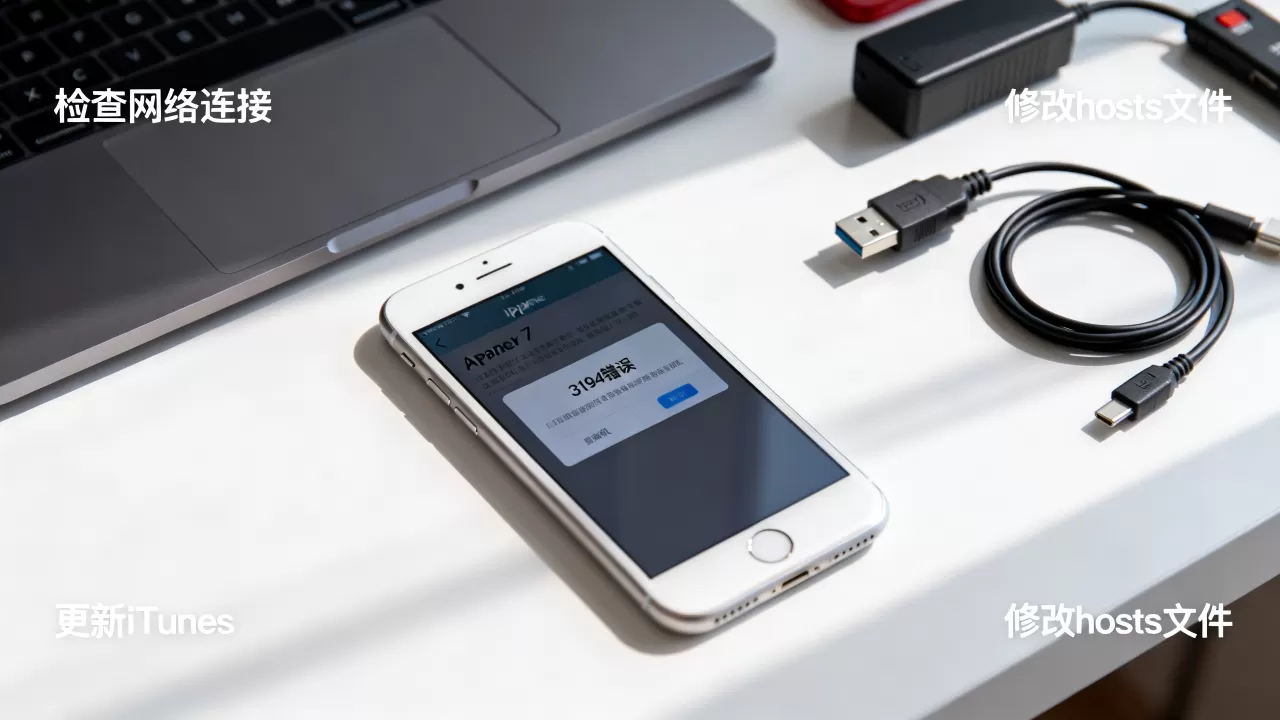
- 确保macOS系统已更新至最新版本,以获取最新的固件支持。
- 若仍使用旧版macOS,请通过App Store更新iTunes。
第三步:检查硬件连接与数据线
物理连接的不稳定性是3194错误的常见诱因,尤其是对于使用多年的iPhone 7。
数据线选择标准
业内共识认为,使用原装或MFi认证的数据线至关重要,劣质数据线可能无法提供稳定的电流或完整的数据通道,建议更换一根已知良好的Lightning数据线,并直接插入电脑机箱后置的USB接口(台式机),以避免前置接口供电不足的问题。
清洁接口
使用干燥的软毛刷或压缩空气,轻轻清理iPhone底部的Lightning接口和电脑USB端口,去除可能存在的灰尘或棉絮。
第四步:进入恢复模式强制刷机
如果常规恢复无效,强制进入恢复模式可以绕过部分系统缓存错误。
iPhone 7进入恢复模式的具体操作
- 将iPhone通过数据线连接至电脑。
- 同时按住电源键和音量减键。
- 持续按住这两个按键,直到屏幕黑掉并出现恢复模式图标(一个电脑和数据线的图案)后再松开。
- 在电脑端的iTunes或Finder中,会弹出提示框,选择“更新”而非“恢复”,选择“更新”会尝试保留数据重新安装系统,若失败再考虑“恢复”(这将清除所有数据)。
刷机3194错误的预防与长期维护
避免3194错误的发生,比解决它更为重要,建立健康的设备维护习惯,可以显著降低此类问题的发生率。
定期备份与同步
建议每周至少进行一次完整备份,无论是通过iCloud还是本地电脑,确保在刷机前拥有最新的数据副本,这不仅能防止数据丢失,还能在刷机后快速恢复使用状态。
保持系统与软件同步
当Apple发布新的iOS版本或iTunes更新时,尽量在第一时间进行升级,这能确保你的设备与服务器之间的通信协议保持最新,减少因版本不匹配导致的连接错误。
避免非官方工具干扰
许多第三方刷机工具声称能解决各种疑难杂症,但这些工具往往修改了系统的底层验证机制,使用非官方工具不仅可能导致3194错误,还可能使设备失去保修资格或引发更严重的系统崩溃,建议始终使用Apple官方提供的iTunes或Finder进行系统维护。
常见疑问解答
iPhone 7刷机3194错误代码怎么解决最快?
最快的解决路径通常是更换MFi认证数据线并修改电脑DNS为8.8.8.8,随后重启电脑并重新尝试连接iTunes进行更新,多数情况下,网络解析问题得到修正后,错误代码会立即消失。
苹果7刷机3194错误会丢失数据吗?
如果在iTunes提示中选择“更新”,系统会尝试重新安装iOS而保留用户数据,因此数据通常不会丢失,但如果选择“恢复”,或者更新过程中再次失败,设备将被重置为出厂状态,所有数据将被清除,操作前务必确认备份状态。
为什么iPhone 7刷机3194错误在Mac上也会出现?
Mac上的3194错误通常由macOS系统版本过旧、Finder缓存错误或网络连接问题引起,解决方法包括更新macOS系统、清除Finder缓存(通过终端命令sudo killall Finder)或切换网络环境,据工信部相关数据显示,随着移动设备与电脑交互频率的增加,系统兼容性问题已成为用户面临的主要技术挑战之一。


