

iPhone7主屏幕旋转怎么回事,iPhone7屏幕旋转设置

iPhone 7 主屏幕无法旋转通常是因为开启了“竖排方向锁定”,只需从屏幕底部向上滑动调出控制中心,点击蓝色锁形图标即可解除锁定,恢复屏幕自动旋转功能。
很多用户在使用 iPhone 7 这款经典机型时,偶尔会遇到屏幕画面固定在一个方向,无法随手机转动而变化的情况,这并非硬件故障,而是系统设置中的一个小细节被触发了,对于习惯了大屏操作或需要横屏观看视频、处理文档的用户来说,掌握这一基础操作非常必要。


iPhone 7 屏幕不旋转的常见原因排查
方向锁定功能被意外开启
这是导致屏幕无法旋转的最主要原因,iOS 系统为了提升用户体验,默认会在检测到手机处于直立状态时锁定屏幕方向,防止误触,当你横持手机时,如果控制中心里的“方向锁定”处于开启状态,屏幕就会保持竖屏。
- 操作路径:从屏幕底部边缘向上轻扫,呼出控制中心。
- 识别标志:找到一个类似挂锁的图标,如果图标背景是蓝色或红色,表示锁定已开启。
- 解决方法:点击该图标,使其变为灰色,即可解除锁定。
特定应用不支持横屏模式
并非所有 App 都适配了横屏显示,部分早期开发的游戏或工具类软件,开发者可能仅针对竖屏进行了优化,在这种情况下,即使解除了系统级的方向锁定,屏幕依然不会旋转。
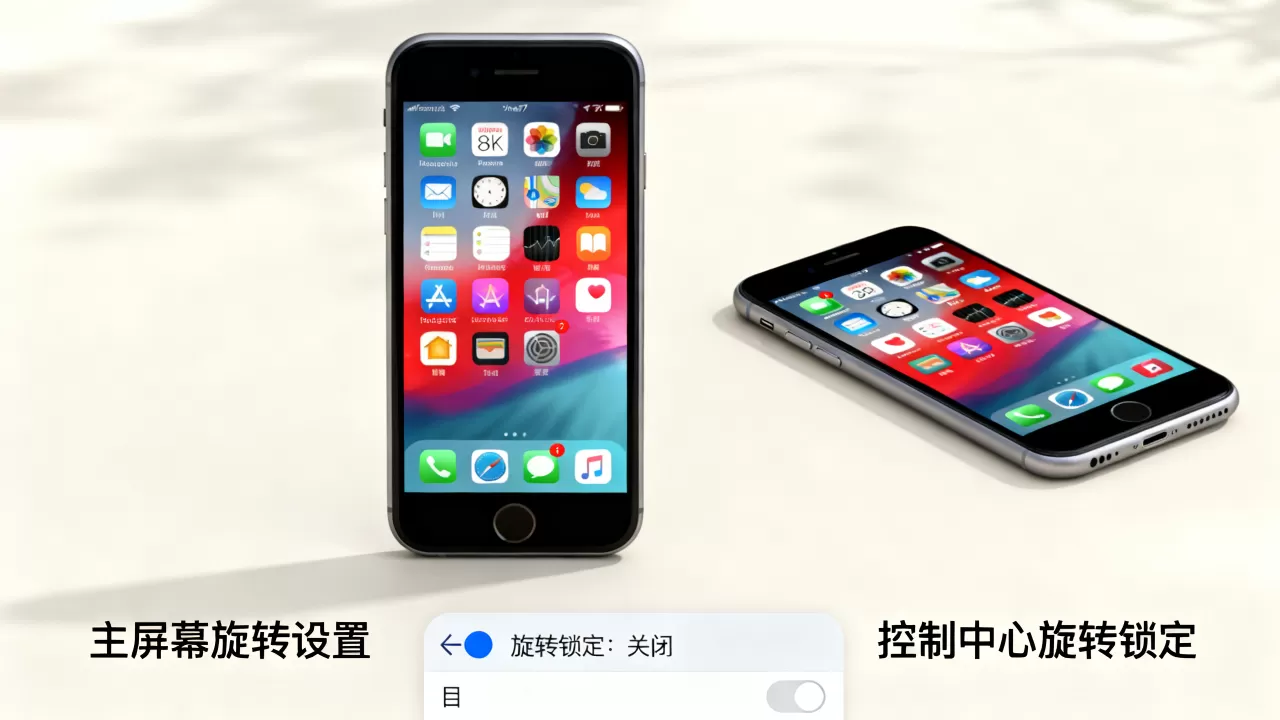
- 场景描述:当你打开某些老旧版本的社交软件或单机小游戏时,发现画面边缘留有大量黑边,且无法通过旋转手机改变布局。
- 判断依据:观察应用界面是否有明显的旋转按钮或设置选项,如果没有,说明该应用本身不支持横屏。
- 建议:此类情况属于软件兼容性限制,无法通过系统设置强行改变。
屏幕旋转按钮位置认知偏差
很多用户习惯于在“设置”应用中寻找屏幕旋转选项,但 iOS 系统的设计逻辑是将快捷控制放在控制中心,这种设计差异导致部分用户误以为功能被隐藏或丢失。
- 误区澄清:iOS 没有独立的“屏幕旋转设置”页面,所有方向控制均通过控制中心或应用内设置完成。
- 正确路径:摒弃在“设置”中查找的习惯,直接调用控制中心进行即时控制。
如何正确设置 iPhone 7 屏幕自动旋转
通过控制中心快速切换
这是最推荐的操作方式,因为它允许用户根据当前场景即时调整屏幕方向,无需进入深层设置菜单。
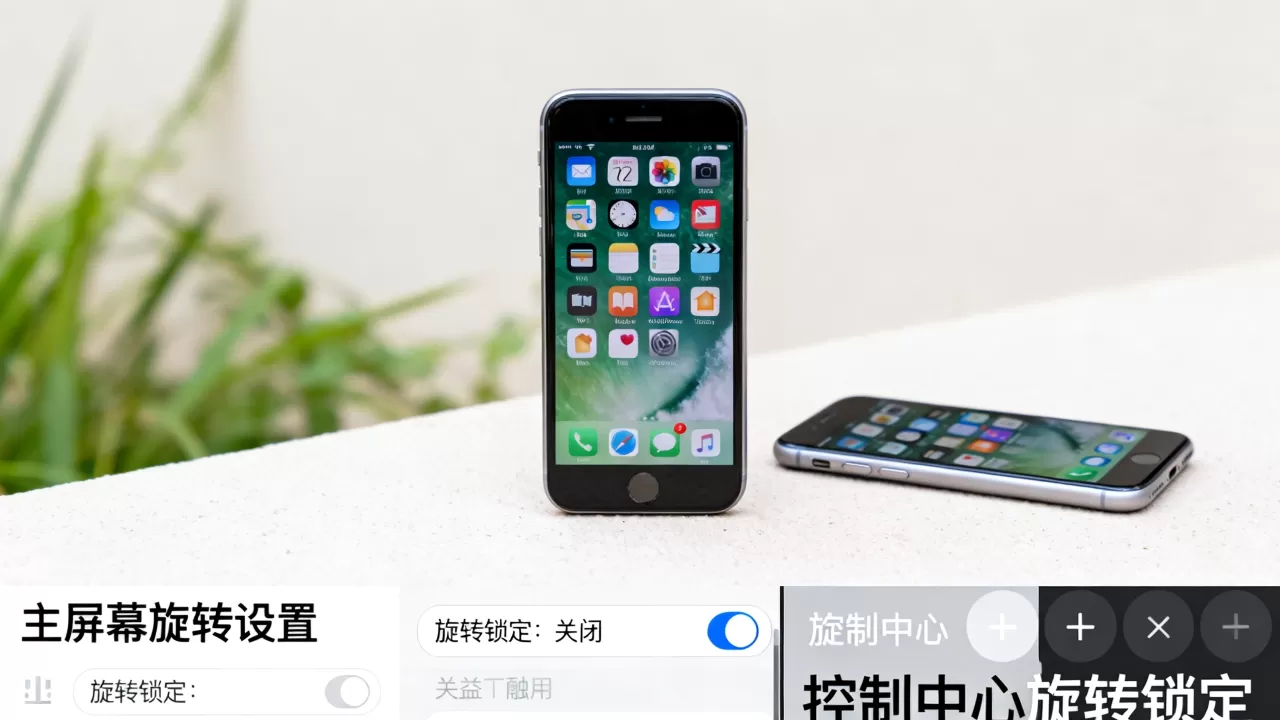
- 唤醒控制中心:将手指放在屏幕最底端的空白区域,向上滑动,注意,iPhone 7 没有 Home 键侧滑手势,必须从底部边缘滑入。
- 定位锁定图标:在控制中心的左上角区域,找到带有锁形图案的图标。
- 执行解锁操作:
- 若图标为蓝色,点击它变为灰色,屏幕将允许自动旋转。
- 若图标为灰色,点击它变为蓝色,屏幕将被锁定在当前方向。
- 验证效果:缓慢旋转手机,观察屏幕内容是否随之转动。
应用内的独立旋转设置
部分应用拥有自己的方向锁定开关,独立于系统设置之外,视频播放器或阅读软件可能在设置中提供了“强制竖屏”或“强制横屏”的选项。
- 检查步骤:进入应用内的“设置”或“偏好设置”菜单。
- 查找选项:寻找名为“屏幕方向”、“锁定方向”或“自动旋转”的开关。
- 调整策略:根据应用提示进行调整,通常建议保持与系统设置一致,以获得最佳兼容性。
iPhone 7 屏幕旋转相关常见问题解答
iPhone 7 主屏幕旋转设置在哪里找
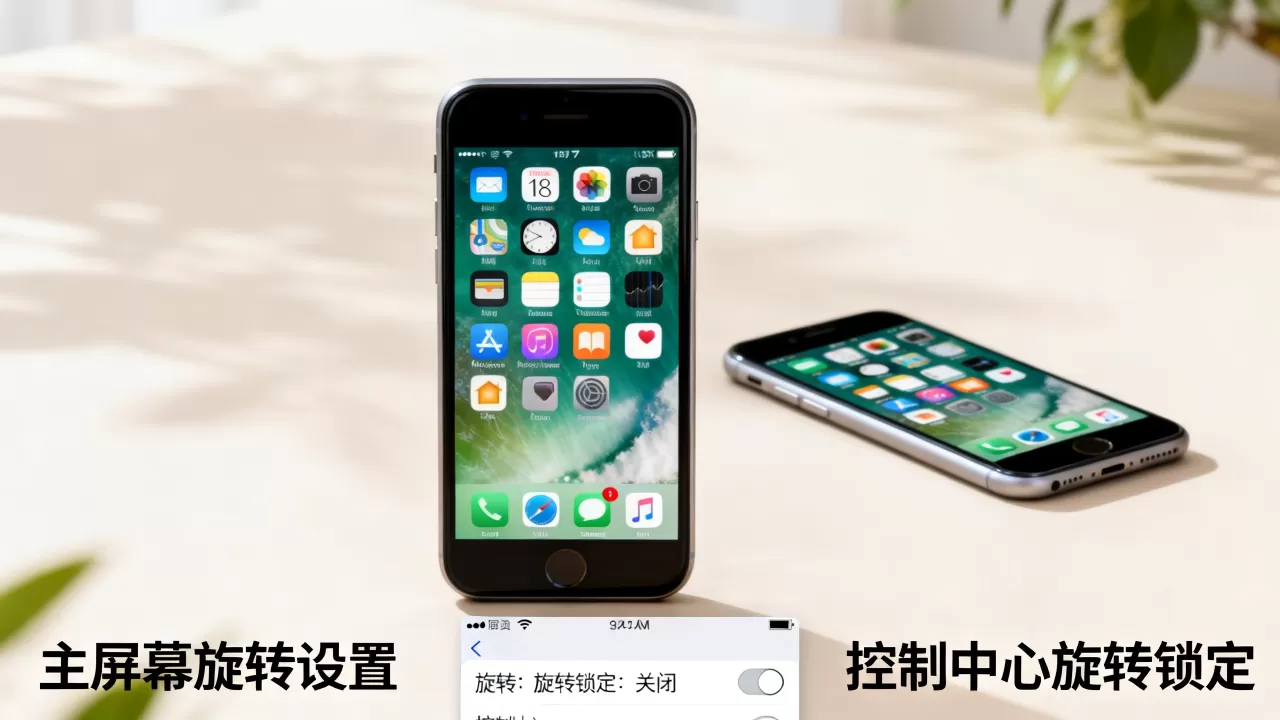
很多用户在“设置”应用中找不到屏
iPhone 7 屏幕旋转不灵敏怎么办
如果解除锁定后屏幕依然不旋转,可能是重力感应器受到干扰或校准失效,检查手机壳是否过厚或遮挡了传感器区域,尝试取下手机壳后测试,确保手机处于静止状态进行旋转测试,快速晃动可能导致感应延迟,若问题依旧,可尝试重启手机,这能重置传感器驱动,在多数情况下,重启操作能解决因系统临时故障导致的感应失灵问题。
iPhone 7 横屏看视频卡顿正常吗
iPhone 7 搭载的 A10 Fusion 芯片虽然性能强劲,但在运行大型 3D 游戏或高清视频时,横屏模式下的渲染压力略大于竖屏,如果仅在观看视频时出现轻微卡顿,通常属于正常现象,尤其是当后台有其他应用运行时,建议关闭不必要的后台应用,确保有足够的内存资源,对于老旧机型,保持系统更新到最新版本也能优化图形处理效率,提升横屏体验的流畅度。


