

坚果手机怎样刷机,坚果手机刷机教程

坚果手机刷机需先解锁Bootloader,通过官方工具或第三方Recovery刷入定制ROM,核心风险在于数据丢失与变砖,建议优先备份并选择稳定版系统。
智能手机的生命周期往往受限于系统更新频率,对于曾经备受极客推崇的坚果手机而言,随着官方维护的逐步停止,许多用户面临系统卡顿、应用兼容性下降或功能缺失的困境,刷机成为延长设备寿命、恢复流畅体验的最直接手段,刷机并非简单的“安装软件”,而是一次对底层系统的重构,操作不当极易导致设备无法开机(俗称“变砖”)或失去保修资格,理解刷机逻辑、掌握正确路径,是每一位坚果手机用户必须跨越的技术门槛。
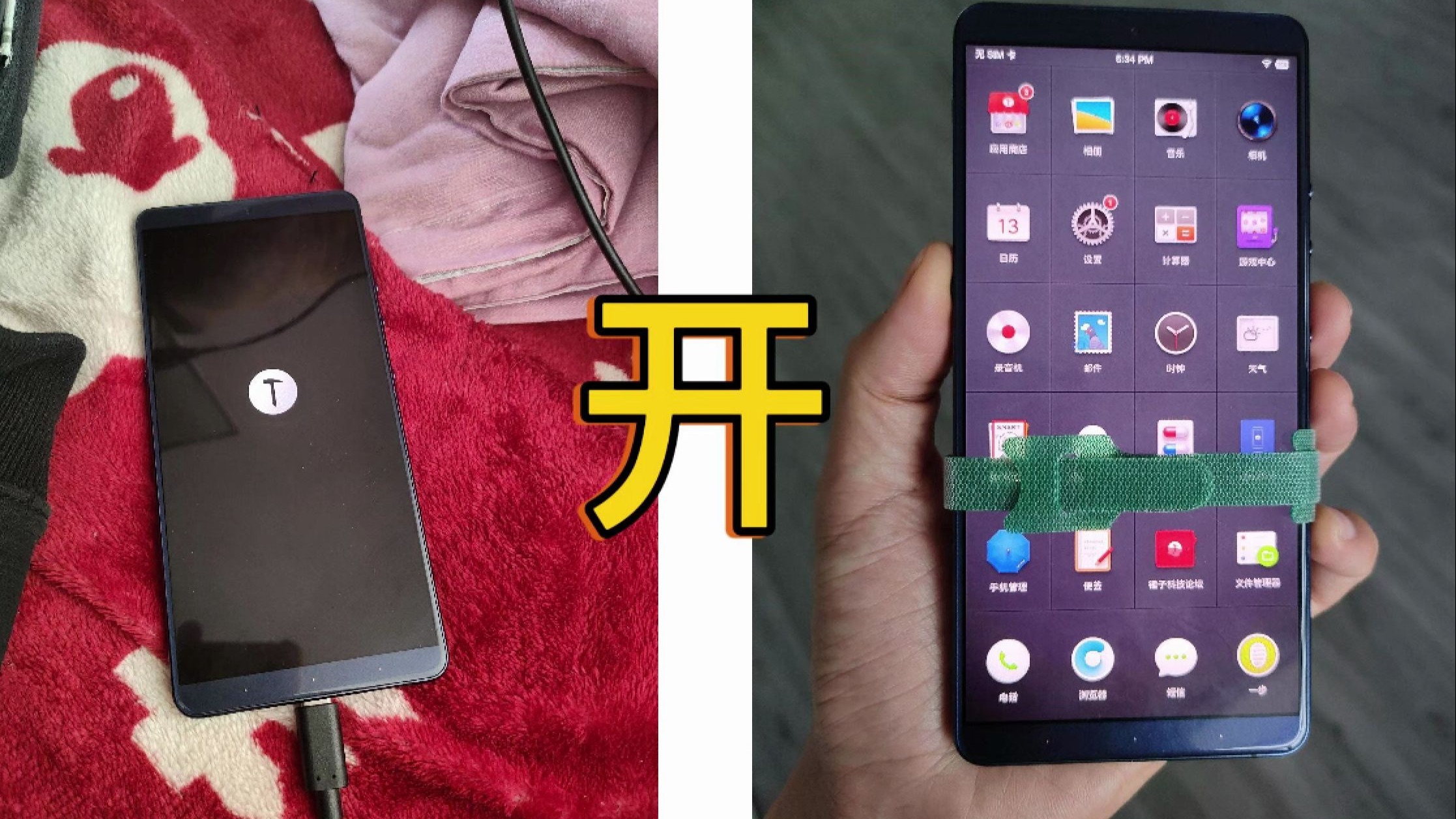

刷机前的核心准备与风险评估
在动手之前,明确“为什么要刷”比“怎么刷”更重要,业内专家指出,多数用户选择刷机是为了解决官方停止维护后的安全漏洞或性能瓶颈,但这一过程伴随着不可逆的风险。
数据备份:不可妥协的第一步
刷机过程中,手机内部存储通常会被格式化,这意味着照片、联系人、聊天记录等核心数据将彻底消失。
- 云端同步:利用坚果手机自带的云服务或小米/华为等通用云盘,同步通讯录、日历及重要文档。
- 本地备份:使用电脑端工具(如坚果手机助手或通用的ADB备份工具)导出应用数据,注意,部分金融类APP的数据无法通过常规方式备份。
- 外部存储:将重要文件拷贝至SD卡或电脑硬盘,建立双重保险。
硬件与软件环境检查
确保设备处于最佳状态是成功的基础。
- 电量充足:保持电池电量在50%以上
,最好连接充电器进行操作,防止中途断电导致主板损坏。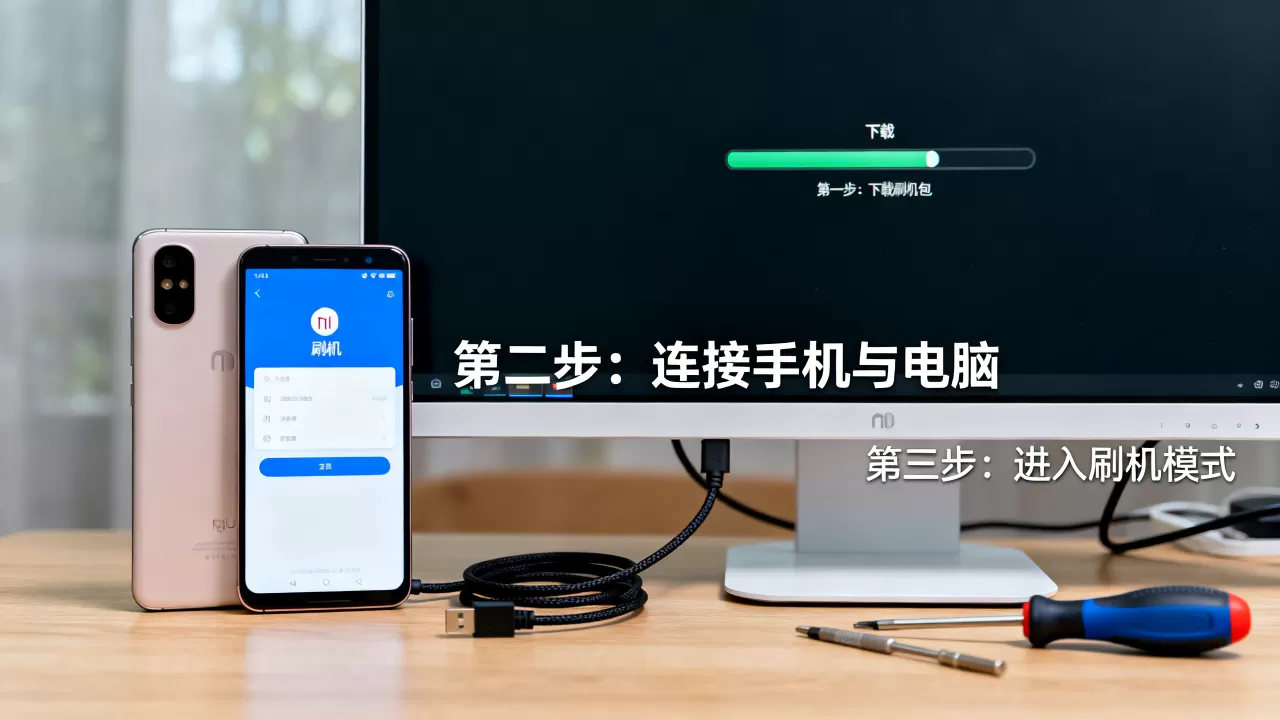
- 驱动安装:在电脑上安装对应的USB驱动程序,不同批次的坚果手机(如坚果Pro、坚果R1、坚果U系列)可能使用不同的芯片方案(高通或联发科),驱动不匹配会导致电脑无法识别设备。
- 网络稳定:下载ROM包和驱动需要稳定的宽带连接,建议使用有线网络,避免WiFi波动导致文件损坏。
解锁Bootloader:刷机的大门
Bootloader(BL锁)是手机厂商设置的一道安全屏障,禁止用户安装非官方签名的系统,解锁是刷机的必经之路,但也是风险最高的环节。
官方解锁途径
早期坚果手机曾提供官方解锁码申请通道,用户需登录Smartisan官网,提交设备IMEI码及解锁申请,审核通过后,获得一次性解锁码。
第三方工具解锁
随着官方渠道的关闭,多数用户转向第三方工具。
- 开启开发者选项:进入“设置”>“关于手机”,连续点击“版本号”7次,直到提示开启开发者模式。
- 启用OEM解锁:在“设置”>“系统设置”>“开发者选项”中,找到“OEM解锁”并开启。
- 进入Fastboot模式:关机状态下,同时按住音量减+电源键,直到屏幕出现Fastboot界面。
- 执行解锁命令:连接电脑,打开命令行工具,输入
fastboot oem unlock(具体命令因芯片方案而异,需查阅对应论坛教程)。
解锁后的影响
解锁BL锁会触发手机的安全机制,导致所有数据被清除,部分银行APP或高安全级别应用可能检测到BL解锁状态,从而限制功能或拒绝运行,这是极客用户必须接受的代价。
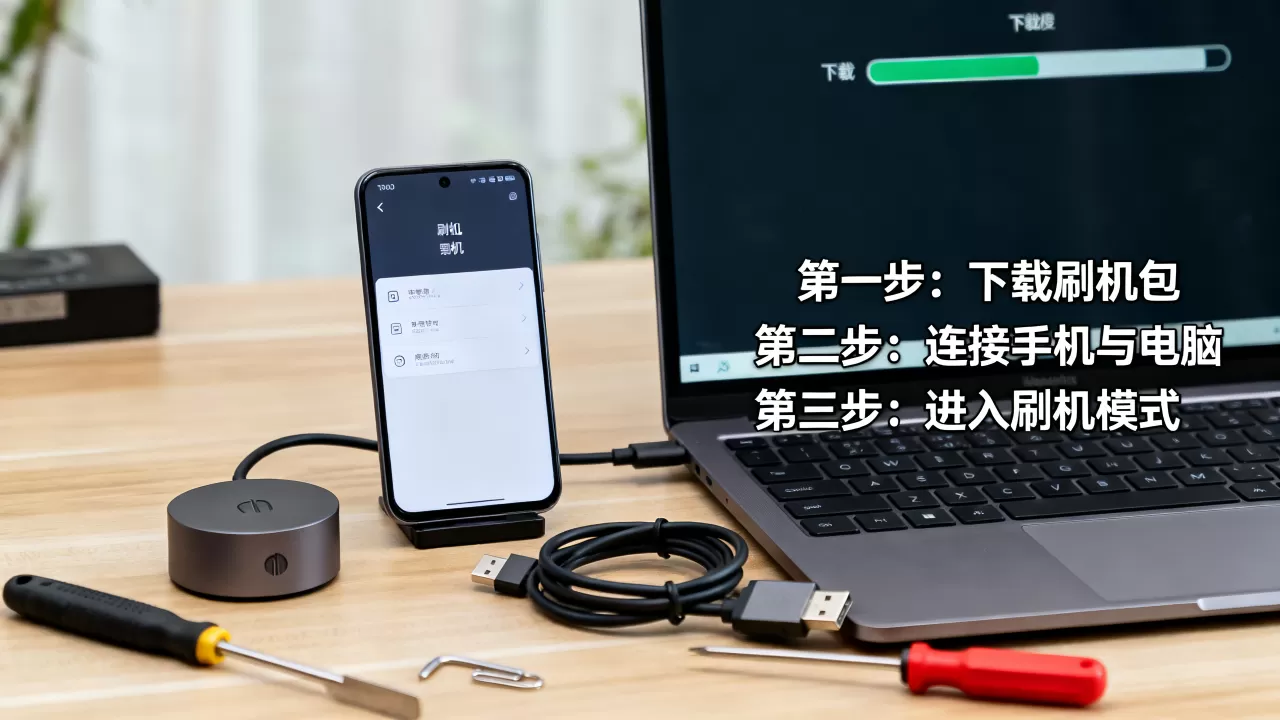
刷入Recovery与ROM:核心操作路径
解锁BL后,下一步是安装第三方Recovery(如TWRP),它是安装自定义ROM的桥梁。
选择适合的ROM版本
坚果手机的ROM生态虽不如小米庞大,但仍有一定活跃度。
- 官方定制版:部分社区开发者会基于官方源码修改,保留坚果特色功能(如大爆炸、一步),稳定性较高。
- 第三方AOSP ROM:如LineageOS等,纯净无广告,性能优化好,但可能缺失部分国产特色功能。
- 对比建议:若追求稳定日常使用,建议选官方定制版;若追求极致流畅和隐私,可选第三方AOSP ROM。
具体刷入步骤
以TWRP为例,操作流程如下:
- 下载文件:在电脑上将TWRP镜像文件(.img)和ROM包(.zip)拷贝至手机内部存储根目录。
- 进入Recovery模式:关机后,按住音量加+电源键进入Recovery界面。
- 清除数据:在TWRP主界面,点击“Wipe”>“Format Data”,输入
yes确认,这一步至关重要,能避免新旧系统文件冲突导致的启动失败。 - 刷入ROM:点击“Install”,选择ROM包,滑动确认刷入。
- 刷入GApps(可选):若ROM不包含谷歌服务,需单独刷入GApps包。
- 重启系统:刷入完成后,点击“Reboot”>“System”,首次启动时间较长,请耐心等待。
常见问题与故障排除
刷机过程中难免遇到意外,掌握基本的排错逻辑能避免设备彻底报废。
卡在开机Logo(Bootloop)
这是最常见的故障,通常由ROM不兼容或数据未清除干净引起。
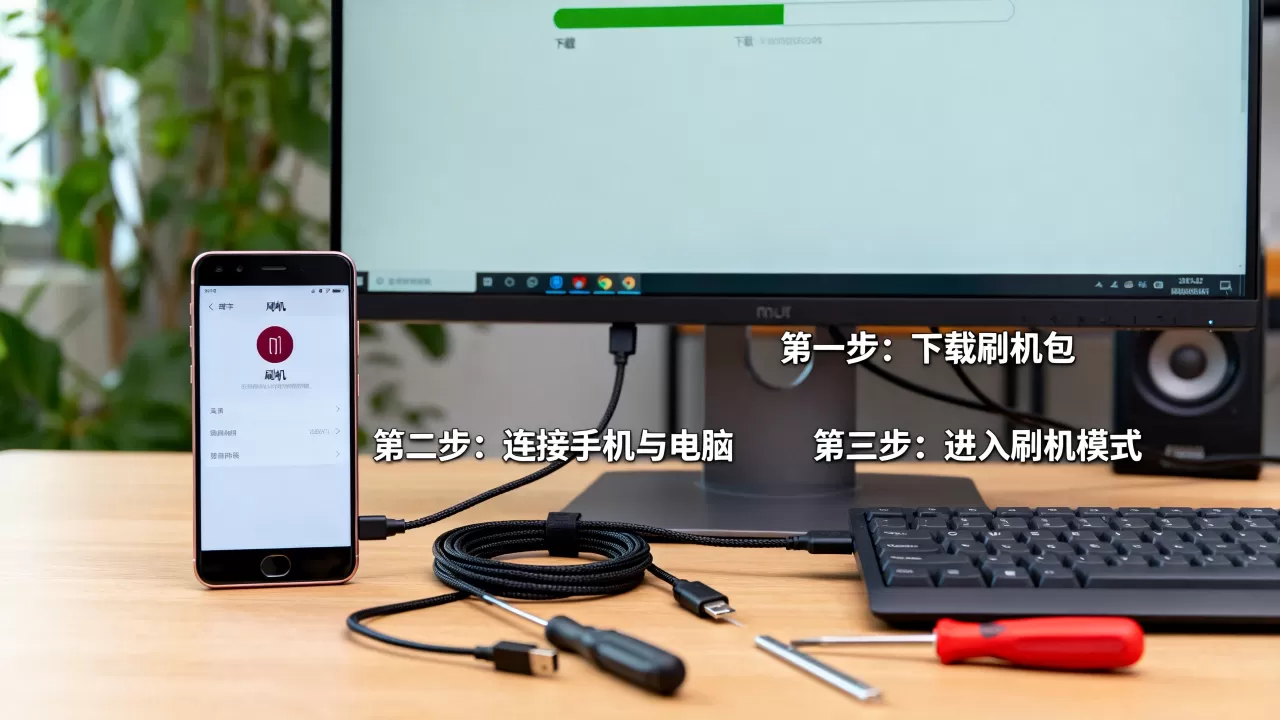
- 解决方案:再次进入Recovery模式,执行“Wipe Dalvik Cache”和“Wipe Cache Partition”,然后重新刷入ROM,若无效,尝试更换ROM版本。
无法进入Fastboot或Recovery
- 原因:驱动未安装或按键组合错误。
- 解决方案:在电脑上重新安装USB驱动,尝试不同的按键组合(如音量减+电源,或音量加+音量减+电源)。
信号丢失或基带错误
- 原因:刷入了错误的基带文件,或ROM与硬件版本不匹配。
- 解决方案:寻找包含正确基带的ROM包,或单独刷入基带文件(.mbn或.img格式)。
Q&A:坚果手机刷机常见疑问
坚果手机刷机后还能恢复官方系统吗?
可以恢复,通过Fastboot模式,使用官方提供的线刷工具(如Smartisan Flash Tool)重新刷入官方固件,但需注意,恢复官方系统会清除所有数据,且若设备已解锁BL,部分安全功能可能无法完全还原。
刷机是否会导致手机保修失效?
是的,解锁Bootloader是厂商保修条款中的明确免责条款,一旦解锁,官方售后将拒绝免费维修服务,若需保修,必须通过官方渠道重新锁回BL(部分机型支持),但这通常要求设备无硬件损坏且处于可开机状态。
坚果手机刷机需要多少钱?
刷机本身是免费的,主要成本在于时间精力和潜在风险,若自行操作,仅需支付下载流量费和可能的电脑配件费用,若寻求第三方服务,市场均价在50-100元之间,但存在数据泄露或操作失误风险,建议具备一定技术基础的用户自行操作,以掌握主动权。


