

sony tablet s 刷机教程,索尼平板s怎么刷机

Sony Tablet S 刷机可行,但受限于硬件老化,建议仅作为怀旧收藏或轻量级复古设备使用,切勿用于日常主力工作。
这款发布于2011年的经典平板,凭借独特的双屏设计(主屏+触控板副屏)在当年极具辨识度,如今在二手市场,它凭借独特的工业设计依然吸引着一部分极客和怀旧玩家,刷机不仅能修复系统卡顿,还能通过安装轻量级应用或复古游戏,赋予这台老机器新的生命力,以下将从可行性、风险、具体操作及替代方案四个维度,深入解析 Sony Tablet S 刷机全流程。

Sony Tablet S 刷机前的核心认知与风险评估
在动手之前,必须明确这台设备的硬件瓶颈,它搭载的是 NVIDIA Tegra 2 处理器,双核 1GHz,配合 1GB RAM,在2026年的今天,绝大多数现代应用已无法在其原生 Android 4.0/4.1 系统上流畅运行,刷机的核心目的并非“升级体验”,而是“维持基本可用”或“极客折腾”。
业内专家指出,老旧设备的刷机成功率与硬件健康状况直接相关,Sony Tablet S 的电池普遍存在老化鼓包现象,长时间插电刷机可能导致过热甚至安全隐患,该机型解锁 Bootloader 的难度高于普通安卓设备,且官方支持早已终止,这意味着你无法通过 OTA 获取任何安全补丁。
主要刷机目标对比
不同用户的需求决定了刷机路径的选择,以下是两种主流方案的对比:
| 方案类型 | 核心优势 | 潜在风险 | 适用人群 |
|---|---|---|---|
| 官方固件重刷 | 恢复出厂设置,解决软件冲突,稳定可靠 | 无法突破硬件性能瓶颈,应用兼容性无改善 | 仅想修复系统错误的普通用户 |
| 第三方 ROM 定制 | 可安装较新版本的 Android(如 CyanogenMod),提升流畅度 | 变砖风险高,驱动兼容性差(如触控板失效),无官方保修 | 极客玩家、复古设备爱好者 |
刷机前的必要准备
- 数据备份:Sony Tablet S 的内置存储空间较小,且 USB 传输速度受限于 USB 2.0 接口,建议提前将照片、文档备份至电脑或云端。
- 电量充足:确保电池电量在 80% 以上,防止刷机过程中因断电导致主板损坏。
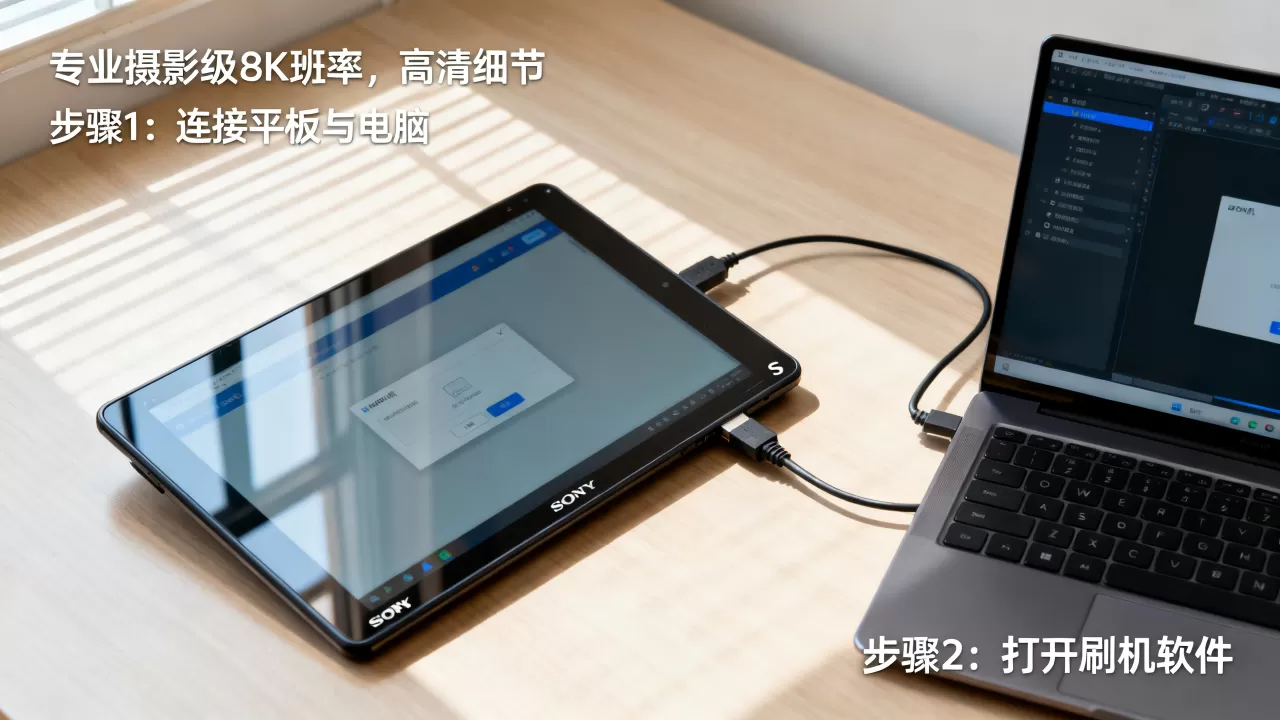
- 驱动安装:在 Windows 电脑上安装 Sony PC Companion 或通用的 ADB 驱动,确保电脑能识别设备。
- 工具下载:获取适用于 Tegra 2 芯片组的解锁工具(如 Sony Ericsson Unlock Tool 的兼容版本)及对应的刷机包(ZIP 格式)。
Sony Tablet S 解锁 Bootloader 实操步骤
解锁是刷机的第一步,也是风险最高的一步,Sony 官方曾提供过解锁服务,但现已关闭,目前社区主要依靠第三方工具进行深度解锁。
进入 Fastboot 模式
- 关闭 Sony Tablet S。
- 同时按住 音量减键 和 电源键,直到屏幕出现 Sony 标志或 Fastboot 界面。
- 通过音量键选择 "Fastboot" 模式,按电源键确认。
执行解锁命令
在电脑上打开命令行工具(CMD 或 Terminal),输入以下命令检查设备连接:
adb devices
若显示设备序列号,说明驱动正常,接着输入解锁命令(具体命令取决于所使用的第三方解锁工具,常见如下):
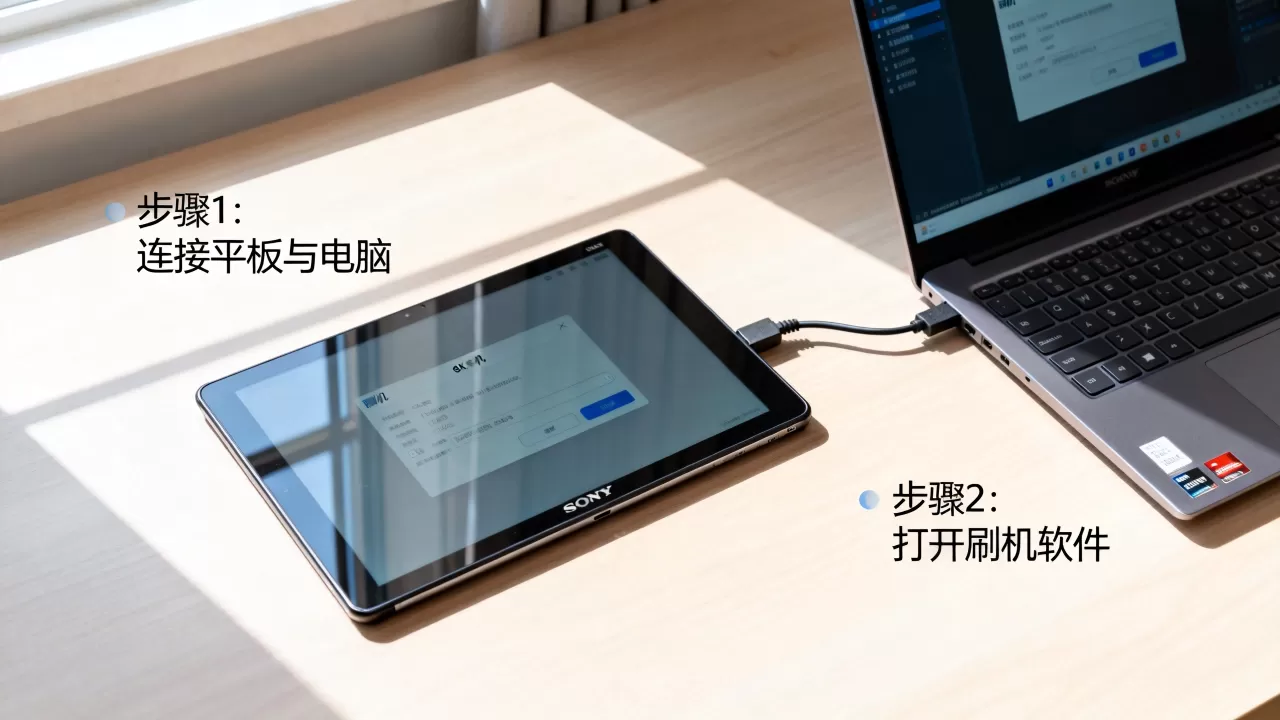
fastboot oem unlock 0x<你的唯一密钥>
注意:此操作将清除所有用户数据,若提示 "Device Unlocked",则解锁成功。
验证解锁状态
重启设备,进入系统设置,查看 "关于平板电脑" 部分,确认 Bootloader 状态显示为 "Unlocked",你可以开始刷入第三方 Recovery(如 TWRP)。
刷入第三方 ROM 与系统优化指南
对于 Sony Tablet S 而言,刷入基于 Android 4.4 或 5.1 的轻量级 ROM 是提升可用性的最佳途径,近年来,多数情况下,社区维护的 CyanogenMod 11 或 LineageOS 早期版本仍是最佳选择。
刷入 Recovery 镜像
- 下载适用于 Sony Tablet S (SGPT12/SGPT13) 的 TWRP Recovery 镜像文件(.img)。
- 在 Fastboot 模式下,执行以下命令刷入 Recovery:
fastboot flash recovery twrp-3.2.3-tegra2.img
- 重启进入 Recovery 模式:按住 音量加键 和 电源键,直到进入 TWRP 界面。
清除分区与刷入 ROM
- Wipe Data:在 TWRP 中选择 "Wipe" -> "Format Data",输入 "yes" 确认,这一步至关重要,可避免旧数据冲突。
- 刷入 ROM:点击 "Install",选择下载好的 ROM ZIP 文件。
- 刷入 GApps:若 ROM 不包含 Google 服务,需额外刷入对应版本的 GApps(建议选 "Pico" 或 "Nano" 版本以节省空间)。
- 重启系统:刷入完成后,点击 "Reboot System"。
系统优化建议
刷机完成后,建议进行以下优化以提升流畅度:
- 禁用动画:进入开发者选项,将窗口动画缩放、过渡动画缩放、动画程序时长缩放均设置为
5x 或 关闭。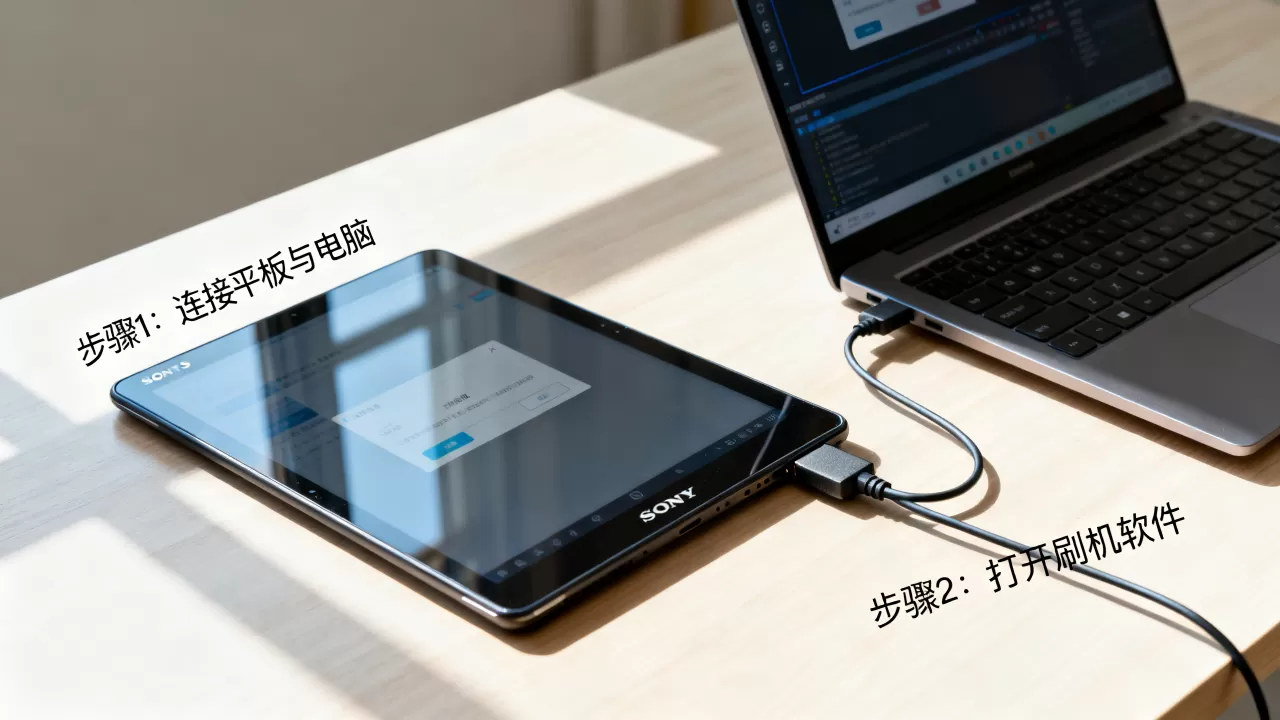
- 限制后台进程:在开发者选项中,将 "后台进程限制" 设置为 "不超过 2 个进程"。
- 使用轻量级应用:避免安装大型社交软件或高清视频播放器,推荐使用 Firefox Lite、Alook 浏览器等轻量级应用。
常见问题与替代方案建议
尽管刷机能带来一定程度的体验提升,但 Sony Tablet S 的硬件局限性依然明显,以下 Q&A 模块针对用户常见疑问进行解答。
Sony Tablet S 刷机相关 Q&A
Q1: Sony Tablet S 刷机后触控板无法使用怎么办?
A: 触控板驱动在第三方 ROM 中兼容性较差,建议进入系统设置,检查 "辅助功能" 或 "输入设备" 选项,尝试重新校准,若无效,可尝试刷入社区专门优化的版本,或接受触控板失效的事实,仅使用主屏触控。
Q2: 刷机后设备频繁重启(Bootloop)如何解决?
A: 这通常是由于 ROM 与硬件版本不匹配或 GApps 版本过高导致,请重新进入 TWRP Recovery,执行 "Wipe Dalvik Cache" 和 "Wipe Cache Partition",若问题依旧,需刷回官方固件或更换更轻量级的 ROM 版本。
Q3: 2026年是否还有必要为 Sony Tablet S 刷机?
A: 若仅作为电子相册、复古游戏机(运行 NES/GBA 模拟器)或本地音乐播放器,刷机仍有意义,但若期望其流畅运行现代网页浏览或视频播放,建议放弃,转而选择更新的二手平板设备。
Sony Tablet S 的刷机之旅是一场与时间的赛跑,它不适合追求效率的用户,却是复古科技爱好者的理想玩具,通过合理的 ROM 选择和系统优化,你依然能让这台经典设备在数字世界中保留一席之地,享受折腾的过程,比结果更重要。


