

iphone唤醒屏幕怎么设置,iphone屏幕唤醒设置方法

iPhone唤醒屏幕最简单的方法是抬起手机(抬起唤醒)或轻点屏幕,若需更精确控制,可在“设置”>“显示与亮度”中调整相关选项。
很多用户在使用iPhone时,经常遇到拿起手机屏幕却不亮,或者不小心碰到口袋导致误触的情况,这其实不是手机坏了,而是系统设置或功能逻辑需要微调,苹果为了平衡便捷性与续航,默认开启了一些智能检测机制,理解这些机制背后的逻辑,能让你更从容地掌控设备。


iPhone唤醒屏幕怎么设置方法详解
唤醒屏幕的核心在于理解“抬起唤醒”与“轻点唤醒”的区别,以及它们如何受“低电量模式”影响。
基础操作:抬起与轻点
对于绝大多数现代iPhone机型(iPhone 6s及以后),系统默认支持两种主要唤醒方式。
抬起唤醒(Raise to Wake)
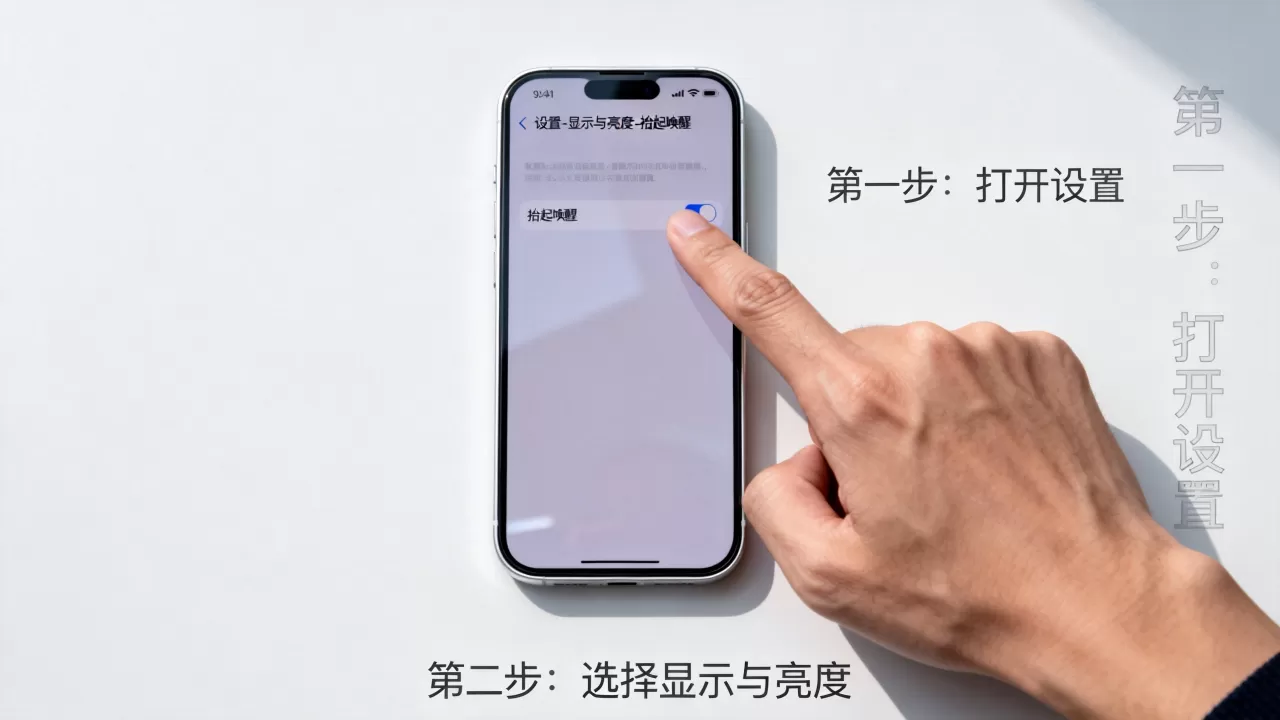
这是最符合直觉的操作,当你拿起手机并倾斜屏幕朝向自己时,屏幕会自动点亮,这一功能依赖于手机内部的陀螺仪和加速度传感器。
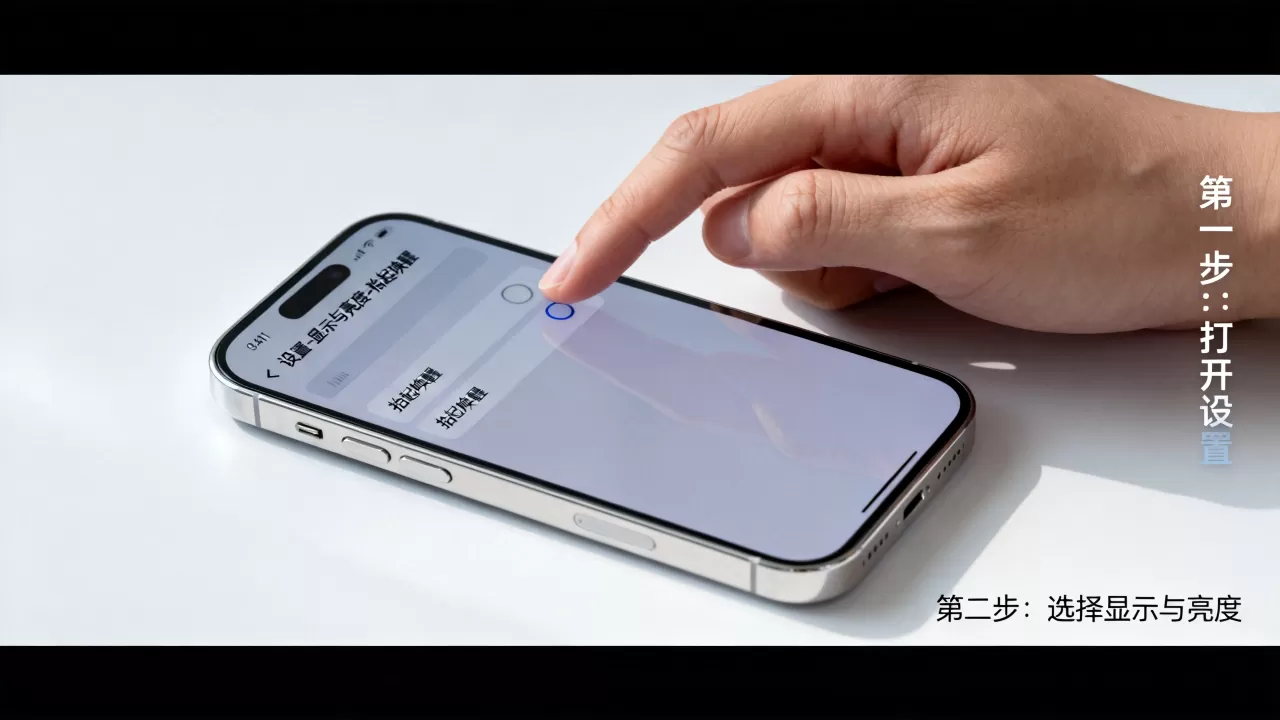
- 开启路径:进入设置 > 显示与亮度 > 找到抬起唤醒开关,确保其处于绿色开启状态。
- 适用场景:会议中快速查看通知、走路时查看时间、单手操作手机时。
- 注意事项:如果将此功能关闭,你必须通过按下侧边按钮(或老款机型的Home键)或轻点屏幕来唤醒。
轻点唤醒(Tap to Wake)
如果你不喜欢拿起手机就亮屏,或者担心口袋误触,可以依赖触控唤醒。
- 开启路径:进入设置 > 辅助功能 > 触控 > 开启轻点唤醒。
- 适用场景:手机平放在桌面上时,只需手指轻触屏幕任意位置即可点亮。
- 优势:相比抬起唤醒,轻点唤醒更省电,且完全避免了因轻微晃动导致的误亮屏。
解决唤醒失灵与耗电问题的关键设置
很多时候,用户抱怨“唤醒不了”或“耗电快”,往往是因为忽略了系统级的全局设置。
低电量模式对唤醒的影响
这是一个常被忽视的细节,当iPhone开启低电量模式时,系统会自动关闭“抬起唤醒”功能,以节省电量。
- 现象描述:你拿起手机,屏幕毫无反应,必须按电源键才能点亮。
- 解决方案:进入设置 > 电池,关闭低电量模式,或者,如果你希望保留省电功能但偶尔需要唤醒,只能使用电源键或轻点屏幕(如果已开启)。
- 行业共识认为,低电量模式通过限制后台活动和视觉特效来延长续航,牺牲部分便捷性是合理的权衡。
自动锁定时间的设置
屏幕点亮后,多久会自动关闭?这直接影响你的使用体验和电量消耗。
- 设置路径:进入设置 > 显示与亮度 > 自动锁定。
- 选项分析:
- 30秒/1分钟:适合频繁查看通知的用户,响应迅速,但耗电较快。
- 2分钟/3分钟:平衡之选,适合大多数日常场景。
- 永不:不推荐,除非你固定将iPhone作为显示器使用,否则长期亮屏会严重缩短电池寿命并增加发热风险。
- 建议:根据使用习惯选择1分钟或2分钟,既能保证及时响应,又不会过度耗电。
面容ID与屏幕唤醒的联动
对于支持面容ID的iPhone,屏幕唤醒与解锁是紧密关联的。
- 操作逻辑:抬起手机 -> 屏幕点亮 -> 注视面容ID -> 自动解锁。
- 故障排查:如果屏幕亮了但面容ID无法识别,可能是环境光线过暗或过亮,或者镜头被遮挡。
- 优化建议:在设置 > 面容ID与密码中,确保需要注视以获得面容ID已开启,这能防止他人趁你睡觉时解锁手机,但也要求你在唤醒屏幕后保持注视。
不同场景下的唤醒策略优化
针对特定使用环境,调整唤醒设置能显著提升体验。
夜间或暗光环境
在黑暗环境中,突然亮起的屏幕可能刺眼。
- 原彩显示:进入设置 > 显示与亮度,开启原彩显示,这会根据环境光自动调节屏幕色温,使屏幕看起来更像纸张,减少视觉疲劳。
- 夜览模式
:在设置 > 显示与亮度 > 夜览中,设置定时开启,夜间屏幕变黄,不仅护眼,也降低了唤醒时的突兀感。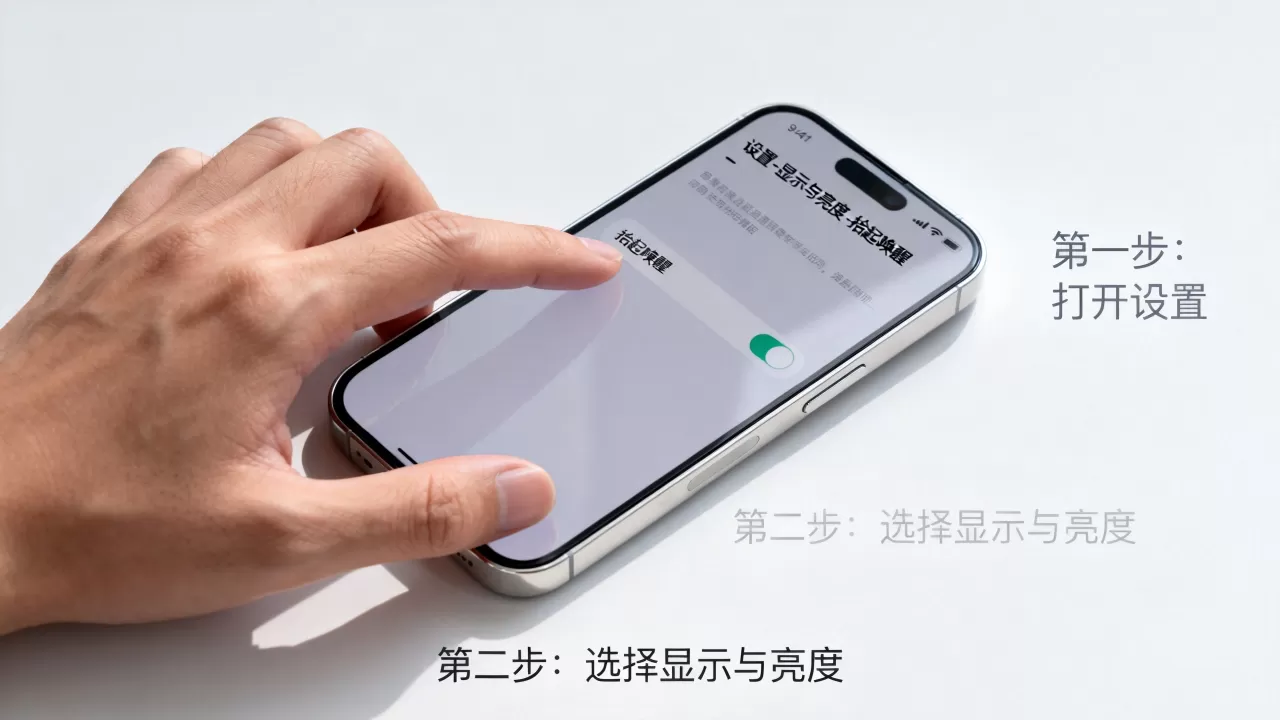
运动或驾驶场景
在剧烈运动或驾驶时,抬起手机可能不便。
- Siri辅助:直接说“嘿 Siri,解锁手机”或“嘿 Siri,查看时间”。
- 设置路径:确保设置 > 辅助功能 > Siri中开启了“嘿 Siri”。
- 优势:解放双手,提高安全性。
常见问题与故障排除
如果上述设置均正常,但屏幕仍无法唤醒,需考虑硬件或系统故障。
屏幕触控失灵
如果轻点屏幕无反应,但按电源键能亮屏,可能是触控层故障。
- 测试方法:打开备忘录,尝试打字,如果无法输入,说明触控失灵。
- 临时解决:重启手机,长按电源键和音量键,滑动关机,等待一分钟后再开机。
- 长期解决:若重启无效,需联系苹果官方售后检测屏幕排线或触控IC。
屏幕黑屏但手机正常
如果手机有声音、震动,但屏幕全黑,可能是显示组件故障。
- 强制重启:快速按下并释放音量加键,快速按下并释放音量减键,然后长按侧边电源键直到出现苹果Logo。
- 注意:此操作不会清除数据,但能重置显示驱动。
iPhone唤醒屏幕怎么设置方法对比总结
为了更直观地理解不同唤醒方式的优劣,我们可以通过下表进行对比。
| 唤醒方式 | 优点 | 缺点 | 适用场景 | 设置路径 |
|---|---|---|---|---|
| 抬起唤醒 | 最自然,无需接触屏幕 | 可能误触,耗电略高 | 日常携带,频繁查看 | 设置 > 显示与亮度 > 抬起唤醒 |
|
精准控制,省电 | 需接触屏幕,可能误触 | 口袋存放,桌面使用 | 设置 > 辅助功能 > 触控 > 轻点唤醒 |
| 电源键唤醒 | 绝对可靠,不依赖传感器 | 操作繁琐,需单手操作 | 屏幕故障,低电量模式 | 物理按键 |
| Siri语音 | 完全解放双手 | 需网络或本地处理,隐私顾虑 | 驾驶,双手占用 | 设置 > Siri与搜索 |
业内专家指出,随着iOS系统的不断迭代,唤醒逻辑越来越倾向于“无感交互”,或许会出现基于眼动追踪或更智能的环境感知技术,进一步简化唤醒流程。
FAQ: iPhone唤醒屏幕怎么设置方法
iPhone 15唤醒屏幕怎么设置方法与其他机型有区别吗?
iPhone 15系列在唤醒逻辑上与iPhone 12及后续机型基本一致,均支持“抬起唤醒”和“轻点唤醒”,主要区别在于iPhone 15全系标配了灵动岛,部分通知会以动态形式直接在屏幕顶部展示,无需完全点亮整个屏幕即可获取信息,设置路径完全相同,均在“显示与亮度”或“辅助功能”中调整。
为什么开启低电量模式后抬起屏幕不亮?
这是系统设计的正常行为,低电量模式的核心目标是延长续航,因此会自动禁用“抬起唤醒”这一相对耗电的功能,用户需通过按下电源键或轻点屏幕(若已开启该功能)来唤醒屏幕,关闭低电量模式后,该功能将自动恢复。
iPhone屏幕唤醒慢是怎么回事?
屏幕唤醒慢通常由以下原因导致:一是系统后台负载过高,尝试重启手机可缓解;二是屏幕老化或排线接触不良,导致信号传输延迟;三是开启了过多的后台刷新和应用,建议清理后台或更新系统至最新版本,若问题持续,需专业检测硬件。


