

iphone4视频什么格式,iphone4支持的视频格式有哪些

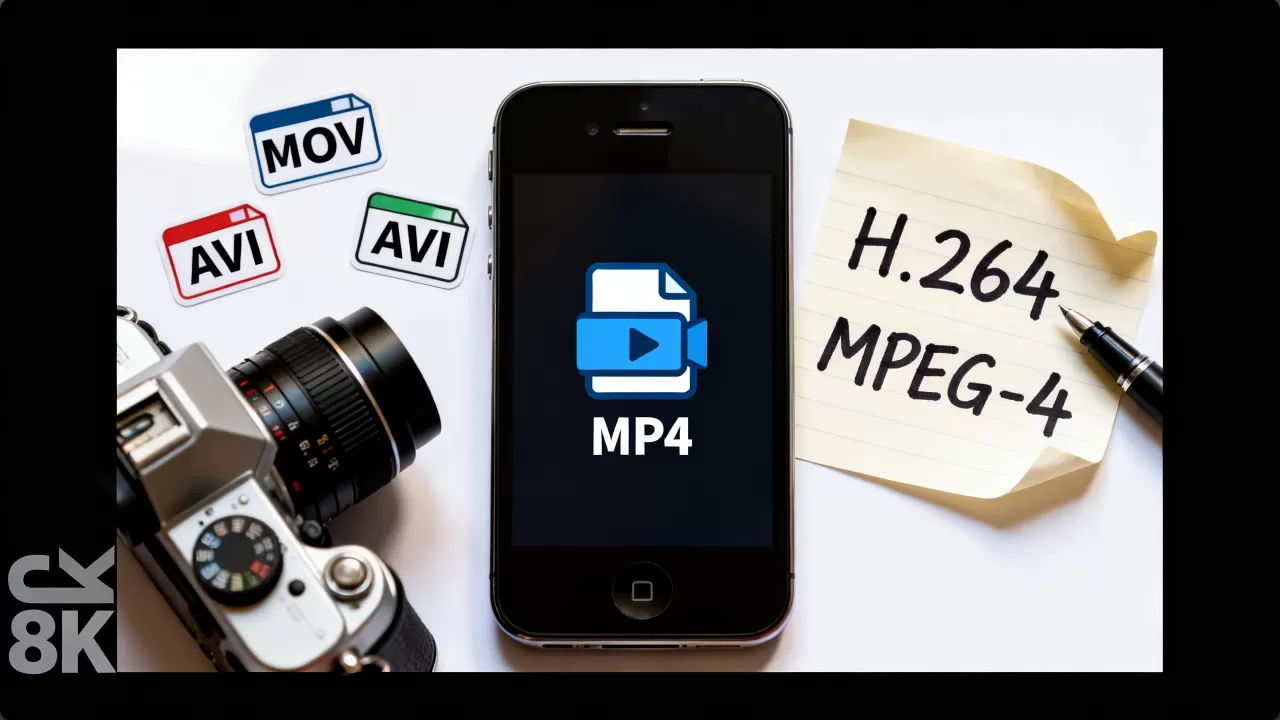
iPhone 4 原生支持的视频格式为 H.264 编码的 MP4 或 MOV 文件,且必须使用 Baseline Profile Level 3.0 标准,这是确保视频能在该设备上流畅播放的唯一官方推荐方案。
如今回看 iPhone 4,它不仅是苹果设计史上的经典里程碑,更是移动多媒体播放的一个特定技术节点,对于许多想要备份老照片、修复旧视频,或者在复古设备上重温经典的用户来说,格式兼容性往往是最大的拦路虎,随着时间推移,现代拍摄设备产生的高码率、高编码格式视频,直接导入 iPhone 4 时经常会遇到“无法播放”或“黑屏有声”的尴尬局面,理解其底层的技术限制,并掌握正确的转换方法,是解决这一问题的关键。


为什么现代视频无法直接在 iPhone 4 上播放
iPhone 4 发布于 2010 年,受限于当时的硬件解码能力和存储介质,其视频解码能力有着严格的边界,许多用户误以为只要后缀名是 .mp4 就能播放,这是一个常见的误区,MP4 只是一个容器格式,真正决定能否播放的是内部的视频编码(Video Codec)和音频编码(Audio Codec)。
业内专家指出,iPhone 4 的视频解码芯片仅支持 H.264 基础配置文件(Baseline Profile)的 Level 3.0 及以下版本,这意味着,如果你使用较新的视频编辑软件导出视频,默认设置往往包含 High Profile 或 Main Profile,甚至使用了 H.265 (HEVC) 编码,这些格式在 iPhone 4 的硬件层面是完全不支持的,分辨率也是一个硬性指标,虽然 iPhone 4 的屏幕分辨率为 960x640,但为了流畅播放,视频的实际分辨率通常建议控制在 640x480 或更低,帧率限制在 30fps 以内,超过这些参数,即便格式正确,也会出现卡顿、音画不同步甚至直接崩溃的情况。
常见格式兼容性对比分析
为了更直观地理解哪些格式可行,哪些不可行,我们可以通过以下对比来明确界限:
- H.264 (Baseline Profile Level 3.0) + AAC 音频:这是唯一被官方完美支持的组合,几乎所有通过正确转换工具生成的视频都属于此类。
- H.264 (High/Main Profile):虽然编码标准相同,但 Profile 层级过高,iPhone 4 无法解码,会导致无法播放。
H.265 (HEVC):这是 iPhone 6s 之后才引入的编码格式,iPhone 4 完全不支持,强行转换也会失败。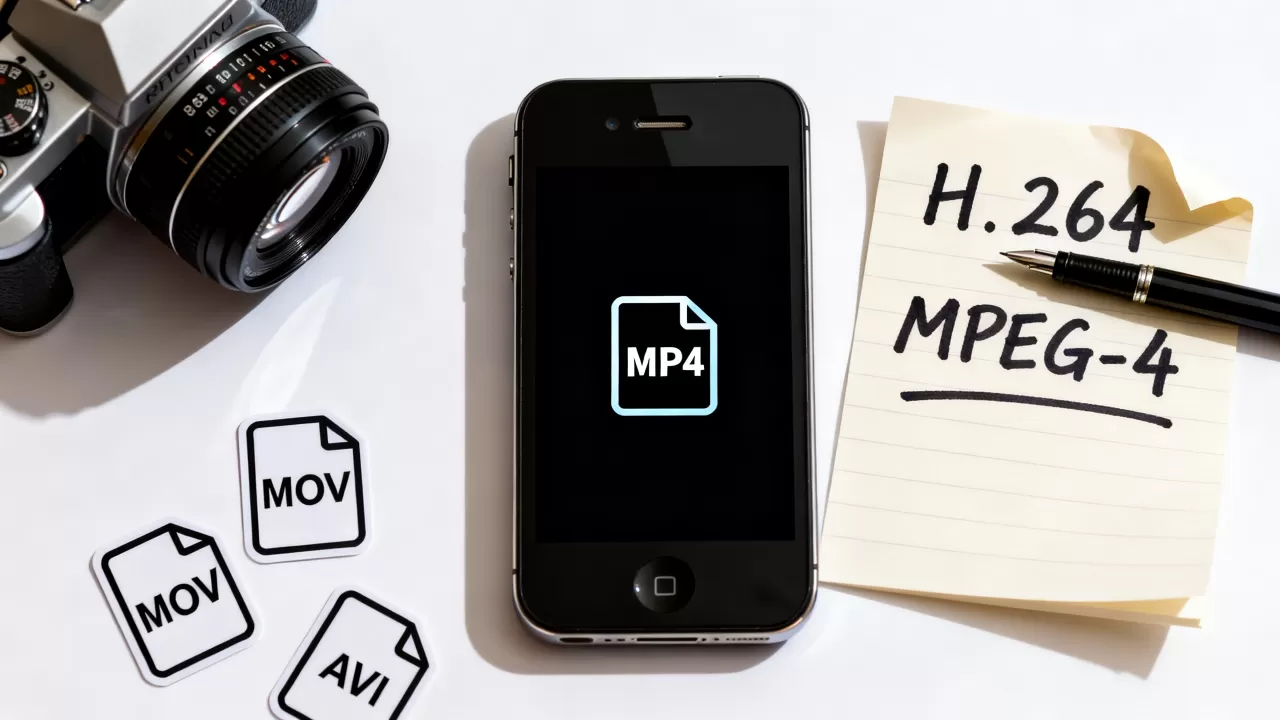
- AVI / MKV / WMV:这些是常见的桌面端视频容器,iPhone 4 原生系统不支持直接播放,必须转码为 MP4 或 MOV。
- FLV / SWF:早期网页视频格式,同样需要转换。
iPhone 4 视频格式转换的实操指南
既然明确了限制条件,接下来的核心任务就是将手中的视频文件转换为 iPhone 4 可识别的格式,这一过程不需要昂贵的专业软件,许多免费且开源的工具就能轻松完成。
使用格式工厂进行批量转换
格式工厂是一款在国内用户中普及率极高的视频转换工具,其操作逻辑简单直观,非常适合处理批量文件。
具体操作步骤
- 打开格式工厂,选择“视频”菜单下的“到 MP4 转换”选项。
- 点击“添加文件”,将你无法播放的视频文件导入。
- 点击“输出配置”,这是最关键的一步,在“视频”选项卡中,将“视频编码器”设置为 H.264。
- 在“Profile”选项中,务必选择 Baseline,Level 选择 0,如果列表中没有 Baseline,请选择“自定义”,并手动指定参数。
- 在“音频”选项卡中,将“音频编码器”设置为 AAC,采样率设置为 44100Hz 或 48000Hz,比特率保持在 128kbps 左右即可。
- 分辨率建议设置为 640x480,帧率设置为 30。
- 点击“确定”保存配置,然后点击“开始”进行转换。
使用 HandBrake 进行精细化调整
如果你追求更高的画质与体积平衡,HandBrake 是更专业的选择,它允许用户对码率、滤镜等进行更细致的控制。
关键设置路径
在 HandBrake 的预设列表中,找到“General” -> “Fast 480p30”或类似预设,进入“Video”标签页,确保“Video Codec”为 H.264 (x264),在“Advanced”选项卡中,找到“Profile”和“Level”,将其分别设置为 Baseline 和 0,音频部分同样保持 AAC 编码,这种精细化的调整可以避免因码率过高导致的播放卡顿,同时保证在 iPhone 4 小屏幕上的观感清晰。
通过 iTunes 或第三方工具同步视频
转换好视频文件后,如何将其传输到 iPhone 4 也是一个需要技巧的环节,由于 iPhone 4 运行的是较旧的 iOS 版本,现代版本的 iTunes 可能已经移除了对旧设备的支持,或者同步逻辑发生了变化。
iTunes 同步法
这是最传统的官方途径,你需要安装一个兼容 iOS 6 或更早版本的 iTunes 版本(如 iTunes 12.6 之前的版本)。
- 将 iPhone 4 连接至电脑,打开 iTunes。
- 在左侧设备列表中找到你的 iPhone 4。
- 点击“视频”标签页。
- 勾选“同步视频”,并从本地文件夹中选择你刚刚转换好的 MP4 文件。
- 点击“应用”或“同步”,视频会出现在 iPhone 4 的“视频”应用中。
第三方管理工具的优势
对于许多用户来说,寻找旧版 iTunes 可能比较困难,使用如 iMazing、爱思助手等第三方工具会更加便捷,这些工具通常保留了完整的文件管理系统,允许用户直接将 MP4 文件拖拽到 iPhone 的视频文件夹中,或者通过其内置的“视频管理”功能进行导入,这种方式不仅速度快,而且避免了 iTunes 同步时可能出现的索引错误。
常见问题与故障排除
在实际操作中,用户可能会遇到各种意想不到的问题,以下是针对 iPhone 4 视频播放常见问题的解答。
iPhone 4 视频格式转换后仍无法播放怎么办
如果转换后依然无法播放,首先检查文件后缀名是否为 .mp4 或 .mov,使用媒体信息查看工具(如 MediaInfo)打开转换后的文件,确认视频编码确实是 H.264 Baseline Profile Level 3.0,很多时候,软件虽然选择了 H.264,但默认可能选用了 Main Profile,这是导致失败的主要原因,检查文件名是否包含特殊字符或过长,某些旧系统对文件名长度和字符集支持有限,建议将其重命名为简单的英文或数字组合,如 video01.mp4。
iPhone 4 视频播放卡顿或音画不同步如何处理
这通常是因为视频的码率(Bitrate)过高,iPhone 4 的处理器和内存有限,处理高码率视频时会力不从心,解决方法是降低视频的码率,在转换软件中,将视频码率设置为 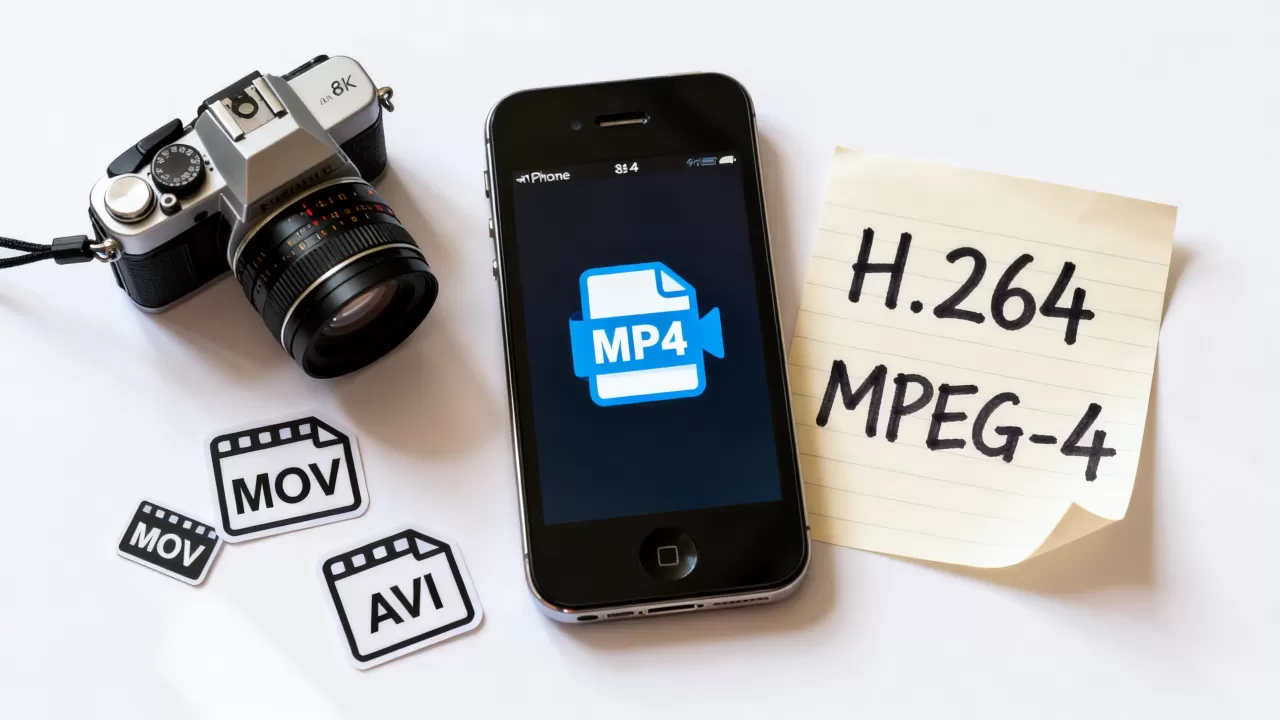
如何在 iPhone 4 上观看高清修复后的老视频
许多用户希望将模糊的老视频通过 AI 修复后上传到 iPhone 4 观看,需要注意的是,AI 修复通常会增加视频的分辨率和码率,如果你直接将修复后的高清视频导入,iPhone 4 将无法播放,必须在修复后再次进行转码,将其压缩回 iPhone 4 支持的规格,虽然这会损失一部分 AI 修复带来的清晰度提升,但这是确保能在该设备上观看的唯一途径。
iPhone 4 视频格式相关问答
iPhone 4 支持 MKV 格式吗
iPhone 4 原生系统不支持直接播放 MKV 格式的视频文件,MKV 是一种封装容器,虽然它可以封装 H.264 视频,但 iPhone 4 的媒体播放器无法识别 MKV 容器,用户必须使用转换工具将 MKV 文件转换为 MP4 或 MOV 格式,并确保内部编码符合 H.264 Baseline Profile Level 3.0 的标准,才能正常播放。
iPhone 4 视频最大支持多少分辨率
虽然 iPhone 4 的屏幕物理分辨率为 960x640,但受限于硬件解码能力和存储带宽,官方推荐的最佳视频分辨率为 640x480 (480p),部分用户尝试播放 854x480 (480p 宽屏) 的视频,在大多数情况下可以流畅播放,但可能会遇到轻微的性能波动,超过 720p 分辨率的视频,由于数据量过大,极易导致播放卡顿、发热严重甚至应用崩溃,为了获得最佳体验,建议将视频分辨率控制在 640x480 或 854x480 以内。
iPhone 4 视频音频格式要求是什么
iPhone 4 对音频格式的要求相对宽松,但为了兼容性,推荐使用 AAC 编码,音频采样率建议设置为 44100Hz 或 48000Hz,比特率在 128kbps 至 192kbps 之间,虽然 MP3 格式在某些情况下也能播放,但 AAC 格式在同等码率下音质更好,且是苹果生态系统的标准音频编码,避免使用 AC3 或 DTS 等环绕声编码,这些格式在 iPhone 4 上通常无法解码或会导致无声。


