

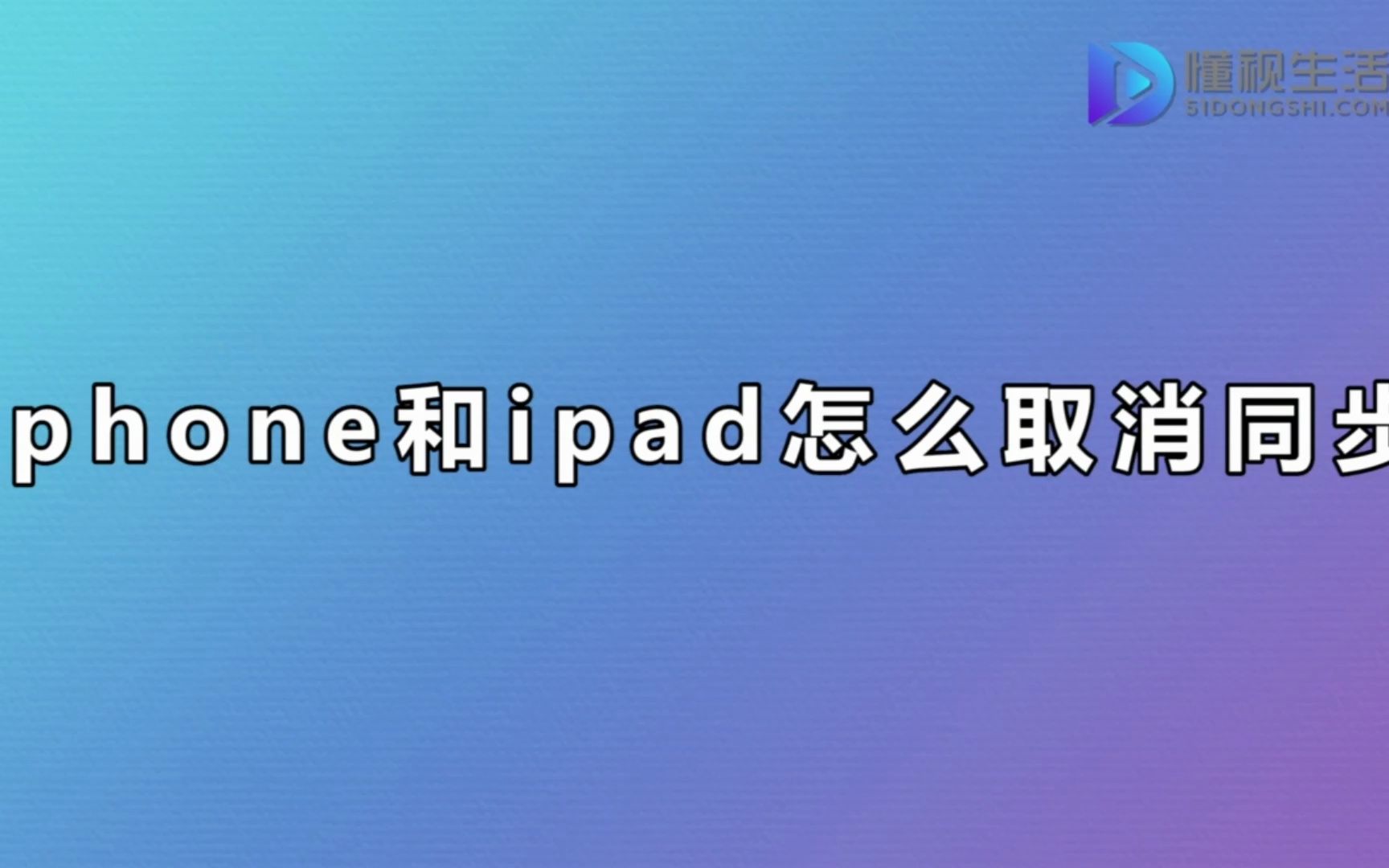
怎么取消iphone和ipad同步,iphone和ipad同步怎么关闭

取消iPhone和iPad同步的核心方法是进入设置中的Apple ID页面,关闭“iCloud云盘”、“照片”及“其他应用数据”的同步开关,或在“无线局域网与蜂窝网络”中限制后台数据同步,从而彻底切断设备间的数据自动流转。
很多用户发现,刚在iPhone上拍的照片瞬间出现在iPad上,或者在iPad上修改的文档iPhone也跟着变了,这种“连体婴”般的体验虽然方便,但在某些场景下却成了隐私泄露或数据混乱的源头,比如你只想在iPad上处理工作文档,却不想让iPhone上的私人相册同步过来;或者你的iPad存储空间已满,iPhone的备份数据还在不断涌入,面对这些具体痛点,我们需要一种精准的控制手段,而不是简单地卸载App。

如何彻底关闭iCloud核心数据同步
iCloud同步并非一个总开关,而是分散在各个功能模块中的独立开关,要真正“取消同步”,必须逐一排查,业内专家指出,多数用户误以为关闭了“iCloud云盘”就万事大吉,其实照片、通讯录、备忘录等独立应用仍有各自的同步权限。
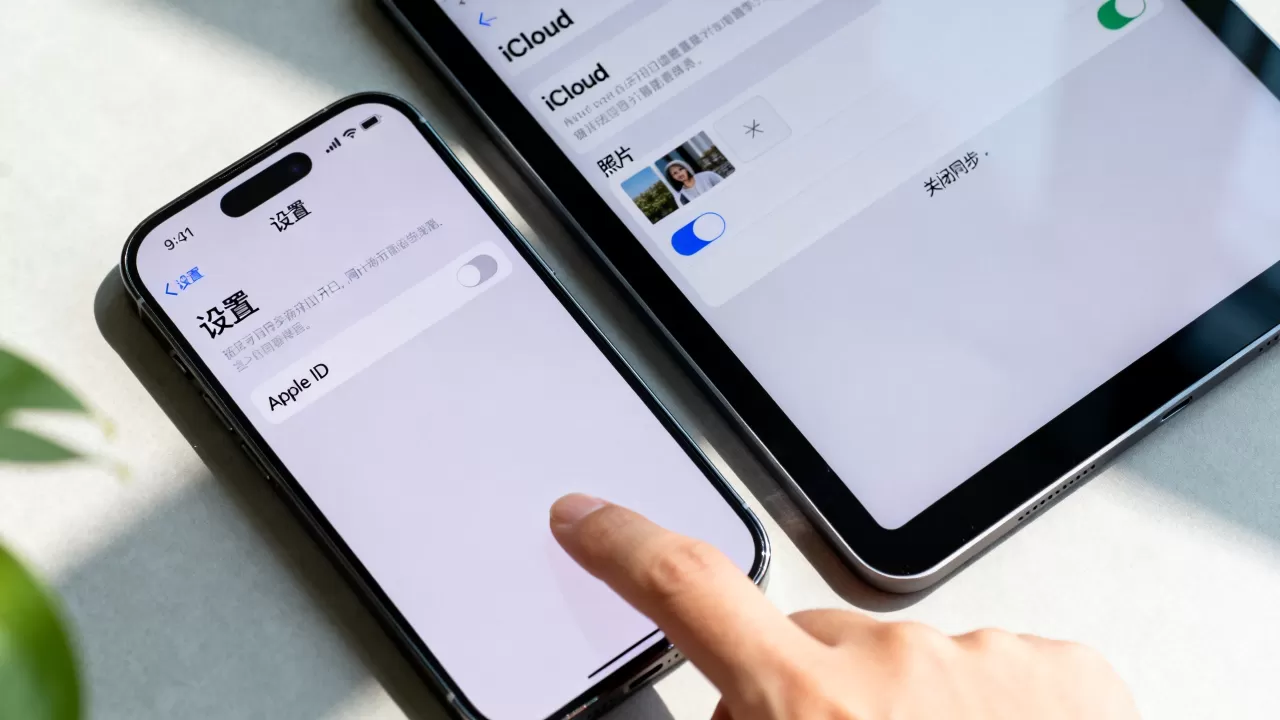
照片同步的关闭路径
照片同步是占用空间最大、用户感知最强的功能,如果你希望iPhone和iPad拥有独立的相册,请按以下步骤操作:
具体操作步骤
- 打开iPhone或iPad的设置应用。
- 点击顶部显示你姓名和头像的Apple ID卡片。
- 选择iCloud选项。
- 点击照片。
- 关闭同步此iPhone(或同步此iPad)的开关。
关闭后,系统会提示你选择保留或删除设备上的照片副本,建议选择保留副本,这样即使取消同步,你本地相册里的历史照片依然安全存在,需要注意的是,关闭同步后,新拍摄的照片将不再自动上传至云端,也不会推送到另一台设备。
通讯录与日历的独立控制
对于职场人士,通讯录和日历的同步往往带来不便,你在iPhone上添加的工作联系人,可能不希望出现在iPad的个人日程中。
操作细节
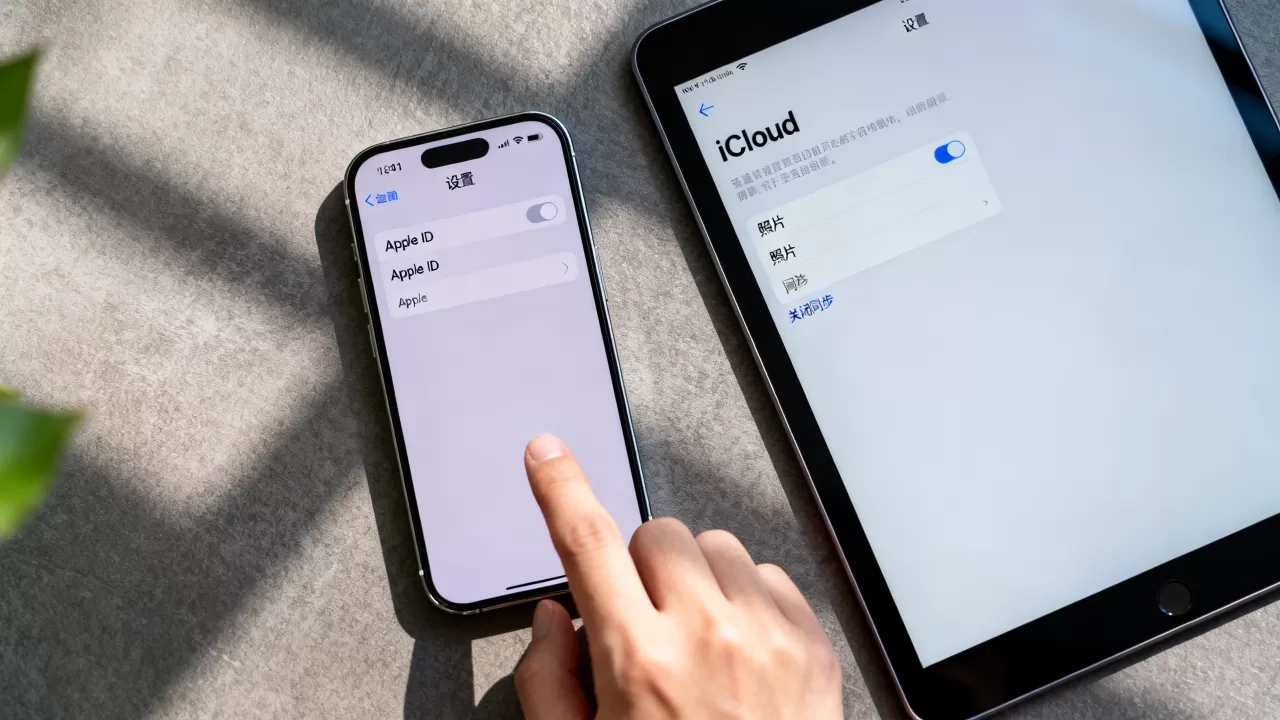
- 通讯录:关闭后,两台设备的通讯录将完全隔离。
- 日历:关闭后,iPhone上的会议提醒不会在iPad上弹出。
- 备忘录:关闭后,你在iPhone上创建的笔记,iPad将无法查看。
这种细粒度的控制,比直接注销Apple ID要安全得多,因为你的购买记录、应用下载历史等依然保留在账户中,避免了重新登录带来的繁琐验证。
解决iPad存储空间不足引发的同步焦虑
当iPad提示“iCloud存储空间已满”时,同步会自动停止,但这会导致数据不同步的焦虑感,与其被动等待报错,不如主动管理同步策略,许多用户询问iPad怎么取消和iPhone同步,其实除了关闭开关,还可以利用“优化存储”功能来缓解压力,或者通过限制后台数据来减少同步频率。
限制后台App刷新与数据使用
即使关闭了iCloud同步,部分App仍会在后台尝试通过蜂窝网络或Wi-Fi同步数据,你可以通过系统设置进一步收紧权限。
网络访问权限管理
进入设置 > 蜂窝网络(或无线局域网与蜂窝网络)。
- 向下滚动至“蜂窝数据”列表。
- 找到你不想同步的App(如微信、邮件、地图等)。
- 关闭其蜂窝数据开关。
这样,当iPad不在Wi-Fi环境下时,这些App将无法自动同步数据,从而节省流量并减少不必要的后台活动,对于仅在家中使用Wi-Fi的用户,这一设置能有效防止在外出时意外产生数据同步。
利用“优化iPad存储”功能
如果是因为存储空间不足导致同步卡顿,可以考虑开启优化iPad存储功能,在设置 > Apple ID > iCloud > iCloud云盘中,确保开启此选项,系统会自动将不常用的文件替换为云端缩略图,仅在需要时下载原文件,这虽然不是“取消同步”,但是解决同步引发的存储问题的最佳实践。
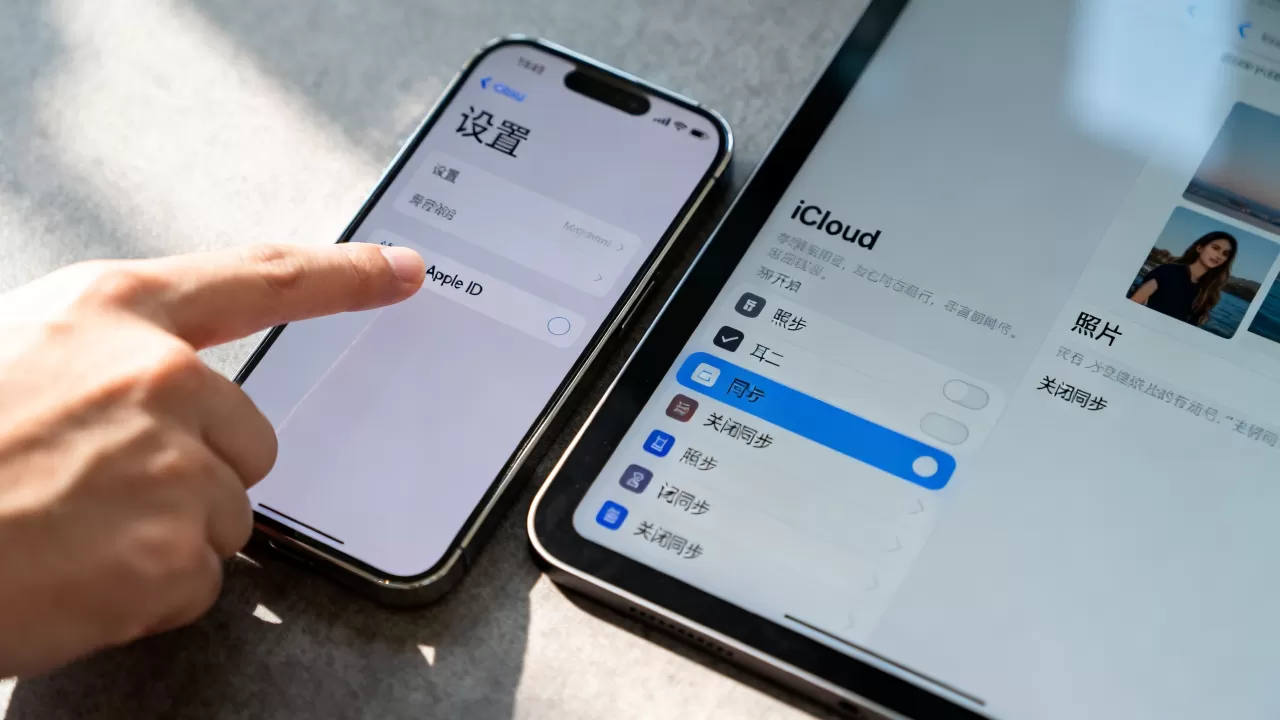
特殊场景:如何仅同步特定App数据
有些用户并非想完全断开连接,而是希望实现“选择性同步”,只同步工作邮件,不同步个人照片,这种需求在iphone和ipad同步怎么设置的搜索中非常常见。
第三方App的独立设置
除了iCloud系统级同步,许多第三方App(如微信、笔记类App)有自己的云同步机制。
检查App内部设置
- 打开目标App(如微信)。
- 进入设置 > 通用 > 存储空间或聊天记录迁移与备份。
- 查看是否有“自动同步”或“多设备消息同步”选项。
- 根据需求关闭或开启。
注意,App内的同步与iCloud同步是两回事,即使关闭了iCloud,App内部若开启同步,数据仍会在设备间流转,必须双重检查。
邮件账户的独立配置
对于邮件同步,你可以为iPad配置独立的邮件账户,或者在现有账户中关闭同步。
邮件账户管理
进入设置 > 邮件 > 账户 > 默认账户。
- 选择你使用的邮件服务商(如QQ邮箱、Gmail、Outlook)。
- 查看同步选项,通常包括邮件、通讯录、日历、提醒事项。
- 取消勾选你不想同步的项目。
这种方式比全局关闭iCloud更灵活,允许你保留系统级的同步(如钥匙串密码),同时隔离应用级的数据。
常见误区与数据对比
为了更清晰地展示不同操作的影响,下表对比了三种常见操作的结果:
| 操作方式 | 照片同步 | 通讯录同步 | 应用数据同步 | 适用场景 |
|---|---|---|---|---|
| 注销Apple ID | 全部停止 |
|
全部停止 | 彻底分离设备,需重新登录 |
| 关闭iCloud照片 | 停止 | 继续 | 继续 | 仅隔离相册,其他数据保持同步 |
| 关闭iCloud云盘 | 停止 | 停止 | 停止 | 隔离文件、备忘录、钥匙串等 |
据统计,相当一部分用户误以为注销Apple ID是唯一的解决方案,但这会导致购买记录丢失、查找我的设备功能失效等严重后果,行业共识认为,通过精细化关闭各个同步开关,是更稳妥、更灵活的管理方式。
Q&A:关于取消同步的常见疑问
iphone和ipad同步怎么关闭才能不丢失数据
关闭同步前,务必确保所有设备上的数据已完整备份,在关闭iCloud同步开关时,系统会弹出提示,选择保留副本即可将现有数据保留在本地设备上,关闭后,新数据将不再同步,但历史数据不会删除,若担心数据丢失,可先在电脑上通过iTunes或Finder进行本地备份,再进行操作。
iPad怎么取消和iPhone同步照片
进入iPad的设置 > Apple ID > iCloud > 照片,关闭同步此iPad开关,随后选择保留副本,iPad上的照片将独立于iPhone,新拍摄的照片不会自动出现在iPad上,若希望iPhone的照片也不出现在iPad上,需在iPhone上执行相同操作。
取消同步后之前的照片还在吗
是的,之前的照片依然保存在设备的本地存储中,关闭同步仅影响未来的数据流转,不会删除已存在的数据,若你在关闭同步时误选了从iPad删除,则本地照片会被移除,但可在iCloud.com或另一台设备上找回,前提是这些数据之前已成功上传至云端。


