

中兴手机刷机模式怎么进,手机刷机模式

在关机状态下同时长按【音量减】+【电源键】,直到屏幕出现FASTBOOT或ZTE Logo界面即可;若需深度刷入官方固件,建议通过ZTE官方助手或线刷工具配合驱动完成,此操作可解决系统卡顿、无法开机等底层故障,但会清除所有数据。
很多用户遇到手机变砖、系统崩溃或者想要精简预装软件时,第一反应就是“刷机”,对于中兴(ZTE)手机而言,刷机不仅仅是下载个安装包那么简单,它涉及到进入特定的工程模式、解锁Bootloader以及刷入正确的镜像文件,这个过程就像给汽车做发动机大修,一旦操作失误,车辆可能直接抛锚,理解刷机模式的本质、掌握正确的进入方式以及规避常见风险,是每一位中兴手机用户必须掌握的硬核技能。


中兴手机刷机模式进入指南与场景解析
进入刷机模式是进行任何底层操作的第一步,中兴手机通常有两种主要的“刷机”入口:一种是用于快速重启或简单调试的FASTBOOT模式,另一种是用于深度恢复系统的Recovery模式或工程模式。
FASTBOOT模式:轻量级调试的首选
FASTBOOT模式是Android系统的一种底层引导模式,主要用于通过USB连接电脑进行固件刷写,当你需要更换系统版本、解锁Bootloader或者修复引导分区时,这个模式是必经之路。
进入FASTBOOT模式的操作路径非常固定,适用于绝大多数中兴机型:
- 完全关机:确保手机屏幕黑屏,没有任何进程在后台运行。
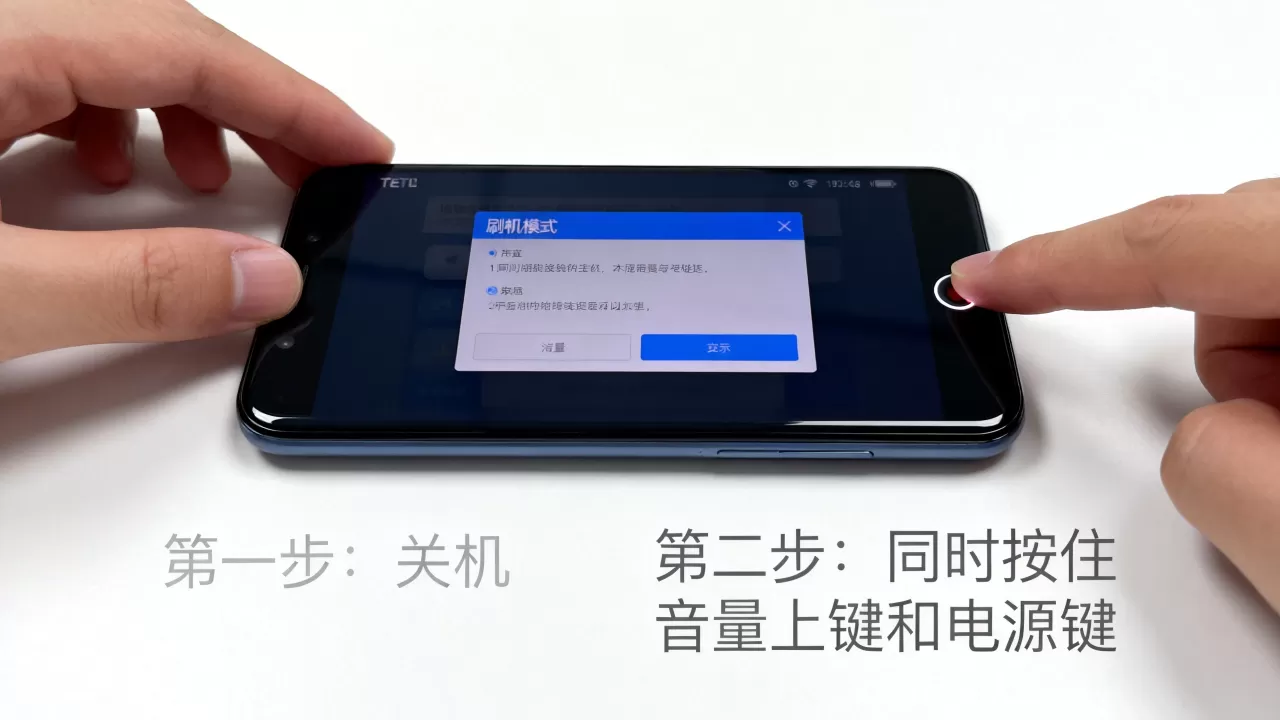
- 组合按键:同时按住【音量减键】和【电源键】。
- 保持按压:持续按住这两个键约3-5秒,直到屏幕亮起并显示FASTBOOT字样或一只修机器人的Android图标。
- 连接电脑:使用原装或高质量数据线将手机连接至已安装驱动PC。
业内专家指出,FASTBOOT模式下的命令执行需要极高的准确性,常用的命令包括fastboot flash boot boot.img(刷入引导镜像)或fastboot reboot(重启手机),如果屏幕显示“Waiting for device”,说明电脑未识别到设备,此时应检查USB驱动是否安装完整,而非盲目更换数据线。
Recovery模式:系统恢复与数据清除
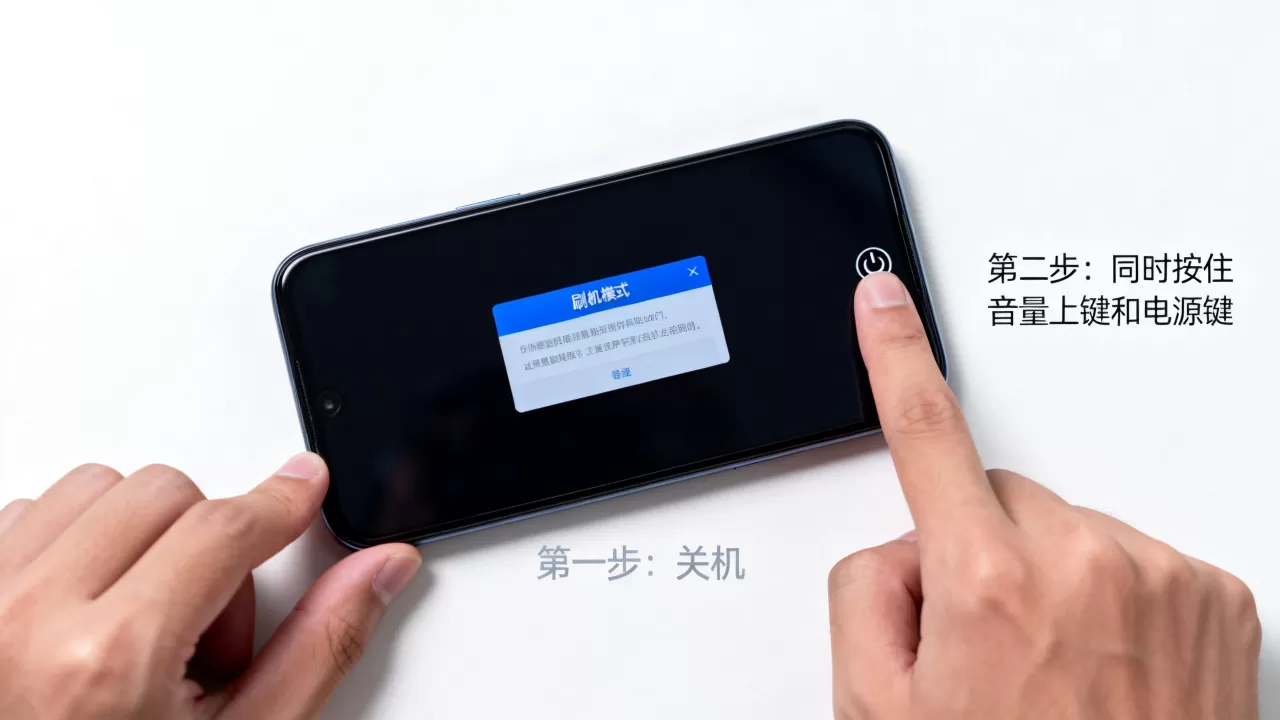
与FASTBOOT不同,Recovery模式更像是一个独立的微型操作系统,主要用于系统更新、清除缓存(Wipe Cache)或恢复出厂设置(Factory Reset),当手机无法进入主系统,或者你想彻底清除所有个人数据以出售手机时,Recovery模式是最直接的工具。
进入Recovery模式的方法因机型而异,但主流中兴机型(如Axon系列、Blade系列)通常遵循以下逻辑:
- 方法一:关机状态下,同时长按【音量加键】+【电源键】。
- 方法二:部分老款机型可能需要长按【音量减】+【电源键】+【Home键】(如果有实体Home键)。
进入后,你会看到一个黑白或彩色的菜单界面,使用音量键上下移动光标,电源键确认选择,常见的选项包括:
- Wipe data/factory reset:清除所有用户数据,将手机恢复至出厂状态。
- Wipe cache partition:仅清除系统缓存分区,不删除用户文件,常用于解决系统卡顿。
- Apply update from ADB:通过ADB命令推送更新包,适合高级用户。
需要注意的是,执行Wipe data操作是不可逆的,据工信部相关消费提示,在进行此类操作前,务必通过云服务或电脑备份重要联系人、照片及文档,一旦执行,数据恢复的难度和成本将呈指数级上升。
刷机风险与官方工具对比分析
许多用户倾向于寻找第三方ROM或非官方刷机包,认为这样可以获得更快的运行速度或更多的功能,对于中兴手机而言,这种做法的风险远高于收益。
官方与第三方刷机的核心差异
| 对比维度 | 官方刷机(ZTE Assistant/线刷) | 第三方刷机(第三方ROM/Root) |
|---|---|---|
| 稳定性 | 极高,经过官方严格测试 | 较低,可能存在兼容性问题 |
| 安全性 | 高,签名验证机制完善 |
|
| 保修政策 | 不影响官方保修(非人为损坏) | 通常导致官方保修失效 |
| 操作难度 | 中等,有图形化界面引导 | 高,需掌握Linux命令及分区知识 |
| 适用人群 | 普通用户、系统故障修复 | 极客玩家、开发者 |
行业共识认为,除非你是资深开发者且明确知晓每一步操作的风险,否则强烈建议普通用户仅使用官方渠道进行系统维护,中兴官方提供的“ZTE Assistant”或“中兴手机助手”是较为安全的软件工具,它可以在不进入复杂命令行模式的情况下,自动下载并刷入匹配的官方固件。
变砖后的自救方案
如果刷机过程中出现进度条卡住、手机无限重启或无法识别设备,即俗称的“变砖”,不要惊慌,也不要反复尝试开机,这可能会加剧硬件损伤。
- 强制重启:长按【电源键】10-15秒,强制切断电源并重启,看是否能进入系统。
- 深度刷机:如果上述方法无效,需使用中兴专用的线刷工具(如ZTE Flash Tool或基于SP Flash Tool修改的工具),这需要下载对应的固件包(通常为.tar或.img格式)和驱动程序。
- 寻求售后:若连线刷工具都无法识别手机,或手机出现硬件故障(如主板短路),则需前往中兴官方售后服务中心,据多家维修机构统计,约30%的“软变砖”可通过重新刷入底层固件解决,而剩余70%若涉及硬件损坏,则需专业设备维修。
常见问题与实操建议
在刷机过程中,用户经常会遇到一些特定的技术瓶颈,以下针对高频问题进行解答,帮助你在实际操作中少走弯路。
中兴手机刷机模式进不去怎么办?
如果按照标准按键组合无法进入FASTBOOT或Recovery模式,可能存在以下原因:
- 按键故障
:音量键或电源键物理损坏或接触不良,此时可尝试连接OTG鼠标,通过屏幕虚拟按键操作,或联系售后更换按键排线。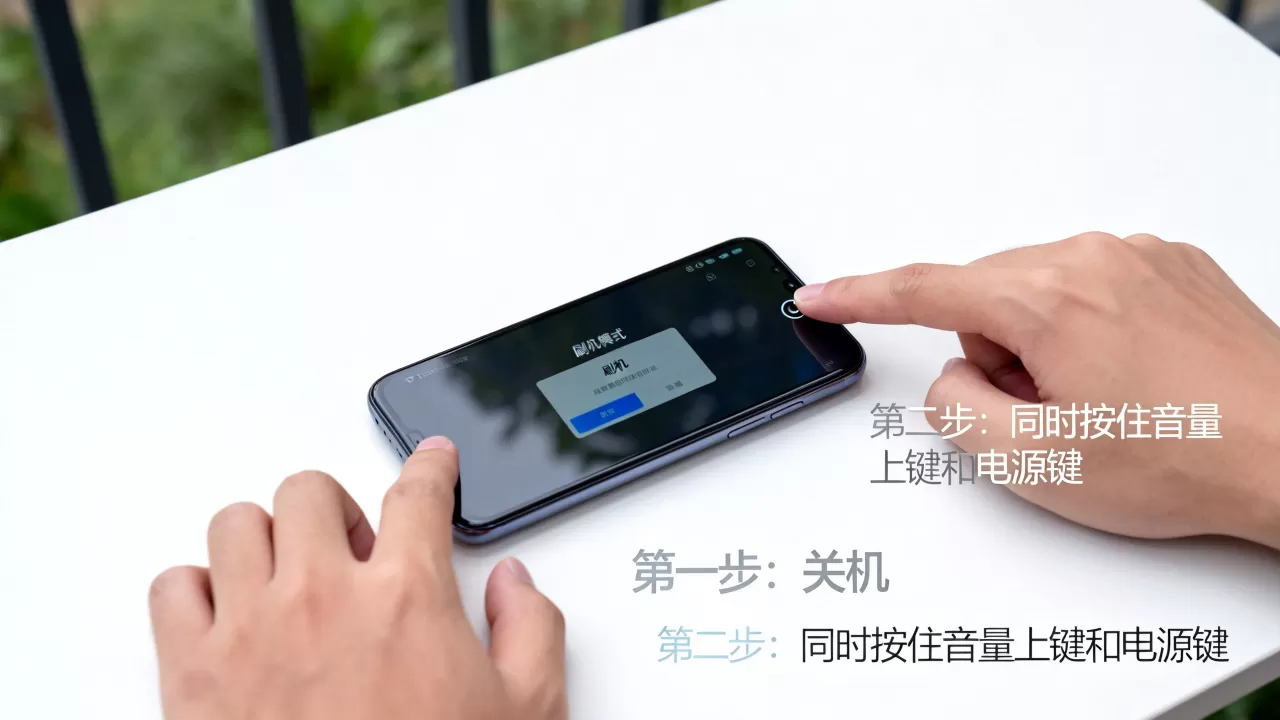
- 系统底层损坏:Bootloader已损坏,导致无法响应按键信号,这种情况下,通常需要短接主板上的特定测试点(Test Point)来强制进入下载模式,此操作具有较高技术门槛,建议由专业人员处理。
- 电量不足:确保手机电量在20%以上,低电量保护机制可能会阻止进入底层模式。
刷机后手机信号变差或无法上网
部分中兴机型在刷入非官方固件后,可能会出现基带(Baseband)版本不匹配的问题,导致信号丢失或无法连接网络。
- 解决方案:重新刷入官方完整的固件包,确保包含Modem(基带)分区,不要仅刷入System分区,必须保证Boot、Recovery、Modem等分区与当前硬件版本一致。
- 校准设置:进入设置-关于手机-状态信息,检查IMEI码是否正常显示,若IMEI显示为null,说明基带数据丢失,需使用专用工具写入正确的IMEI信息。
刷机模式与工程模式的区别
很多用户混淆“刷机模式”与“工程模式”(Engineering Mode)。
- 刷机模式:主要用于系统层面的刷写和恢复,操作对象是分区镜像。
- 工程模式:主要用于硬件测试和调试,如测试屏幕坏点、传感器灵敏度、摄像头模组等,进入方式通常为在拨号盘输入特定代码(如
*#*#4636#*#*或中兴专用代码*#987*,具体因机型而异)。
虽然工程模式功能强大,但普通用户误操作可能导致硬件参数被错误修改,进而引发无法开机或功能失效,除非你有明确的测试需求,否则不建议随意更改工程模式中的参数。
刷机是一项高风险高回报的技术操作,对于中兴手机用户而言,理解FASTBOOT和Recovery模式的区别,掌握正确的进入方法,并优先选择官方工具进行系统维护,是保障设备安全和数据完整的关键,在数字时代,掌握这些底层技能不仅能延长手机寿命,更能让你在遇到突发系统故障时从容应对,而非被动等待维修。


