

iphone4进入安全模式怎么办,iphone4进入安全模式

iPhone 4 无法进入安全模式,因为该机型运行的是 iOS 6 及更早版本,系统底层架构中并未包含“安全模式”这一功能,这是硬件与系统版本限制导致的客观事实。
很多用户在尝试修复老款 iPhone 4 的卡顿、黑屏或软件冲突问题时,会习惯性地在搜索引擎中输入“iPhone 4 进入安全模式”,这种搜索行为背后,反映的是用户试图通过隔离第三方应用来排查故障的合理逻辑,现实情况是,苹果在 iOS 7 引入“安全模式”概念之前,早期的 iOS 系统并没有提供原生的安全启动机制,对于持有这款经典机型的朋友来说,理解这一技术断层至关重要,否则会在错误的操作路径上浪费大量时间。
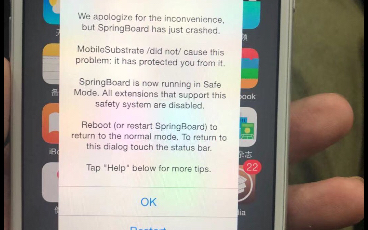

为什么 iPhone 4 不支持安全模式
系统架构的历史演变
iPhone 4 发布于 2010 年,出厂预装 iOS 4,最高支持升级至 iOS 6.1.6,这一时期的 iOS 系统架构相对封闭且简单,内核调度机制与后来的版本有显著差异,业内专家指出,安全模式的核心原理是阻止非系统签名的第三方应用加载,这在 iOS 7 之后随着应用沙盒机制的完善和越狱文化的兴起,才成为系统内置的重要调试功能。
在 iOS 6 及更早版本中,系统启动时不会检查应用签名状态来过滤启动项,所有的应用都在启动时并行加载,没有提供类似 Windows 的“F8”按键或长按特定组合键来中断加载流程的机制,从代码层面来看,iPhone 4 的固件中根本不存在触发安全模式的指令集。
硬件按键的功能定义
部分用户尝试通过组合按键(如 Home 键+电源键)来进入特殊模式,但这在 iPhone 4 上仅能触发重启、恢复模式(Recovery Mode)或 DFU 模式。
- 重启模式:同时按住电源键和 Home 键,直到出现苹果标志。
- 恢复模式:在连接电脑的情况下,按住 Home 键不放,插入数据线,直到屏幕显示连接电脑的图标。
- DFU 模式:更底层的刷机模式,需要特定的按键时序配合 iTunes 识别。
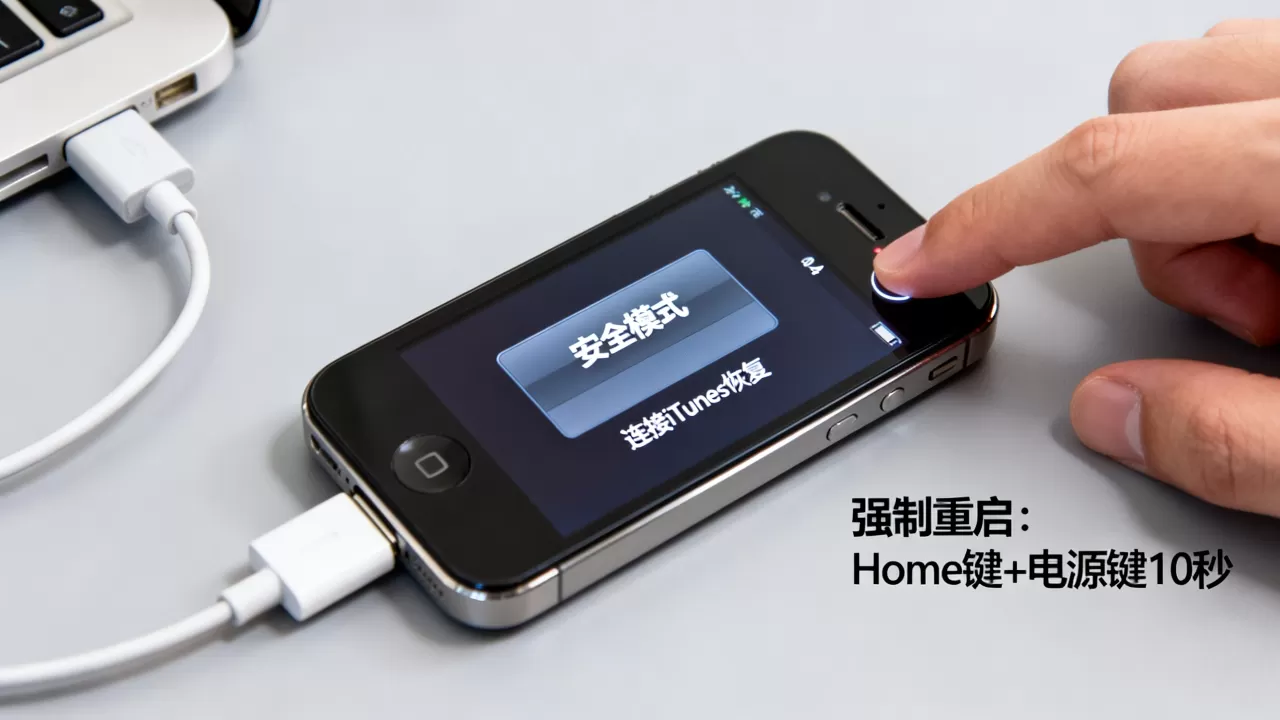
这些模式主要用于系统修复或降级,而非应用隔离,试图通过按键组合进入安全模式,在物理交互层面上也是无效的。
替代方案:解决 iPhone 4 应用冲突
既然无法进入安全模式,当 iPhone 4 出现因应用冲突导致的卡顿、闪退或发热时,该如何处理?以下是经过验证的实操步骤,按推荐程度排序。
卸载可疑应用
这是最接近“安全模式”逻辑的手动操作,如果你怀疑某个特定应用导致系统不稳定,可以直接删除它。
- 在主屏幕找到疑似问题的应用图标。
- 长按图标直到所有图标开始抖动。
- 点击图标左上角的“X”号(如果是 iOS 5 及以上版本)。
- 点击“删除”确认。
- 按下 Home 键退出编辑模式。
这种方法虽然繁琐,但能精准定位问题源,对于 iPhone 4 这种小内存设备,卸载不常用的大型应用能显著提升系统响应速度。
重置主屏幕布局
有时问题并非来自应用本身,而是来自主屏幕的索引错误或缓存堆积。
- 进入“设置” > “通用”。
- 向下滚动找到“还原”选项。
- 选择“重置” > “重置主屏幕布局”。
此操作会将所有非系统自带的应用重新排列,并清除部分桌面缓存,操作后,应用图标会恢复默认顺序,这有助于解决因图标缓存错误导致的触摸失灵或显示异常。
强制重启与清理后台
iPhone 4 的内存(RAM)仅为 512MB,多任务处理能力极弱,后台残留进程是导致卡顿的主要原因。
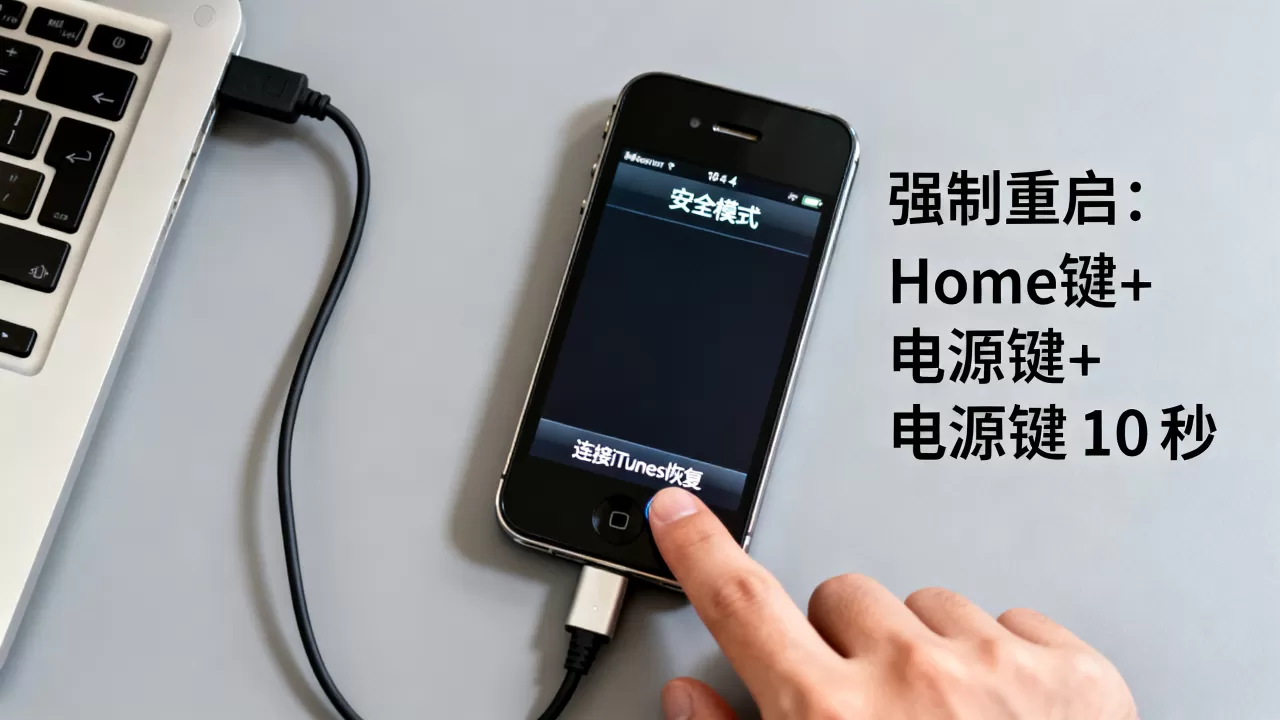
- 双击 Home 键打开多任务切换栏。
- 向上滑动每个应用卡片以关闭后台应用。
- 如果系统无响应,执行强制重启:同时按住电源键和 Home 键约 10 秒,直到屏幕黑掉并重新出现苹果标志。
强制重启会清空 RAM 中的所有临时数据和进程,相当于给系统做一次彻底的“大扫除”,效果往往比等待自动垃圾回收更立竿见影。
进阶修复:恢复模式与 DFU 模式
当上述软件层面的操作无法解决问题,且系统出现严重故障(如白苹果、无限重启)时,需要借助电脑进行底层修复。
进入恢复模式(Recovery Mode)
恢复模式允许用户通过 iTunes 或 Finder 更新或还原系统,这是修复系统文件损坏的首选方案。
- 将 iPhone 4 通过 USB 数据线连接到电脑。
- 打开 iTunes(Windows)或 Finder(macOS Catalina 及以上)。
- 同时按住电源键和 Home 键。
- 当屏幕出现苹果标志时,不要松手,继续按住 Home 键。
- 当屏幕显示连接电脑的图标时,松开电源键,但继续按住 Home 键,直到电脑检测到设备。
- 在电脑端选择“更新”以尝试保留数据修复系统,如果更新失败,再选择“还原”(这将清除所有数据)。
进入 DFU 模式
如果恢复模式无效,说明引导分区可能已损坏,需要进入更底层的 DFU 模式。
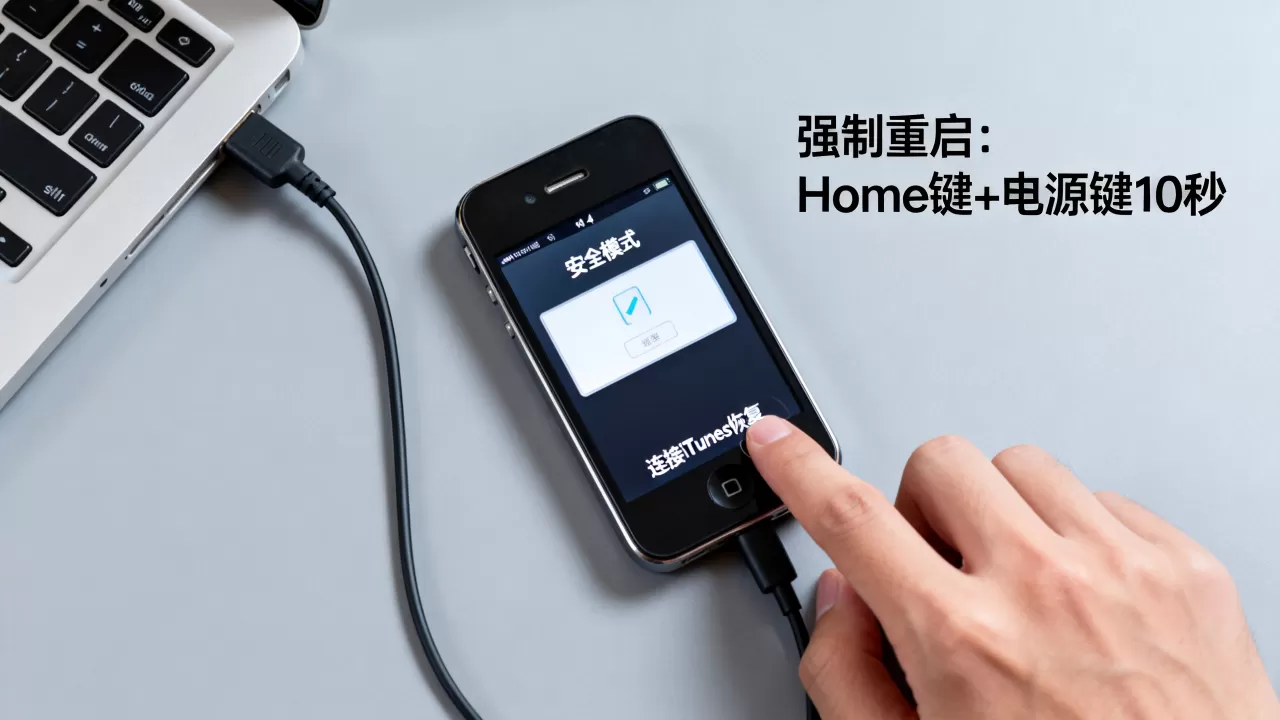
- 连接电脑,同时按住电源键和 Home 键 10 秒。
- 松开电源键,但继续按住 Home 键 5 秒。
- 此时屏幕应为纯黑色,但电脑应识别到 iPhone 处于恢复模式。
- 在 iTunes 中选择“还原”。
DFU 模式下的还原会彻底重写系统固件,是解决顽固系统问题的终极手段,但请注意,此操作不可逆,数据将全部丢失。
老机型维护的现实考量
性能瓶颈与使用场景
iPhone 4 搭载的 A4 处理器和 512MB 内存,在现代互联网应用面前已显得捉襟见肘,许多主流 App 已停止支持 iOS 6,即使能安装,运行效率也极低,业内共识认为,对于此类老设备,最佳策略是将其定位为“备用机”或“功能机”,仅用于打电话、发短信或使用极简版应用。
电池老化对体验的影响
除了系统限制,电池老化也是导致 iPhone 4 体验下降的关键因素,随着电池容量衰减,系统可能会触发性能管理(降频),导致运行更加缓慢,如果设备出现意外关机或电量跳变,建议更换电池,虽然更换电池不能提升 CPU 性能,但能提供更稳定的电压供应,避免因电量不足导致的强制重启。
常见疑问解答
iPhone 4 安全模式怎么进?
iPhone 4 不支持安全模式,该系统版本(iOS 6 及以下)在架构上未实现应用隔离启动机制,用户应通过手动卸载冲突应用、重置主屏幕布局或强制重启来解决应用引发的系统问题。
iPhone 4 恢复模式进不去怎么办?
如果无法进入恢复模式,首先检查数据线是否完好,尝试更换 USB 接口或电脑,确保 iTunes 或 Finder 为最新版本,若硬件连接无误但仍无法识别,可能是基带或引导芯片故障,需寻求专业维修机构检测。
iPhone 4 还能升级系统吗?
iPhone 4 最高只能升级至 iOS 6.1.6,苹果已停止对该设备的安全更新支持,由于硬件性能限制,无法安装 iOS 7 及更高版本,用户应接受这一事实,避免尝试通过非官方手段强行升级,以免变砖。


