

iphone通讯录怎么在电脑编辑,iphone通讯录电脑编辑

iPhone通讯录无法直接在电脑端像编辑Excel那样批量修改,必须通过iCloud同步或第三方管理工具间接实现,这是由iOS系统的封闭性决定的。
很多用户习惯在电脑大屏上整理联系人,但发现iPhone自带的通讯录应用并没有提供直接的PC客户端,这种体验落差让不少人感到困惑,甚至怀疑自己的操作方式有误,这并非技术缺陷,而是苹果生态安全策略的一部分,要在电脑上高效管理手机里的联系人,我们需要借助几个成熟的桥梁工具,下面我们将拆解几种主流方案,帮你找到最适合的那一种。

为什么iPhone不能直接电脑编辑
要解决问题,先要理解背后的逻辑,iOS系统采用沙盒机制,每个应用的数据都是隔离的,这意味着,电脑上的软件无法直接读取或写入iPhone内部数据库中的通讯录信息,这种设计虽然牺牲了一定的便利性,但极大地提升了数据安全性,防止恶意软件窃取隐私,任何所谓的“直接编辑”,本质上都是数据同步或转换的过程。
业内专家指出,这种隔离机制是移动操作系统发展的必然趋势,它在用户体验和数据安全之间做出了明确的选择,对于普通用户而言,理解这一点有助于降低对“无法直接操作”的焦虑,转而寻找正确的同步路径。
利用iCloud网页版进行轻量管理
如果你只是偶尔需要修改几个联系人的信息,或者添加少量新联系人,iCloud网页版是最官方、最安全的途径,它不需要安装任何额外软件,只要有一台联网的电脑即可。
具体操作步骤
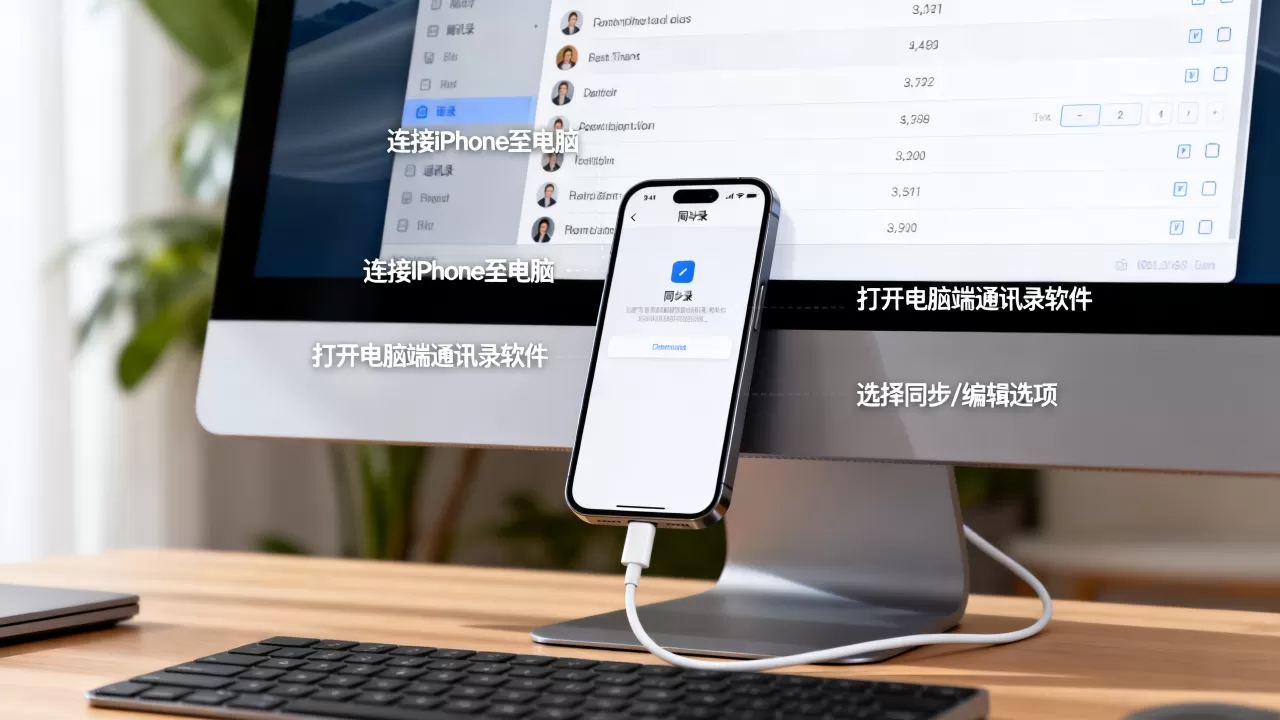
- 在电脑浏览器中访问 iCloud.com,使用你的Apple ID登录。
- 在应用列表中找到并点击“通讯录”图标。
- 界面左侧会出现联系人列表,右侧显示详细信息。
- 点击左下角的加号图标添加新联系人,或点击现有联系人进行修改。
- 确保你的iPhone和电脑连接的是同一个Apple ID,并且iPhone设置中的“iCloud”选项下,“通讯录”开关处于开启状态。
优缺点分析
- 优点:完全免费,数据同步实时,无需担心隐私泄露给第三方软件。
- 缺点:操作界面相对简陋,不支持批量导入导出,处理大量数据时效率极低。
这种方法适合那些联系人数量较少,且主要依赖手机进行日常联系的用户,对于需要频繁更新通讯录的企业用户或数据爱好者来说,它显得力不从心。
通过Outlook或Thunderbird实现批量同步
对于习惯使用电脑办公的人群来说,将iPhone通讯录与桌面邮件客户端同步是更高效的解决方案,这种方法允许你在电脑上像管理邮件一样管理联系人,支持批量复制、粘贴和格式化。
Outlook同步方案
Outlook是Windows用户最常用的办公软件,它与iCloud的集成度较高。
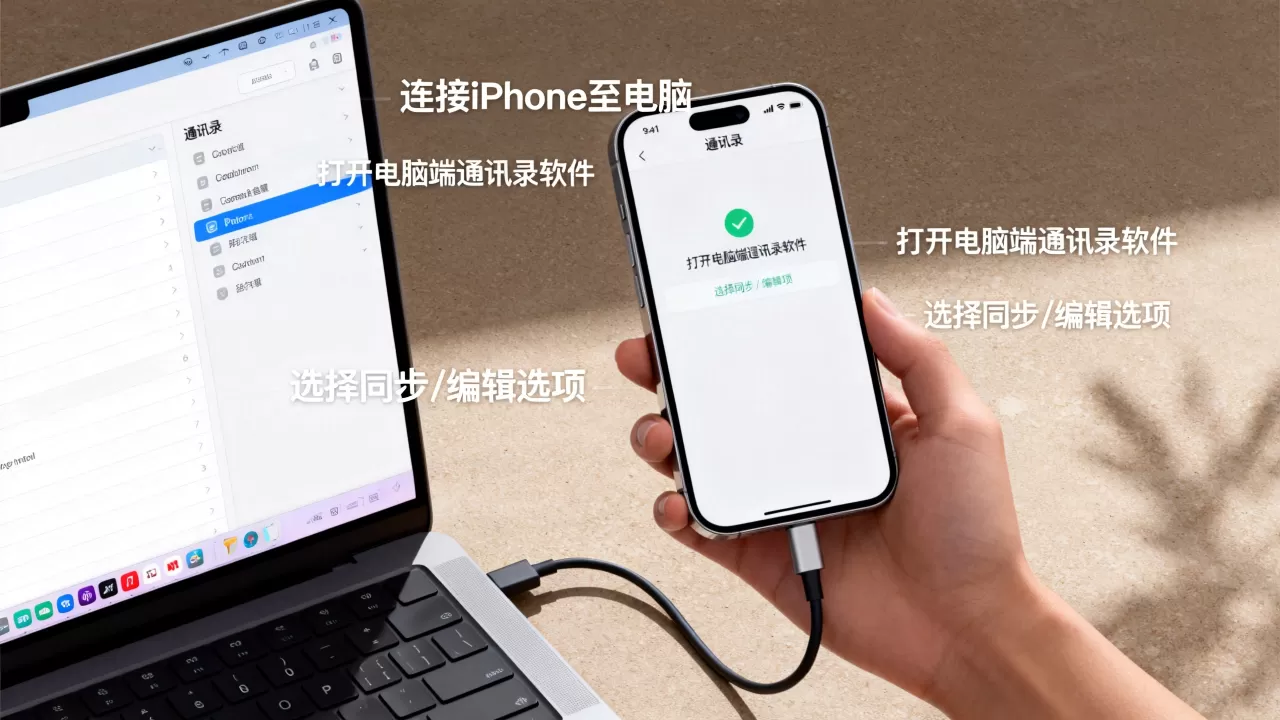
- 在电脑上安装“iCloud for Windows”软件。
- 登录Apple ID,勾选“通讯录”同步选项。
- 打开Outlook,左侧导航栏会出现“iCloud”文件夹。
- iPhone上的联系人会自动出现在Outlook中。
- 你可以在Outlook中直接新建、修改或删除联系人,更改会自动同步回iPhone。
Thunderbird同步方案
如果你偏好开源软件,Mozilla Thunderbird也是一个不错的选择,它支持CalDAV协议,可以直接连接iCloud服务器。
- 生成一个应用专用密码,因为Apple ID主密码不再支持第三方应用直接登录。
- 在Thunderbird中添加账户,选择CalDAV类型。
- 输入iCloud的服务器地址和刚才生成的专用密码。
- 同步完成后,即可在Thunderbird中管理联系人。
场景对比
| 维度 | iCloud网页版 | Outlook同步 | Thunderbird同步 |
|---|---|---|---|
| 操作难度 | 极低 | 中等 | 较高 |
| 批量处理能力 | 弱 | 强 | 中等 |
| 适用人群 | 轻度用户 | Windows办公族 | 极客/开源爱好者 |
使用第三方通讯录管理软件
当内置方案无法满足复杂需求时,如需要从Excel批量导入、合并重复联系人或进行深度数据清洗,第三方软件是更好的选择,这类软件通常提供可视化的界面,支持CSV文件导入导出。
常见软件类型
市面上有许多成熟的通讯录管理工具,如Contacts+、Syncusion等,它们的核心优势在于“双向同步”和“数据转换”。
实操路径
- 下载并安装信任的第三方通讯录管理软件。
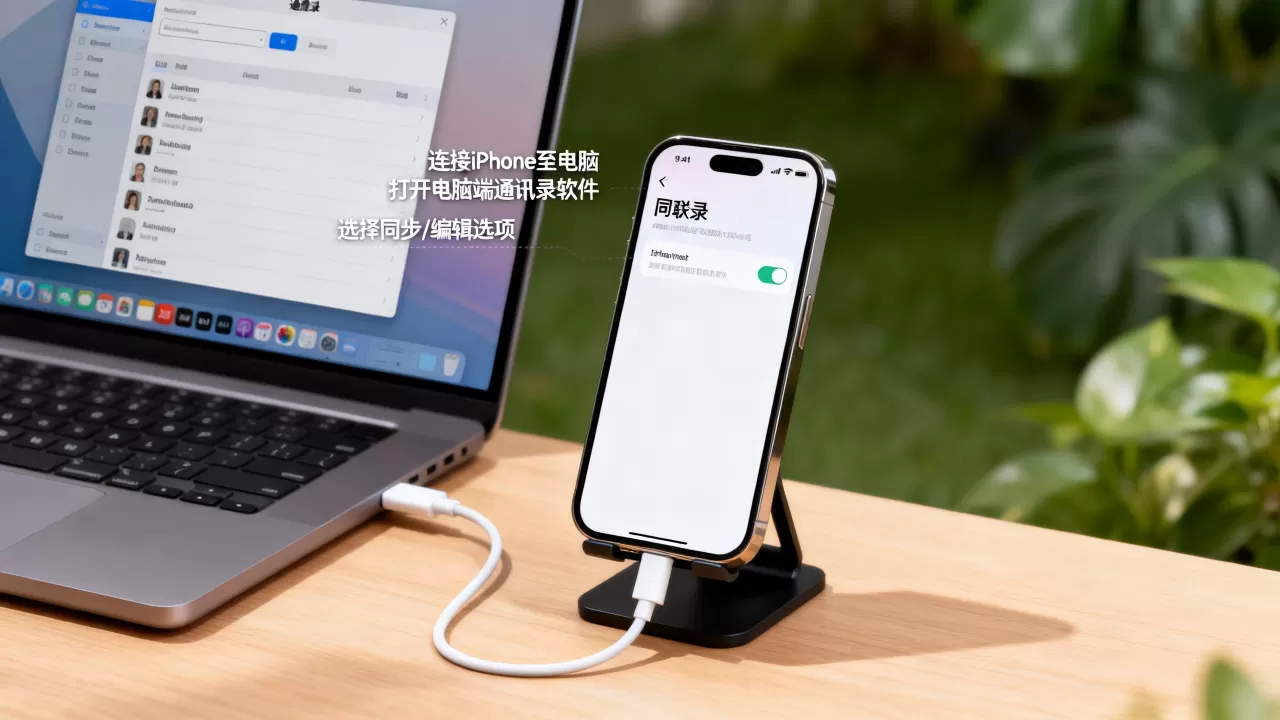
- 在软件中选择“iPhone”作为数据源,通常通过USB连接或Wi-Fi同步。
- 将手机联系人读取到软件数据库中。
- 在软件界面中进行批量编辑、去重或格式调整。
- 将修改后的数据写回iPhone。
注意事项
使用第三方软件时,务必注意数据备份,虽然大多数正规软件会提供备份功能,但在进行大规模批量操作前,手动备份一次总是明智之举,选择软件时要关注其隐私政策,确保你的联系人数据不会被滥用。
行业共识认为,在数据隐私日益受到重视的今天,选择有良好口碑、运营时间长的老牌软件至关重要,避免使用那些要求获取过多权限或来源不明的工具。
常见问题解答
iphone通讯录电脑编辑常见问题
如何在电脑上批量导入Excel联系人到iPhone?
直接导入Excel通常行不通,因为格式不兼容,正确做法是先将Excel保存为CSV格式,然后使用支持CSV导入的第三方通讯录软件,或者通过iCloud网页版手动添加(仅适合少量数据),部分高级软件支持自定义字段映射,可以将Excel中的列对应到联系人的姓名、电话等字段,从而实现批量导入。
电脑编辑后iPhone没更新怎么办?
这通常是因为同步机制未触发,首先检查网络连接,确保iPhone和电脑(或服务器)连接正常,检查iCloud设置,确认“通讯录”同步开关已打开,如果是使用Outlook,尝试在Outlook中手动点击“发送/接收”,若仍无效,重启iPhone通常能强制触发同步进程。
iphone通讯录电脑编辑需要付费吗?
iCloud网页版和Outlook同步方案完全免费,第三方通讯录管理软件通常提供免费试用版,但高级功能如批量导入、去重等可能需要购买许可证,价格因软件而异,一般在几十元到几百元不等,具体取决于功能复杂度和授权方式。
通过上述方法,你可以在电脑上高效地管理iPhone通讯录,选择哪种方式,取决于你的数据量大小、操作频率以及对隐私安全的重视程度,无论选择哪种路径,定期备份都是保护数据安全的最后一道防线。


