

iphone7怎么还原网络设置,iphone7还原网络设置

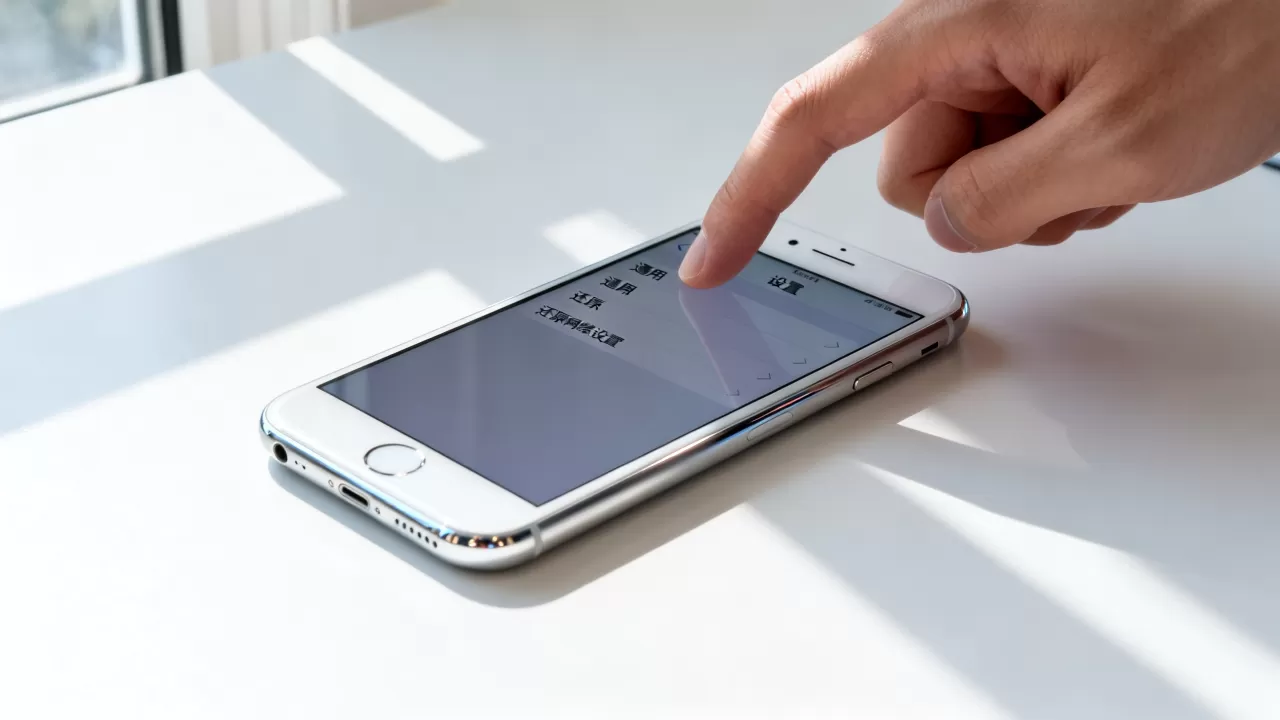
在iPhone 7上还原网络设置,只需进入“设置”>“通用”>“传输或还原iPhone”>“还原”>“还原网络设置”,此操作会清除Wi-Fi密码和蓝牙配对记录,但不会删除手机内的任何个人数据。
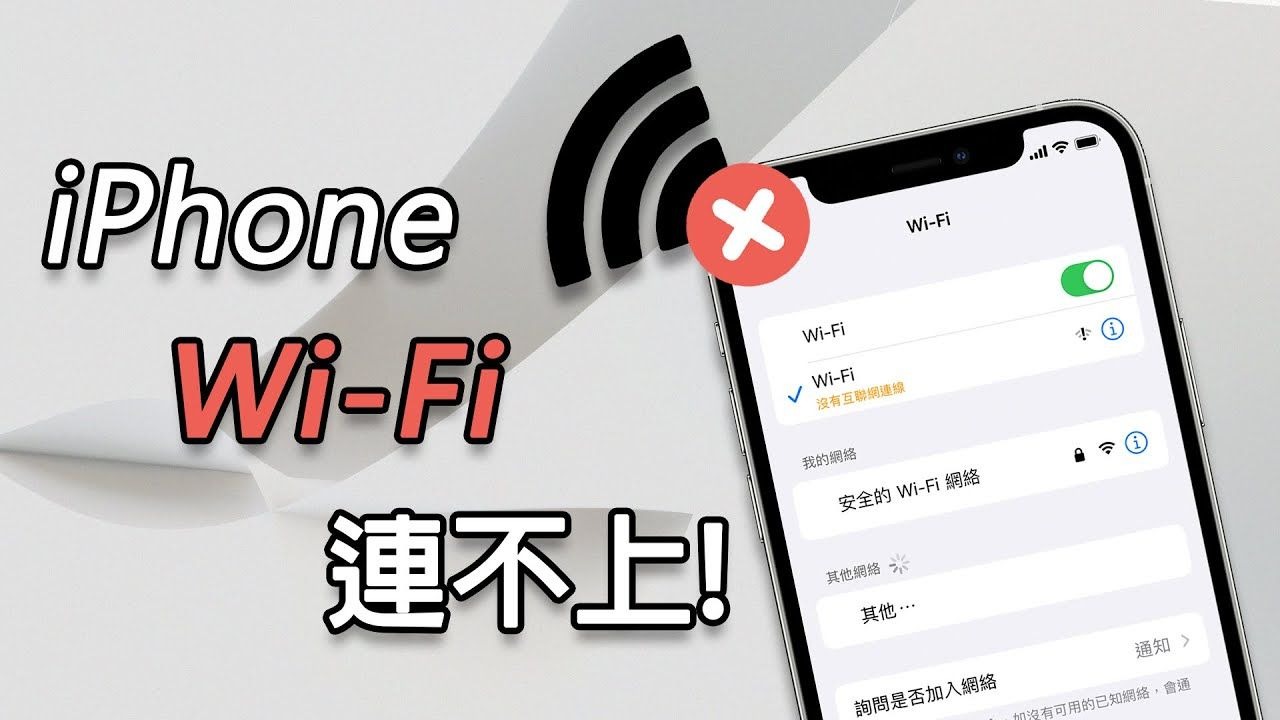
很多用户遇到iPhone 7连不上Wi-Fi、信号微弱或者蓝牙连接不稳定时,第一反应往往是重启手机,但重启并不能解决所有网络层面的故障,当基础的重启无效时,iphone7怎么还原网络设置就成了最直接的排查手段,这个操作相当于给手机的通信模块做一次“大扫除”,清除所有可能导致冲突的网络配置缓存,对于使用多年的iPhone 7来说,系统积累的冗余配置往往是导致网络异常的元凶。

还原网络设置前的必要准备与风险认知
在执行任何系统级还原操作之前,了解其具体影响范围至关重要,很多用户担心这一步会清空照片或联系人,这种顾虑是多余的,但并非毫无根据的误解,我们需要明确区分“还原网络设置”与“抹掉所有内容和设置”的本质区别。
数据保留与丢失清单
业内专家指出,iOS系统的权限管理非常严格,网络配置属于系统底层参数,而用户数据属于应用层存储,两者在逻辑上是隔离的,当你执行还原操作时,系统仅针对网络相关的配置文件进行重置。
以下是具体的数据影响对比:
- 保留的数据:照片、视频、通讯录、短信、App图标及布局、已安装的App及其内部数据(如微信聊天记录、游戏进度)。
- 丢失的数据:
- 所有已保存的Wi-Fi密码:你需要重新输入每个热点的密码。
- 所有蓝牙配对记录:AirPods、手表、车载蓝牙等需要重新配对。
- 蜂窝网络APN设置:如果使用的是非标准运营商配置,可能需要重新配置。
- VPN配置:所有已添加的VPN账户将被移除。
最佳操作时机
为了确保操作顺利,建议在连接电源的状态下进行,虽然还原网络设置本身耗时极短,通常只需几十秒,但重新连接Wi-Fi和蓝牙设备需要一定时间,确保iPhone 7的电量在
iphone7还原网络设置的具体操作步骤
对于2026年仍在使用的iPhone 7用户,其运行的是较旧版本的iOS系统,但操作路径与近年来的iOS版本保持高度一致,以下是经过验证的标准操作路径,适用于绝大多数场景。
通过设置菜单执行还原
这是最安全、最推荐的方式,请按照以下层级路径操作:
- 打开桌面上的“设置”应用。
- 向下滑动,找到并点击“通用”。
- 滚动至页面最底部,点击“传输或还原iPhone”(在较旧版本的iOS中可能显示为“还原”)。
- 在弹出的菜单中,选择“还原”选项。
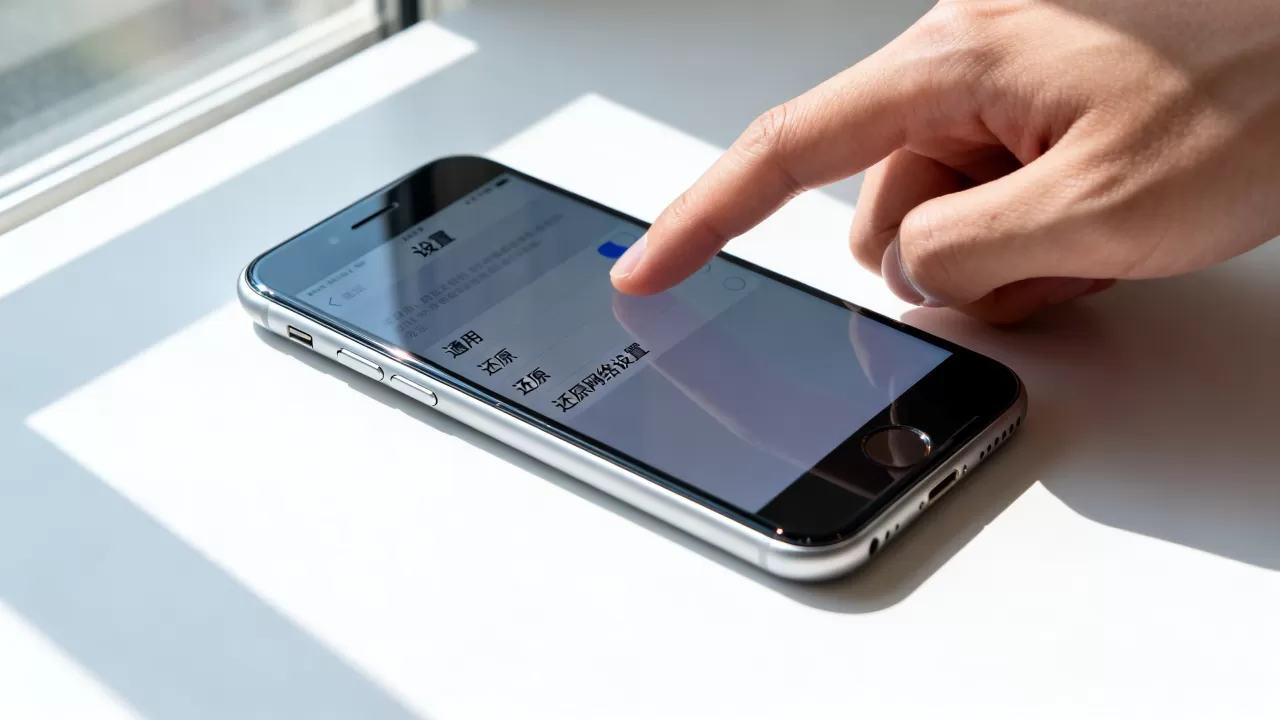
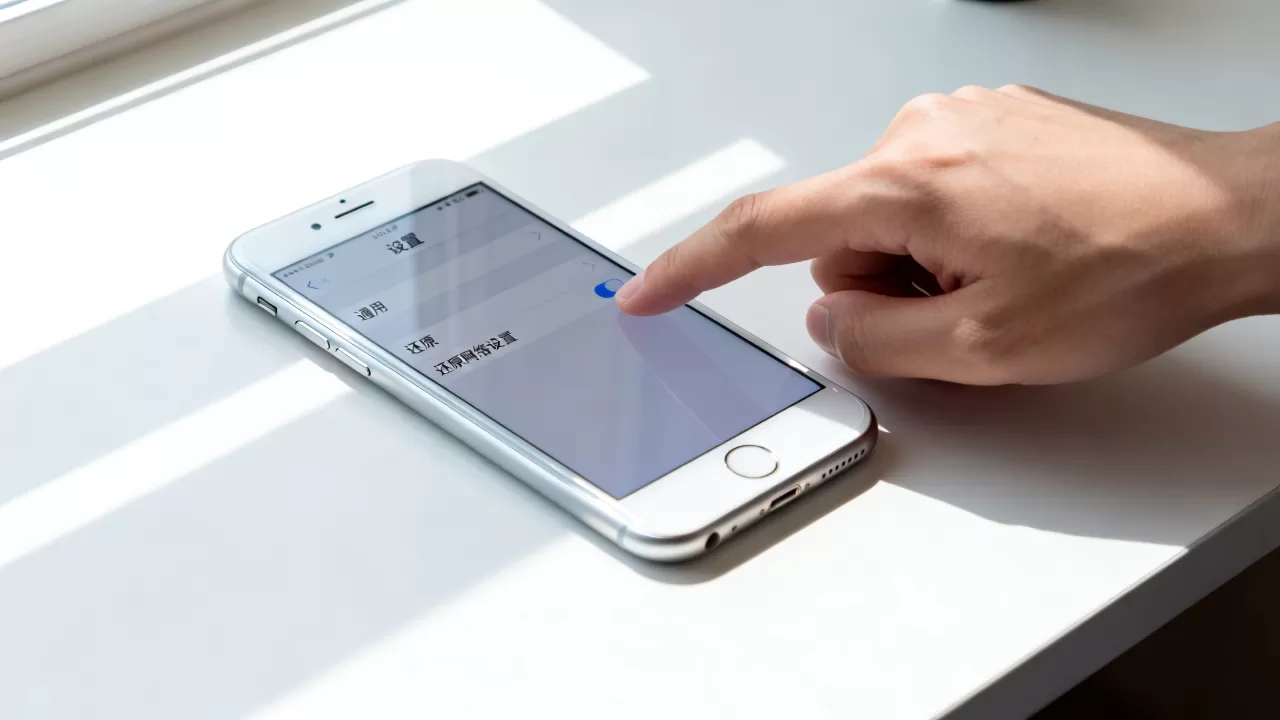
- 在列表中找到并点击“还原网络设置”。
- 系统会弹出确认窗口,再次点击确认,如果设置了锁屏密码,需输入密码以授权操作。
- 屏幕可能会短暂变黑并重启,这是正常现象,等待手机重新启动后,操作即完成。
验证还原是否成功
操作完成后,你可以通过以下现象判断是否成功:
- Wi-Fi图标旁不再显示已连接的网络名称,而是显示“未连接”。
- 蓝牙设置列表中,之前的设备名称消失,显示为“无设备”。
- 蜂窝数据开关保持开启状态,但可能需要重新确认信号强度。
为什么需要还原网络设置?常见场景分析
了解“何时”以及“为何”进行还原,比掌握操作方法本身更重要,iPhone 7作为一款经典机型,其硬件老化与软件更新之间的兼容性问题是导致网络问题的主要原因。
Wi-Fi频繁断连或无法加入网络
这是最常见的求助场景,当iPhone 7显示“无法加入网络”或频繁断开Wi-Fi时,通常不是硬件故障,而是IP地址冲突或DNS缓存错误,还原网络设置会强制手机向路由器请求新的IP地址,并清除错误的DNS记录,据统计,相当一部分此类问题在还原后得到解决。
蓝牙设备连接不稳定
iPhone 7的蓝牙模块在长期使用后,可能会出现与特定设备(如车载系统或旧款耳机)配对失败的情况,蓝牙协议栈的缓存错误会导致连接握手失败,还原网络设置会清除所有蓝牙配对密钥,迫使手机与设备重新建立信任关系。
蜂窝数据信号异常
虽然还原网络设置主要影响Wi-Fi和蓝牙,但它也会重置蜂窝网络的APN(接入点名称)设置,如果你发现手机显示有信号,但无法上网,或者网速极慢,这可能是运营商配置信息过期或错误所致,还原操作会让手机重新从运营商服务器下载最新的配置信息。
还原后仍无法解决网络问题的排查方案
如果执行了还原网络设置,问题依然存在,说明故障可能不在软件配置层面,而在硬件或外部环境,此时需要采用更深入的排查手段。
路由器与外部环境排查
排除外部因素,尝试连接其他Wi-Fi网络,如果其他网络正常,则问题出在原有路由器,建议重启路由器,检查路由器固件是否为最新版本,如果所有Wi-Fi都无法连接,则问题集中在iPhone 7本身。
硬件老化与主板问题
iPhone 7发布于2016年,距今已多年,其内部的Wi-Fi和蓝牙芯片可能因长期高温运行出现虚焊或老化,特别是iPhone 7曾广泛存在的“Wi-Fi故障”通病,往往表现为Wi-Fi图标消失或无法开启,如果还原网络设置无效,且Wi-Fi图标在设置中灰显或反复重启,这极有可能是主板上的Wi-Fi芯片损坏。
系统版本兼容性
尽管iPhone 7已停止接收最新的iOS功能更新,但安全补丁仍会偶尔推送,确保手机运行的是该机型支持的最新可用iOS版本,过旧的系统版本可能与新的Wi-Fi 6路由器或5G基站存在兼容性问题。
iphone7还原网络设置与恢复出厂设置的区别
很多用户混淆了这两个概念,导致不必要的恐慌或错误的操作,明确两者的界限,有助于更精准地解决问题。
|
影响范围 | 数据保留情况 | 适用场景 |
|---|---|---|---|
| 还原网络设置 | 仅网络配置 | 保留所有个人数据 | 网络故障、Wi-Fi/蓝牙问题 |
| 抹掉所有内容和设置 | 整个系统 | 清除所有数据 | 手机卡顿严重、准备出售、系统崩溃 |
业内共识认为,除非遇到系统级的严重故障,否则应优先尝试“还原网络设置”,这是一种低风险、高回报的排查手段,只有在确认软件配置无误且硬件无故障的情况下,才考虑“抹掉所有内容和设置”这一终极方案。
Q&A:关于iphone7还原网络设置的常见问题
iphone7还原网络设置后需要重新激活吗?
不需要,还原网络设置不会重置Apple ID登录状态或激活锁,手机重启后,你可以直接使用原有的Apple ID登录,无需重新激活设备,只需重新输入Wi-Fi密码并配对蓝牙设备即可恢复日常使用。
iphone7还原网络设置能解决信号格数少的问题吗?
不能直接解决信号强度问题,信号格数取决于基站距离、遮挡物和天线硬件状态,还原网络设置可以解决因配置错误导致的“有信号无网络”或“信号满格无法上网”,但无法增强物理信号强度,如果信号格数少,建议移动到开阔地带或联系运营商检查基站覆盖。
iphone7还原网络设置会影响手机运行速度吗?
不会,还原网络设置仅清除网络配置文件,不涉及系统内核、App数据或存储碎片,手机运行速度与CPU性能、存储空间剩余量及后台进程有关,与网络配置无关,相反,清除错误的网络配置可能间接提升网络相关的响应速度,如网页加载速度。


