

华硕显卡怎么设置多屏显示,显卡多屏连接教程

华硕显卡设置多屏显示的核心在于通过NVIDIA控制面板正确识别并排列显示器,同时确保驱动程序为最新版本,并在BIOS中启用多显示器支持,即可实现从办公扩展到游戏副屏的全场景无缝切换。
多屏显示早已不再是极客的专属玩具,而是现代高效办公与沉浸式娱乐的标配,无论是需要同时监控K线图的金融从业者,还是需要在直播时兼顾游戏画面与聊天窗口的UP主,亦或是追求极致效率的程序员,多屏协同都能带来质的飞跃,许多用户在购买华硕显卡后,面对黑屏、分辨率异常或无法识别第二块屏幕的困境时,往往感到无从下手,这通常不是硬件故障,而是软件配置与系统逻辑未对齐的结果。
华硕显卡多屏显示的基础硬件与驱动准备
在深入软件设置之前,确保物理连接和底层驱动的正确性是解决问题的第一步,很多用户忽略了这个环节,直接跳入系统设置,导致后续操作事倍功半。
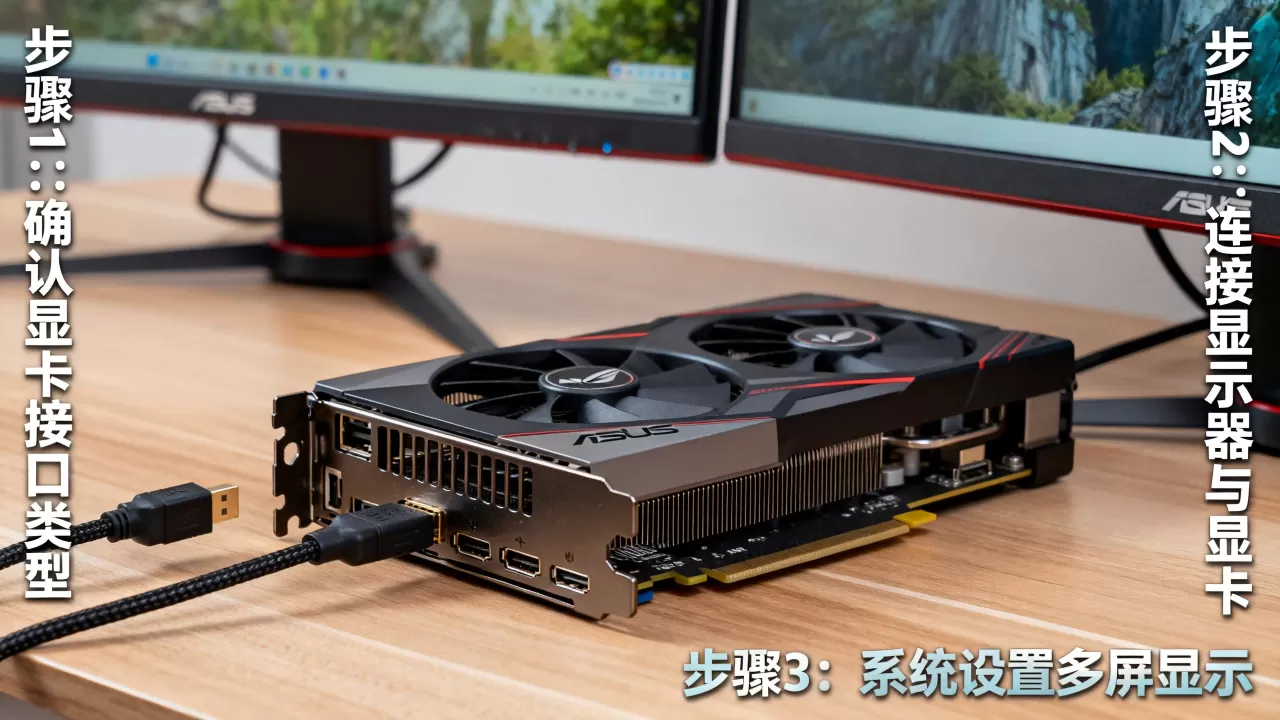
接口选择与线缆匹配
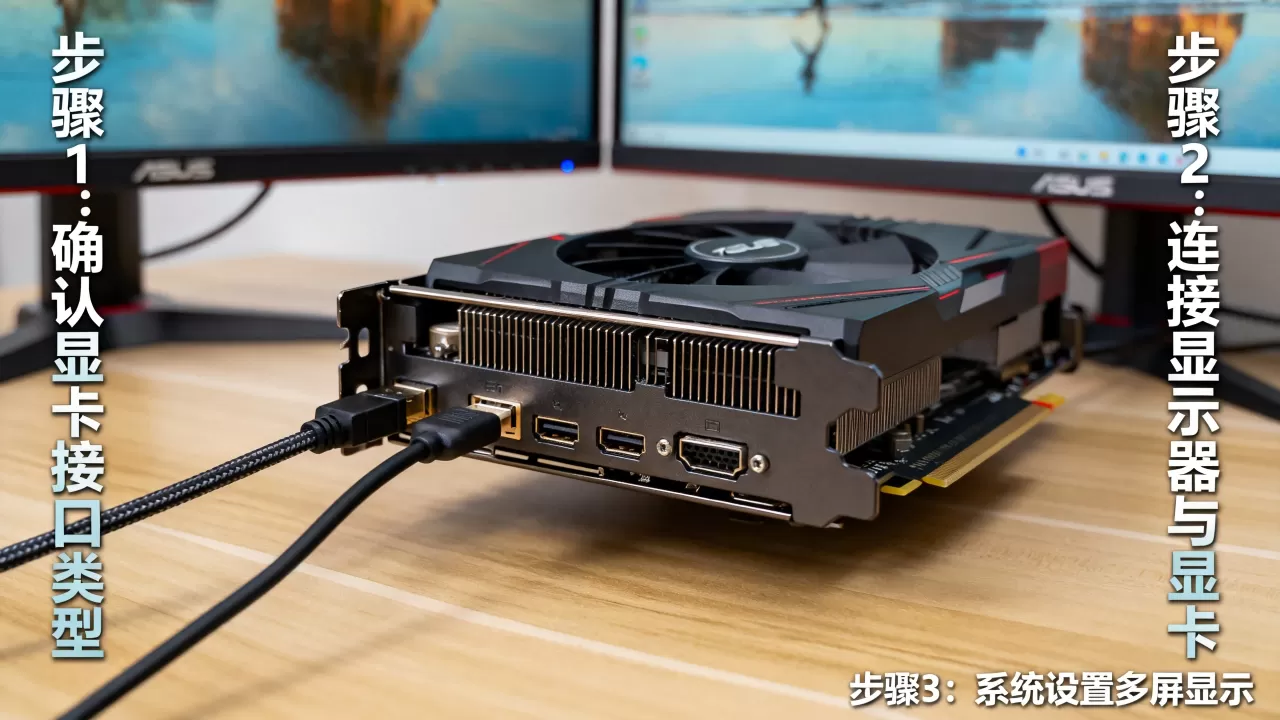
华硕显卡通常配备多种视频输出接口,包括HDMI、DisplayPort (DP) 以及较新的USB-C接口,不同接口支持的分辨率和刷新率存在显著差异。
- HDMI接口:适合连接电视或普通显示器,HDMI 2.0版本最高支持4K@60Hz,而HDMI 2.1则能支持更高带宽,如果你的显示器支持高刷新率,务必确认线材版本。
- DisplayPort接口:这是多屏显示的首选接口,DP接口通常支持更高的带宽和可变刷新率(G-Sync/FreeSync),在多屏串联或高分辨率输出时表现更稳定。
- USB-C接口:常见于华硕ROG或TUF系列的新型显卡,支持DP Alt Mode,一根线即可实现视频输出与数据传输,非常适合连接支持Type-C输入的便携屏或高端显示器。
业内专家指出,线缆质量直接影响信号稳定性,劣质线材可能导致信号衰减,出现闪烁或黑屏,建议使用通过官方认证的高质量线缆,尤其是连接4K或8K显示器时。
驱动程序的正确安装与更新
操作系统自带的通用显卡驱动往往功能有限,无法发挥华硕显卡的全部潜力,务必前往NVIDIA官网或华硕官网下载最新的Game Ready驱动或Studio驱动。
- 访问NVIDIA驱动程序下载页面。
- 选择对应的显卡型号、操作系统版本。
- 下载“Studio驱动”(适合创作办公)或“Game Ready驱动”(适合游戏)。
- 安装时选择“清洁安装”,以清除旧驱动残留配置。
NVIDIA控制面板中的多屏核心设置
驱动安装完成后,真正的配置工作才刚刚开始,NVIDIA控制面板是管理多屏显示的核心工具,这里的每一个选项都直接影响最终的显示效果。
设置多显示器布局
在桌面上右键点击,选择“NVIDIA控制面板”,在左侧菜单中找到“设置多个显示器”选项。
- 勾选显示器:确保所有连接的显示器都被勾选,如果某个显示器未显示,检查物理连接或尝试更换接口。
- 排列顺序:通过拖拽屏幕图标,调整它们在虚拟桌面上的相对位置,这一步至关重要,它决定了鼠标在屏幕间移动时的物理逻辑,如果第二台显示器在物理位置上位于主屏右侧,那么在控制面板中也应将其拖至右侧,否则鼠标移动会出现“断层”或反向移动的现象。
- 主显示器设置:勾选“使用该设备作为主显示器”,确保任务栏、开始菜单以及主要应用程序默认在主屏打开。
分辨率与刷新率校准
不同显示器的最佳分辨率和刷新率各不相同,华硕显卡支持动态调整,但需要手动指定以避免系统自动选择保守参数。
在“更改分辨率”子菜单中,为每个显示器单独设置:
- 分辨率:选择显示器的原生分辨率(如1920x1080, 2560x1440, 3840x2160),非原生分辨率会导致画面模糊或拉伸。
- 刷新率
:对于游戏显示器,务必设置为最大支持刷新率(如144Hz, 165Hz, 240Hz),刷新率不足会导致画面撕裂或卡顿,严重影响游戏体验。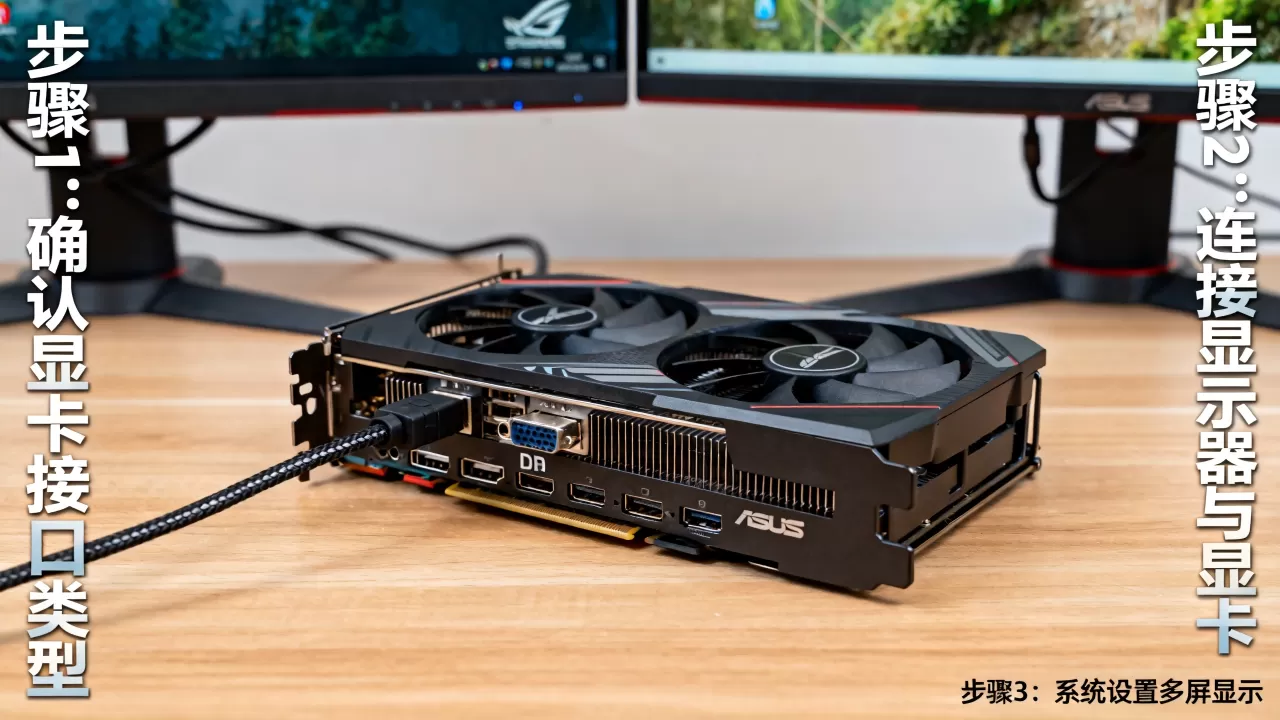
G-Sync与多屏兼容性问题
许多用户询问华硕显卡G-Sync多屏支持吗,答案是肯定的,但有限制,NVIDIA的G-Sync技术通常要求所有启用了G-Sync的显示器都支持可变刷新率,且最好使用DP接口连接。
- 全屏幕G-Sync:所有显示器都启用G-Sync,要求最高,兼容性最好,但需要所有显示器都支持。
- 窗口化G-Sync:仅在主显示器或特定窗口启用G-Sync,其他显示器作为普通显示器使用,这是多屏混合使用(如一台高刷游戏屏+一台普通办公屏)时的推荐方案。
在“配置G-SYNC”选项中,勾选“启用G-SYNC,G-SYNC compatible”,并根据需求选择应用模式,如果副屏不支持高刷,建议仅在主屏启用G-Sync,以避免系统资源冲突。
常见故障排查与高级场景优化
即使配置正确,用户在实际使用中仍可能遇到各种问题,以下是针对常见场景的解决方案。
副屏不显示或黑屏
如果主屏正常,副屏无信号,请按以下步骤排查:
- 检查输入源:确保显示器本身的输入源选择正确(如HDMI 1, DP 1)。
- BIOS设置:部分主板在BIOS中默认禁用多显示器输出,进入BIOS,寻找“Multi-Monitor”或“iGPU Multi-Monitor”选项,将其设置为“Enabled”。
- 显卡插槽:确保显卡完全插入PCIe插槽,供电线连接牢固。
音频输出设置
多屏显示时,音频输出可能不会自动切换,如果你希望声音从连接在显卡上的显示器音箱或耳机中传出,需手动设置。
在Windows任务栏右键点击喇叭图标,选择“声音设置”,在“输出设备”中选择对应的显示器音频设备,注意,并非所有显示器都内置音箱,且通过HDMI/DP传输音频需要显示器支持音频输出功能。
跨屏游戏与扩展模式
对于华硕显卡多屏玩游戏卡顿吗的疑问,关键在于资源分配,多屏显示会占用一定的系统内存和GPU资源,尤其是当副屏播放视频或运行大型软件时。
- 扩展模式:推荐用于办公和多任务处理,游戏窗口通常只占用主屏资源,对帧率影响较小。
- 复制模式:不推荐用于游戏,因为副屏会限制主屏的刷新率和分辨率,且增加GPU渲染负担。
- 优化建议:在NVIDIA控制面板中,为游戏程序单独设置“首选图形处理器”为“高性能NVIDIA处理器”,并确保电源管理模式设置为“最高性能优先”。
Q&A:华硕显卡多屏显示常见问题解答
华硕显卡设置多屏显示时,如何确保最佳画质?
确保每个显示器都运行在其原生分辨率下,并启用HDR(如果显示器支持),在NVIDIA控制面板中,将动态范围设置为“完全(0-255)”,色彩格式选择“RGB”或“YCbCr4:4:4”,以获得最清晰、色彩最准确的图像,避免使用缩放功能,除非显示器本身不支持原生分辨率。为什么我的华硕显卡多屏显示会出现画面撕裂?
画面撕裂通常是因为显示器刷新率与显卡帧率不同步所致,解决方法是启用V-Sync(垂直同步)或G-Sync/FreeSync技术,在NVIDIA控制面板的“管理3D设置”中,将“垂直同步”设置为“开启”,或在支持G-Sync的显示器上启用G-Sync功能,可有效消除撕裂现象。华硕显卡多屏显示价格差异大吗,选购时需要注意什么?
多屏显示本身不产生额外硬件成本,主要取决于显示器和线缆的选择,选购时,建议优先选择与主屏相同品牌或面板类型的显示器,以确保色彩和亮度的一致性,对于高刷新率需求,务必确认显卡接口带宽和线缆版本支持目标分辨率和刷新率,避免瓶颈效应。


