

ubuntu touch刷机教程,ubuntu touch刷机失败怎么办

Ubuntu Touch刷机并非简单的系统替换,而是一次将手机从封闭生态转向开源自由的深度改造,核心在于通过UBports Installer工具在兼容设备上实现双系统共存,从而获得隐私保护与极简体验。
Ubuntu Touch刷机前的硬件与生态评估
刷机前最关键的步骤并非下载镜像,而是确认你的设备是否在官方支持列表中,许多用户误以为所有安卓手机都能刷入Ubuntu Touch,这其实是一个巨大的误区,UBports社区维护着一个严格的硬件兼容性列表,只有经过特定内核适配的设备才能稳定运行。
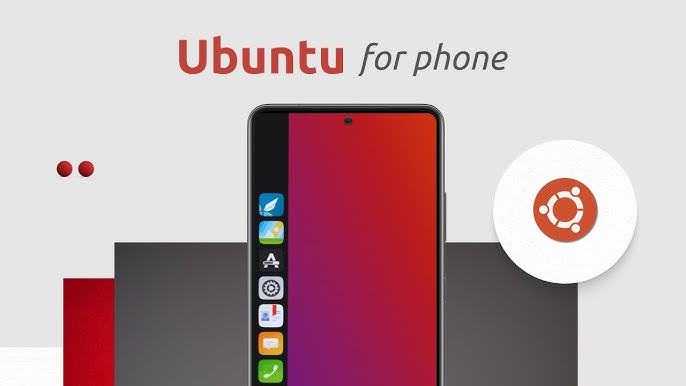

主流支持机型盘点
Google Pixel系列、OnePlus(一加)部分机型以及Fairphone是社区支持最完善的设备,这些设备拥有活跃的开发者社区,能够提供相对稳定的日常使用体验,相比之下,小米、华为等品牌的主流机型由于内核闭源或驱动缺失,通常不在官方支持范围内,强行刷机可能导致变砖或功能严重缺失。
兼容性检查路径
访问UBports官方网站的“Devices”页面,输入你的手机型号,如果页面显示“Supported”,则说明该设备拥有官方维护者;若显示“Unofficial”或无记录,则意味着你需要自行编译内核,这对普通用户而言门槛极高,业内专家指出,选择官方支持设备能减少80%以上的潜在兼容性问题。
备份与数据风险预警
刷机过程会清除手机内的所有用户数据,虽然Ubuntu Touch通常以“双系统”形式存在,即保留原有的安卓系统,但分区操作本身存在风险,建议在操作前将重要照片、联系人同步至云端或电脑,据统计,约有一小部分用户因断电或操作失误导致分区表损坏,因此务必确保电量充足且连接稳定。
Ubuntu Touch刷机实操全流程解析
这一部分将拆解具体的操作步骤,帮助用户理解从准备到完成的全过程,整个过程分为电脑端准备、手机端解锁、镜像写入三个主要阶段。
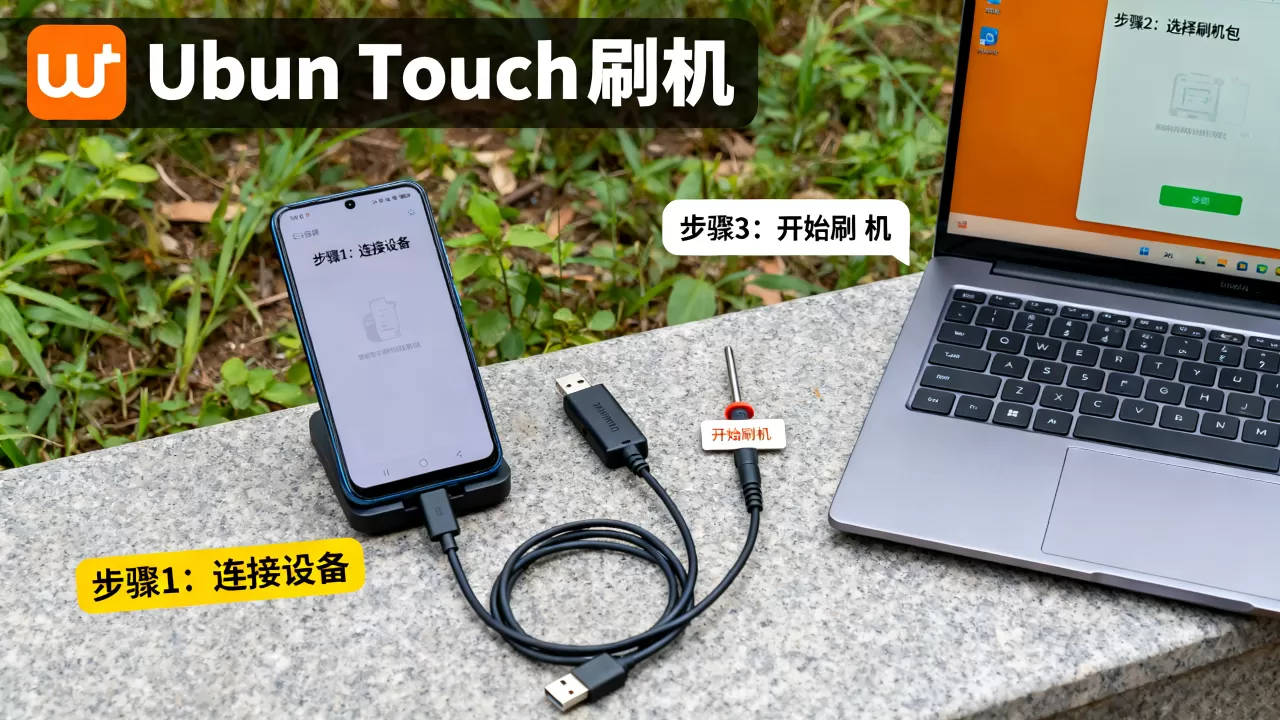
第一阶段:电脑端工具准备
你需要准备一台运行Linux、macOS或Windows的电脑,并安装UBports Installer,这是官方提供的图形化安装工具,它会自动处理大部分复杂的命令行操作。
- 下载Installer:从UBports官网下载对应操作系统的安装包。
- 安装依赖:在Linux系统上,可能需要安装adb和fastboot工具;Windows用户需安装对应的USB驱动。
- 连接设备:使用原装数据线将手机连接至电脑,确保数据传输模式开启。
第二阶段:手机端开发者选项与解锁
大多数支持Ubuntu Touch的设备需要先解锁Bootloader,这是进入底层分区进行刷机的必要前提。
解锁Bootloader通用步骤
- 进入手机“设置”>“关于手机”,连续点击“版本号”7次以启用开发者选项。
- 返回设置,进入“系统与更新”>“开发者选项”,开启“OEM解锁”和“USB调试”。
- 重启手机进入Fastboot模式(通常通过音量减+电源键组合进入)。
- 在电脑终端输入命令解锁(以Pixel为例):
fastboot flashing unlock,屏幕会出现确认提示,通过音量键选择“Yes”,电源键确认。
第三阶段:使用Installer写入系统
这是最核心的环节,UBports Installer会自动检测连接的设备,并引导你完成后续步骤。
具体操作流程
- 选择设备:在Installer界面确认检测到的设备型号是否正确。
- 选择版本:通常推荐选择“Stable”版本以确保稳定性,除非你追求最新功能且能容忍Bug。
- 开始安装:点击“Install Ubuntu Touch”,工具会自动下载镜像、解锁分区(如果未解锁)、写入系统。
- 等待完成:过程可能需要10-30分钟,期间不要断开连接,完成后手机会自动重启进入Ubuntu Touch界面。
刷机后的日常使用与痛点分析
刷入Ubuntu Touch后,你将面对一个完全不同于安卓或iOS的交互环境,它基于Mir显示服务器和Wayland协议,界面简洁,注重隐私。
应用生态现状
这是用户最关心的问题,Ubuntu Touch并非没有应用,但其生态与主流移动平台截然不同。
应用获取渠道
- UBports Store:官方应用商店,提供经过适配的开源应用,如Firefox、Signal、Telegram等。
- Conda/Chroot:高级用户可通过容器技术运行Linux桌面应用,但性能损耗较大。
- Web应用:许多功能可通过PWA(渐进式Web应用)实现,如地图、新闻阅读。
行业共识认为,目前Ubuntu Touch的应用数量虽少,但核心功能如通讯、浏览、笔记已能满足轻度用户需求,对于重度依赖特定商业软件(如微信、支付宝完整版)的用户,体验可能受限。
性能与续航表现
由于Ubuntu Touch对硬件资源占用较低,它在老旧设备上往往比现代安卓系统更流畅,由于缺乏针对特定GPU的优化,图形密集型应用(如大型游戏)运行效果不佳,据用户反馈,多数支持机型在待机状态下续航表现良好,但在高负载下耗电较快。
常见故障排除与进阶技巧
即使按照官方指南操作,用户仍可能遇到问题,以下是几种常见场景的解决方案。
设备无法被识别
如果Installer无法检测到手机,通常是因为驱动或USB模式问题。
- 检查USB模式:确保手机处于Fastboot模式,而非普通的充电模式。
- 更换数据线:使用支持数据传输的高质量数据线,避免使用仅支持充电的线。
- 权限问题:在Linux系统上,可能需要将用户加入dialout或plugdev组,以获取USB设备访问权限。
系统启动失败或卡在Logo
这通常意味着分区写入错误或镜像损坏。
- 重新刷写:再次运行Installer,选择“Reinstall”选项。
- 清除数据:在Fastboot模式下执行`fastboot erase userdata`,然后重新刷入。
- 检查镜像完整性:验证下载的安装包SHA256校验和,确保文件未损坏。
如何切换回安卓系统
Ubuntu Touch支持双系统切换,在Ubuntu Touch界面,通过手势或菜单选择“Switch to Android”,如果安卓系统无法启动,可通过Fastboot模式重新刷入原厂镜像恢复。
Ubuntu Touch刷机常见问题解答
Ubuntu Touch刷机是否影响手机保修?
刷机并解锁Bootloader通常会覆盖原厂保修条款,多数厂商规定,非官方修改系统分区将导致保修失效,尽管UBports社区提供技术支持,但硬件故障仍需由官方售后处理,建议在保修期内谨慎操作,或确认厂商政策后再进行。
Ubuntu Touch适合哪些人群使用?
它适合注重隐私、喜欢开源文化、对主流应用依赖度低的用户,程序员、隐私倡导者以及拥有备用机的用户,对于需要依赖微信、抖音等国内主流应用的用户,目前体验并不友好,不建议作为主力机使用。
刷机后如何安装第三方APK?
Ubuntu Touch原生不支持直接安装安卓APK,但可以通过安装“Anbox”或“Waydroid”容器来运行安卓应用,这些容器在Ubuntu Touch内部创建一个完整的安卓环境,允许用户安装和运行APK文件,由于图形渲染和性能限制,部分应用可能出现卡顿或兼容性问题,建议优先使用原生Linux应用或Web应用。


