

怎么将iPhone音乐导入电脑?iPhone音乐导入电脑有什么方法

将iPhone的音乐导入电脑,最直接的方法是使用数据线连接电脑后,通过访达或Windows资源管理器直接拷贝,或者借助iTunes/Apple Devices App进行同步。
很多朋友拿到iPhone后,最头疼的事之一就是想把手机里的歌弄到电脑上,尤其是换了新手机,或者想给电脑里的歌单扩充一下库存,却发现苹果的生态封闭得让人挠头,别急,今天咱们就掰开揉碎了,把这事儿彻底讲明白。


iPhone音乐导入电脑前,先分清来源
动手操作之前,咱得先搞清楚一个关键问题:你手机里的音乐是从哪儿来的?这直接决定了导入方法是否可行。从Apple Music下载的歌曲
如果你开通了Apple Music会员,并且歌曲是**通过“下载”按钮存到手机里的**,那么这些文件是**加密的、受版权保护的**,它们只能在登录了你Apple ID的设备上播放,**无法**被直接拷贝到电脑里变成普通MP3文件,想导入电脑,只能通过iTunes/Apple Devices App进行“同步”备份,但同步出来的文件依然受保护,换台电脑可能还是播不了。从电脑同步进去的歌曲
如果你手机里的歌,原本就是从电脑的iTunes资料库里同步过去的,那恭喜你,这些歌的**原始文件其实还在你的电脑里**,你不需要再从手机里导出来,只需要在电脑上找到那个“iTunes Media”文件夹就行,默认路径通常是“此电脑 → 音乐 → iTunes → iTunes Media → Music”。通过其他方式存入的音频文件
比如你用第三方助手(如爱思助手)导入的,或者通过“文件”App存储的音频,这类文件属于**非加密的普通文件**,导入电脑最为简单,直接用数据线拷贝即可。Windows电脑:用数据线直接拷贝iPhone音乐
对于使用Windows系统的用户,如果你的iPhone音乐满足上述第三种情况,或者你想备份那些不加密的录音、语音备忘录,这个方法最直接。操作步骤:开启“文件共享”或直接浏览
1. 用数据线把iPhone连接到电脑,在手机上点击“信任此电脑”。 2. 打开“此电脑”,你会看到一个“Apple iPhone”的图标。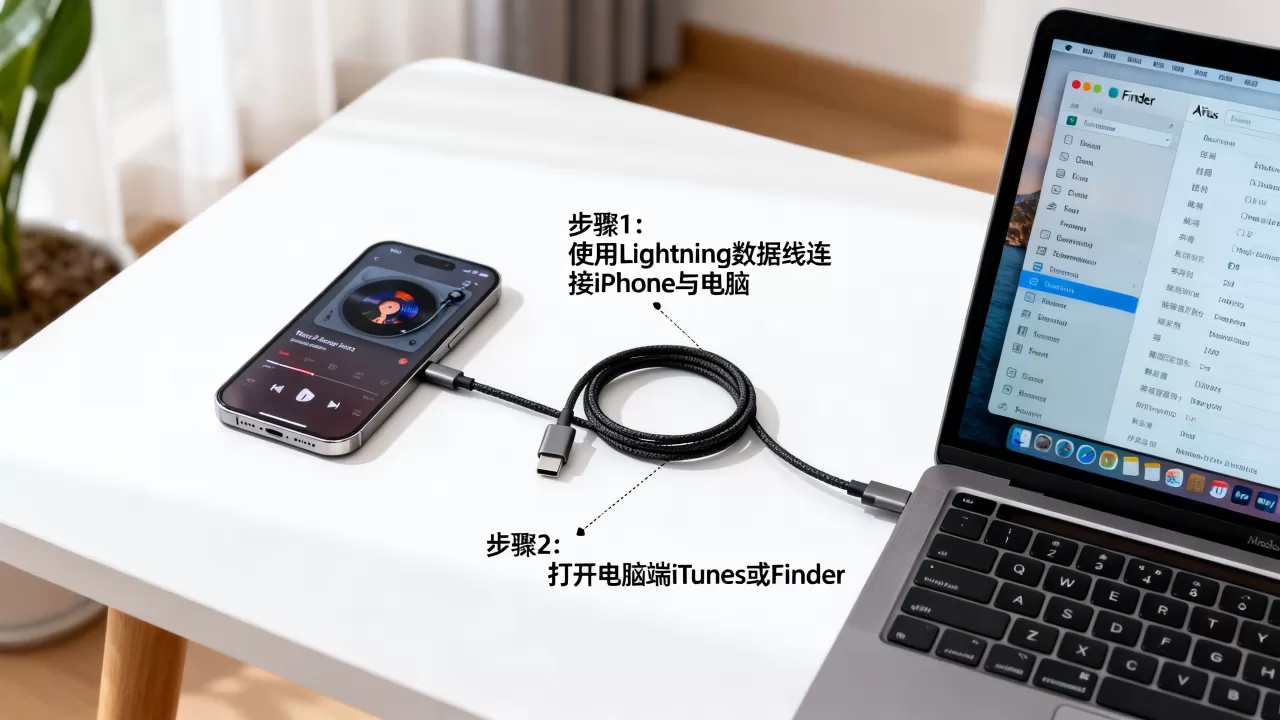
需要确认的细节
- 此方法**仅适用于不加密的音频文件**,比如通过“文件”App存储的MP3、WAV等。 - 对于Apple Music下载的歌曲,文件夹内是加密文件,拷贝出来也无法播放。Mac电脑:使用“访达”同步或导出
macOS Catalina及以后的系统,已经用“访达”取代了iTunes的角色,操作逻辑和Windows版iTunes类似,但更直观。直接同步备份(适用于所有音乐)
这是最稳妥的“整机备份”思路,虽然不能单独导出MP3,但能保证数据不丢失。- 用数据线连接iPhone和Mac。
- 打开“访达”,在左侧边栏“位置”里找到你的iPhone。
- 选择“音乐”选项卡,勾选“同步音乐”。
- 选择“整个音乐资料库”或“选定的播放列表、表演者、专辑和风格”。
- 点击右下角“应用”,即可完成同步,手机里未加密的音乐会被备份到Mac的“音乐”App资料库中。
说明
- 如果手机里的歌本来就是从Mac同步过去的,这个操作相当于“刷新”资料库,不会产生额外文件。 - 如果手机里有从其他渠道弄来的未加密音频,此操作会将其加入Mac的“音乐”App资料库。通过“文件”App导出(针对非加密文件)
与Windows类似,在Mac上连接手机后,打开“访达”里的iPhone图标,点击“文件”标签页,能看到各个App的文档列表,找到存音乐的App,把文件拖拽到Mac桌面即可。iPhone音乐导入电脑需要什么软件?
很多用户会问,需不需要装第三方软件?答案视情况而定。Apple官方工具:Apple Devices App或iTunes
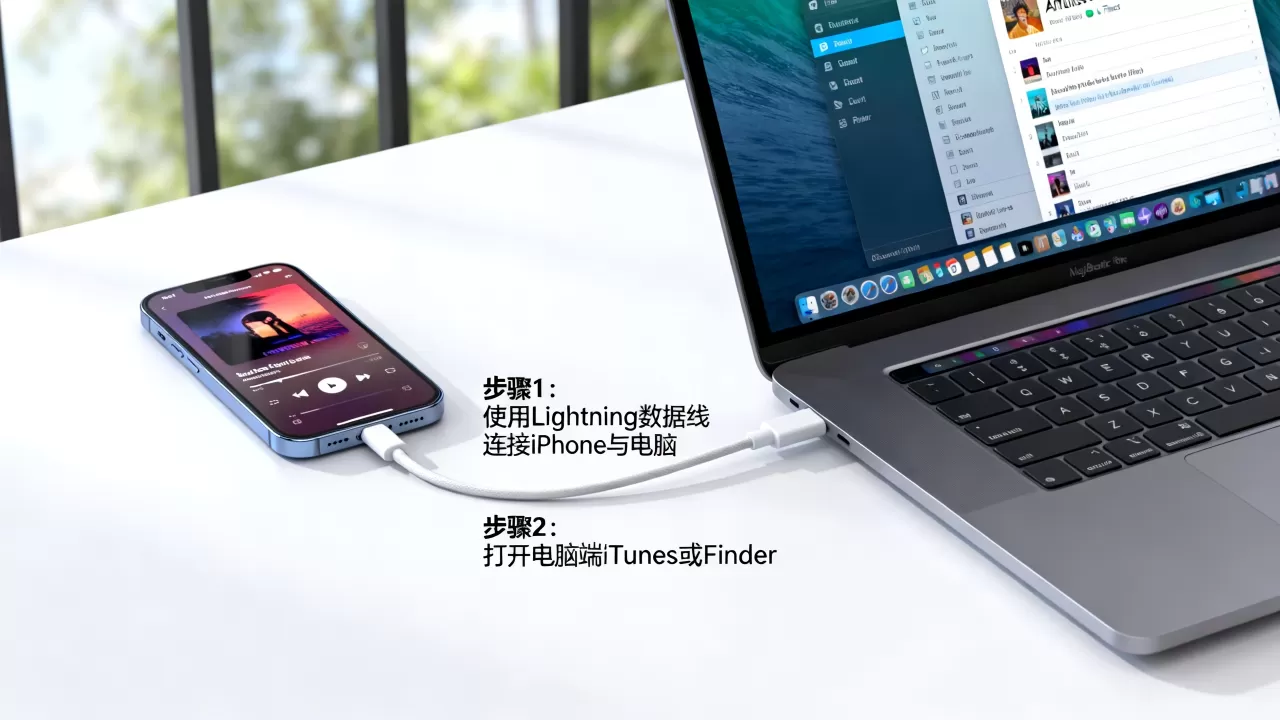
第三方工具的适用场景
如果你需要将Apple Music下载的**加密歌曲**转换成普通MP3,或者彻底绕过同步限制,那确实需要第三方工具,但**行业共识**认为,此类操作涉及版权风险,且第三方工具容易出现乱码、音质损失等问题,普通用户不建议尝试。我的建议:优先使用官方工具,如果你只是想备份,不追求“把加密歌变成MP3”,官方方案完全够用。
无线传输:不使用数据线的便捷方案
不想用数据线?没问题,苹果提供了无线同步功能,但前提是**同一Wi-Fi网络**下。开启Wi-Fi同步
1. 先用数据线连接一次iPhone和电脑,打开iTunes(或访达)。 2. 在设备摘要页面,勾选“通过Wi-Fi连接此iPhone”。 3. 点击“应用”,之后拔掉数据线。 4. 只要手机和电脑连同一个Wi-Fi,且iTunes(或访达)处于打开状态,手机就会自动出现在侧边栏,同步操作与有线完全一致。无线同步的局限
- 首次设置必须要有数据线。 - 同步速度受限于Wi-Fi网络,传输大量音乐文件时耗时较长。 - 如果电脑休眠或网络不稳定,同步可能中断。iPhone音乐导入电脑后,音乐会被删除吗?
不少用户担心,导入电脑会不会导致手机里的歌消失,这里分两种情况说明:- 不使用“同步”功能,直接拷贝文件(如从“文件”App拷贝):手机里的源文件不会被删除,属于“复制”操作。
- 使用“同步”功能:如果你在电脑上点“同步”,iTunes会以电脑资料库为准,如果电脑资料库里没有某首歌,而手机里有,同步时可能会提示“将从iPhone中移除”,这就是很多人遇到的“同步后歌曲消失”问题的根源。
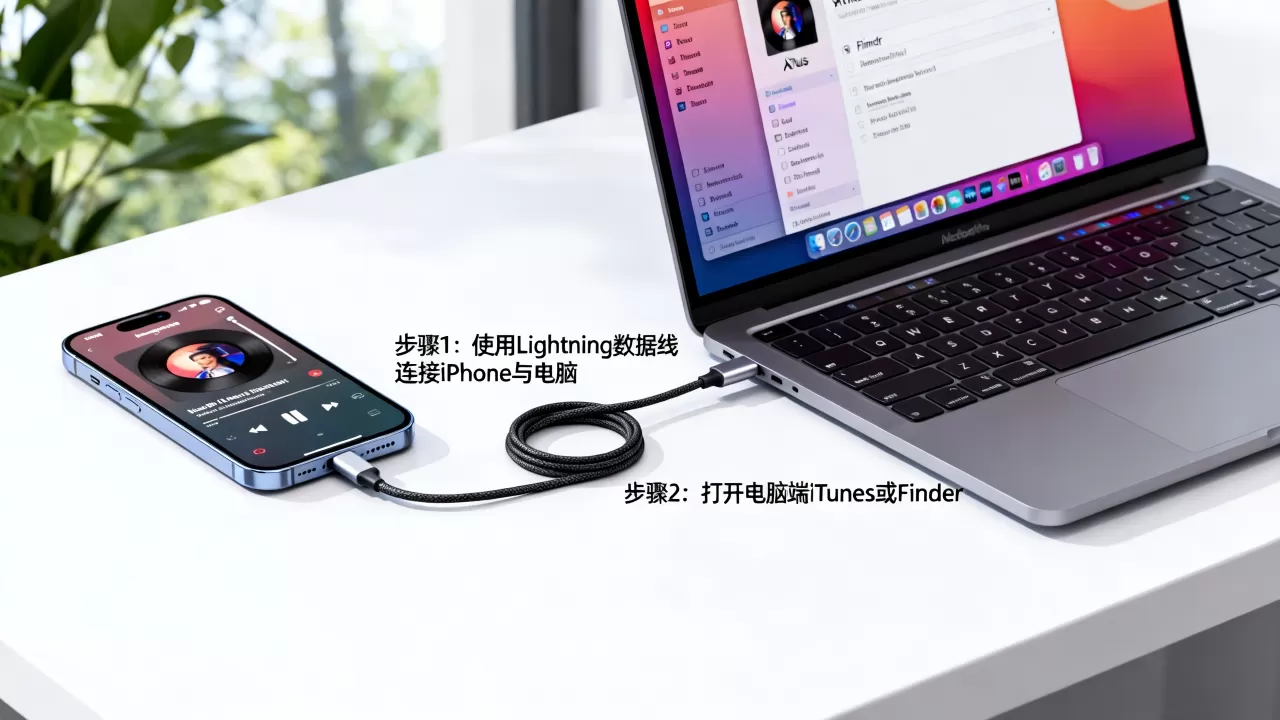
操作建议:为了避免误删,导入操作优先选择“直接拷贝”,而不是“同步”,如果你一定要用同步,请确保电脑资料库里的歌曲是完整的。
特殊场景:如何将iPhone上的录音或语音备忘录导入电脑
这个问题经常和音乐导入混在一起说,但操作路径完全不同,语音备忘录不属于音乐,但属于音频文件。通过“文件”App快速导出
1. 打开iPhone上的“语音备忘录”。 2. 点选一条录音,点击“分享”图标。 3. 选择“存储到文件”,存到“我的iPhone”或iCloud云盘。 4. 之后按照前文“直接拷贝”的方法,把文件从“文件”App里复制到电脑。通过邮件发送
如果音频文件不大,也可以直接选“邮件”发送给自己,在电脑上下载。常见问题解答(Q&A)
iPhone音乐导入电脑需要什么软件?
是的,需要软件,但通常是系统自带或苹果官方免费提供的,Windows用户需要安装**iTunes**(或新版“Apple Devices”应用),macOS用户则使用系统自带的“访达”和“音乐”App,第三方软件并非必需,且官方工具在稳定性和兼容性上更有保障。iPhone音乐导入电脑音乐会被删除吗?
**直接拷贝不会删除,使用同步功能有可能删除。** 如果你通过“文件”App或数据线直接复制源文件,手机里的内容不会受影响,但若使用iTunes或访达的“同步音乐”功能,系统会以电脑资料库为准,电脑上没有的歌曲会被从手机中移除,建议优先采用“拷贝”而不是“同步”的方式。苹果手机歌曲怎么传到电脑?
苹果手机歌曲传到电脑分为两种情况:如果歌曲是未加密的普通音频文件(如通过“文件”App存储的MP3),用数据线连接电脑后,在“此电脑”或“访达”中直接进入相关文件夹复制即可;如果歌曲是Apple Music下载的加密文件,则无法直接导出为MP3,只能通过iTunes或访达进行同步,且同步后的文件仍受版权保护,多数情况下,用户需要明确区分这两类文件,才能选择正确的操作路径。-- 展开阅读全文 --


