

iphone6s plus怎么连接电脑,6s plus连接电脑的步骤是什么

iPhone 6s Plus 连接电脑并非难事,无论是备份数据还是传输文件,掌握正确方法就能轻松搞定。
iPhone 6s Plus 电脑连接的基础准备
很多用户遇到电脑无法识别 iPhone 6s Plus 的情况,问题往往出在前期准备上,不需要复杂操作,但有几个关键点必须确认。


检查电脑系统和硬件兼容性
iPhone 6s Plus 支持从 Windows 7 到 Windows 11,以及 macOS 10.11 及以上版本,如果电脑系统过旧,可能出现驱动缺失或兼容问题。行业共识认为,Windows 10 及以上系统对旧款 iPhone 的驱动支持最稳定,硬件方面,确保电脑 USB 接口供电正常,前置面板接口有时供电不足,建议优先使用主机背板接口。
必备工具:数据线与驱动
- 数据线:使用原装或 MFi 认证线缆,非认证线材容易导致连接中断或无法识别。
- 驱动:Windows 系统首次连接时会自动安装 Apple Mobile Device USB Driver,如果安装失败,可在设备管理器中手动更新,或安装最新版 iTunes 来补充驱动,macOS 无需额外驱动,连接后会自动在 Finder 中显示。
iPhone 6s Plus 怎么连接电脑:详细步骤
无论你用的是 Windows 还是 Mac,连接 iPhone 6s Plus 的流程基本一致,下面分 USB 和无线两种方式说明。
通过 USB 数据线连接电脑
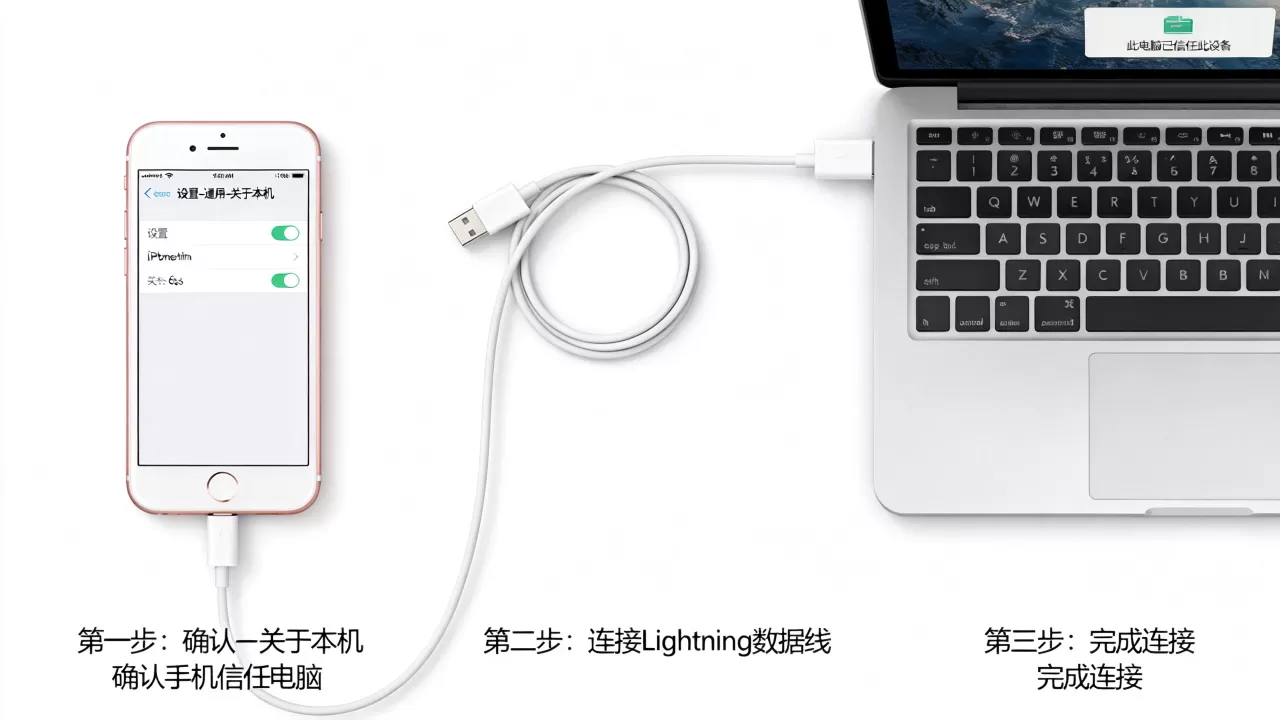
- 将数据线插入电脑 USB 接口,另一端连接 iPhone 6s Plus。
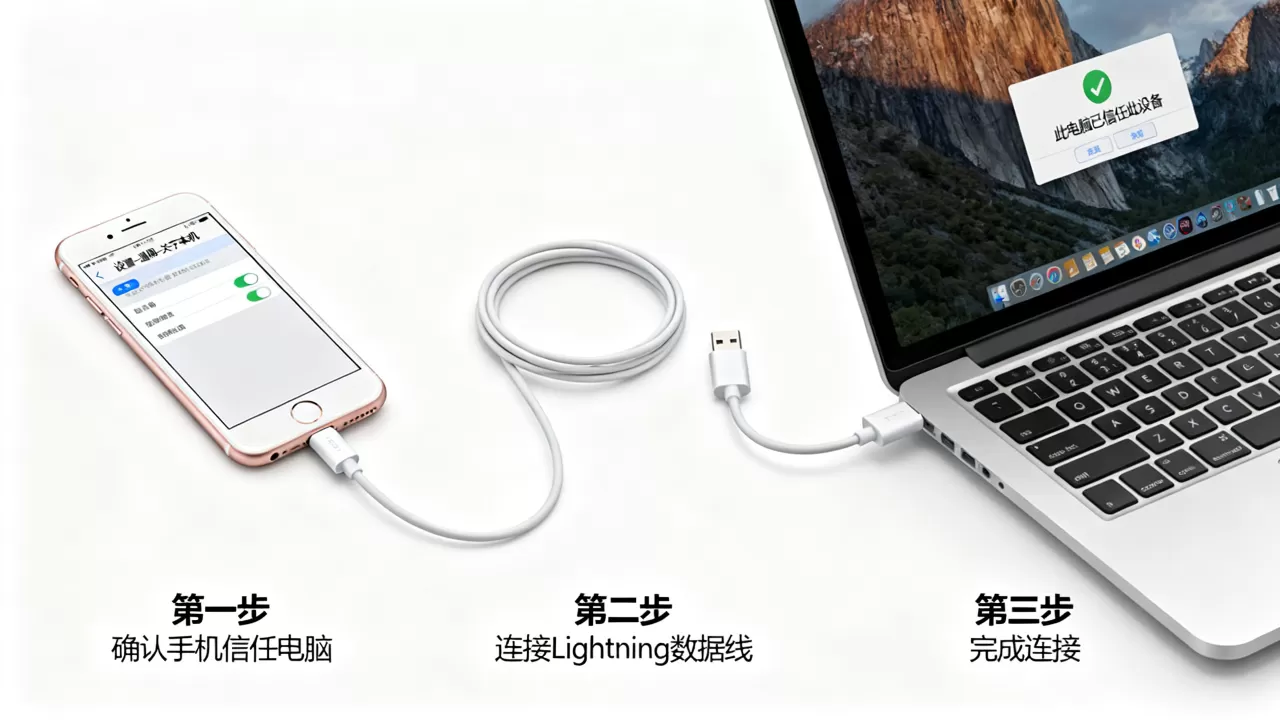
- 解锁手机,如果屏幕弹出“要信任此电脑吗?”提示,点击信任并输入锁屏密码。
- 电脑端会自动识别设备,Windows 打开 iTunes 或文件资源管理器,macOS 打开 Finder,即可看到设备图标。
- iTunes 或 Finder 未自动弹出,手动打开软件,设备图标通常出现在左上角。
如果不想每次都用数据线,可以开启 Wi-Fi 同步。前提是首次仍需要通过 USB 完成配对。
- 在电脑上打开 iTunes(Windows)或 Finder(macOS)。
- 连接 iPhone 6s Plus,点击设备图标,进入摘要或通用设置。
- 勾选“通过 Wi-Fi 与此 iPhone 同步”,点击应用。
- 确保电脑和手机连接同一 Wi-Fi 网络,之后手机充电时即可自动同步。
连接后电脑上显示什么
连接成功后,Windows 资源管理器会看到“Apple iPhone”设备,可访问内部存储的DCIM文件夹,用于直接导出照片和视频,但应用数据、短信等需通过 iTunes 或 Finder 管理,如果电脑没有任何反应,说明连接未成功,需要排查问题。
iPhone 6s Plus 电脑无法连接的排查指南
这是用户搜索频率最高的场景之一。iPhone 6s Plus 电脑无法连接通常由几个固定原因导致,按顺序排查能快速解决。
驱动问题导致电脑无法识别
- 在 Windows 设备管理器中找到“通用串行总线控制器”下的“Apple Mobile Device USB Driver”,如果带有黄色感叹号,说明驱动异常。
- 右键点击选择更新驱动程序,或卸载后重新插拔数据线,让系统自动重装,如果仍无法解决,可下载并安装最新版 iTunes(它会附带完整驱动包)。
- 注意:旧版 iTools 或第三方助手可能干扰驱动,卸载后重启电脑再试。
数据线或接口故障
- 换一根原装线或 MFi 认证线,排除线材问题。
- 换一个电脑 USB 接口,尤其是台式机后背板接口供电更稳定。
- iPhone 6s Plus 的 Lightning 接口有灰尘,用牙签或软刷清理,插紧后再次尝试。
系统设置与权限问题
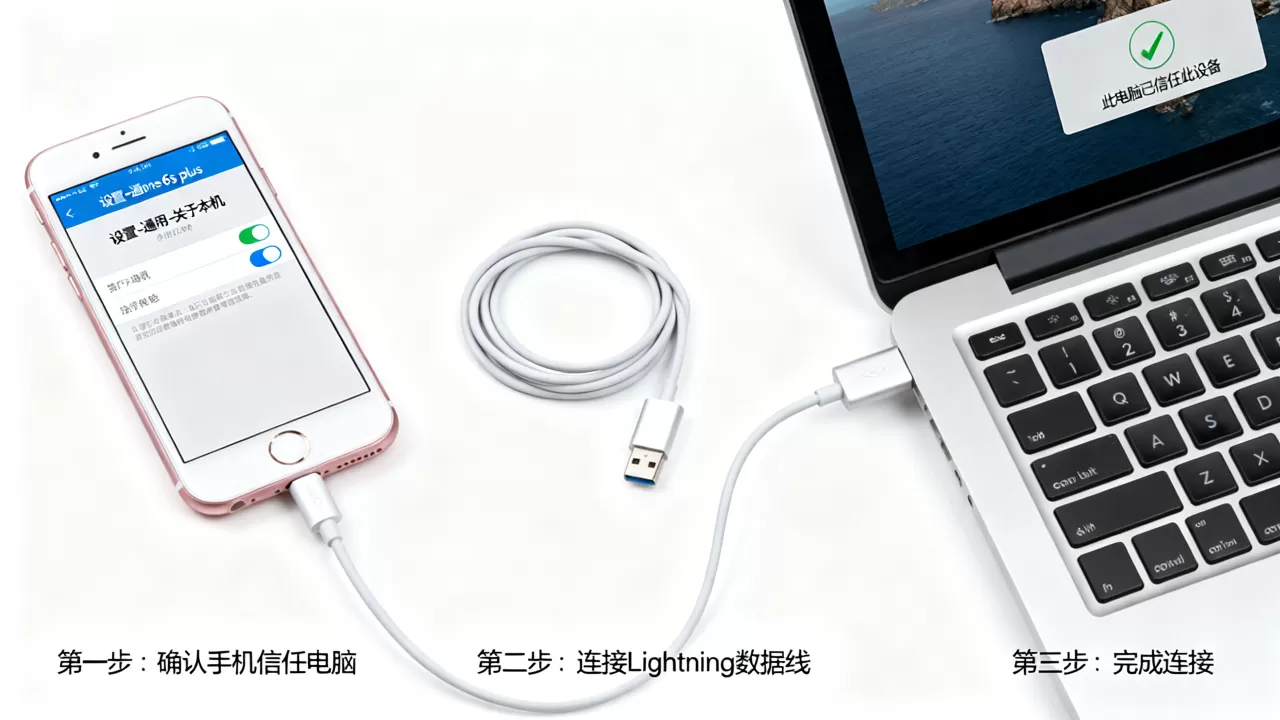
- 手机端:进入设置 > 通用 > 还原,选择还原位置与隐私,重新插拔数据线再次点击“信任”。
- 电脑端:关闭防火墙或杀毒软件,临时拦截可能阻止连接。
- 如果之前在电脑上信任过,但突然失效,前往手机设置 > 通用 > 关于本机 > 信任的电脑,清除列表后重新信任。
iPhone 6s Plus 怎么连接电脑备份数据
备份是连接电脑的核心用途之一。iPhone 6s Plus 怎么连接电脑备份数据,操作路径如下。
使用 iTunes 或 Finder 备份
- 连接设备,在 iTunes 或 Finder 中点击设备图标,进入摘要。
- 在“备份”区域选择本电脑,勾选“加密本地备份”(可保存密码和健康数据),点击立即备份。
- 备份完成后可在偏好设置 > 设备中查看备份列表,删除旧备份释放空间。
照片和视频单独导出
- 在 Windows 资源管理器中,打开“Apple iPhone”设备,进入“Internal Storage > DCIM”文件夹,将照片和视频直接拷贝到电脑。
- 如果使用 macOS,打开“照片”应用,导入时可选择保留原文件或转换为兼容格式。
第三方工具辅助管理
- 部分用户习惯用 iMazing 或 3uTools 等工具,业内专家指出,这些工具在文件管理灵活性上优于 iTunes,但建议仅从官网下载,避免捆绑恶意软件。
- 使用第三方工具时,确保手机已信任电脑,并关闭 iTunes 的自动同步功能,防止冲突。
iPhone 6s Plus 电脑连接进阶技巧
除了基础备份和文件传输,连接电脑还能完成一些常用操作,比如铃声制作和系统更新。
通过 iTunes 制作自定义铃声
- 在电脑上选择一首长度不超过 40 秒的歌曲,在 iTunes 中将其转换为 AAC 版本。
- 将转换后的文件扩展名从 .m4a 改为 .m4r,然后拖拽到 iTunes 的设备铃声库,同步到 iPhone 6s Plus 即可使用。
利用电脑管理系统更新
- 当手机存储空间不足时,通过电脑下载固件更新更省心,在 iTunes 或 Finder 中点击设备,进入摘要,点击检查更新,可直接下载并安装,避免手机直接 OTA 出现空间不足问题。
从基础连接到进阶管理,iPhone 6s Plus 与电脑的配合并不复杂,只要确认驱动、线缆和信任设置,多数问题都能自行解决。
iPhone 6s Plus 电脑连接常见问题解答
Q1: iPhone 6s Plus 连接电脑后只显示充电,不显示设备?
A: 最常见原因是未点击手机上的“信任”按钮,重新插拔数据线,解锁屏幕,注意弹窗提示,点击信任并输入密码,如果仍不显示,检查电脑设备管理器中的驱动是否正常,或更换数据线测试。
Q2: 电脑提示“无法识别的 USB 设备”,怎么解决?
A: 先换一个 USB 接口,排除接口问题,如果无效,在设备管理器中找到“未知 USB 设备”,右键卸载,然后重新插拔 iPhone 6s Plus,同时确保手机系统版本在 iOS 12 以上,部分旧版本驱动兼容性较差。
Q3: 用 Wi-Fi 同步时,为什么电脑找不到手机?
A: 确保电脑和手机连接同一 Wi-Fi,且 iTunes 或 Finder 已开启,在手机端检查设置 > 通用 > iTunes Wi-Fi 同步,查看是否已显示电脑名称,如果列表为空,需重新通过 USB 连接一次,并确认勾选了“通过 Wi-Fi 与此 iPhone 同步”。


