

iPhone6 Plus字体太小了有什么办法调大?,iPhone6 Plus字体怎么设置才清晰

iPhone 6 Plus 字体调整的核心方法是通过“设置>显示与亮度>文字大小”滑块调节,或在“辅助功能”中开启“更大字体”和“加粗文本”,无需越狱即可实现明显的字体放大效果。
iPhone 6 Plus 字体怎么调大?
调整字体大小是iPhone 6 Plus用户最常用的需求,系统提供两种入口,都位于设置应用内,操作路径清晰,无需额外下载软件。
通过“显示与亮度”调整文字大小
这是最直接的调整方式,适用于所有应用和系统界面。
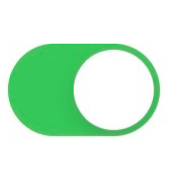
- 打开设置,点击“显示与亮度”。
- 在“文字大小”一栏,拖动滑块向右移动,字体即刻放大。
- 同时开启“粗体文本”开关,笔画加粗后阅读更清晰,重启手机后生效。
这种方法调整的是系统级字体大小,微信、微博、短信等大部分App都会同步变化,少数第三方应用(如某些游戏或阅读器)有自己的字体设置,需要单独调整。
在“辅助功能”中开启更大字体
如果标准文字大小滑块推到底仍觉得不够大,可以进入辅助功能获得更大的缩放范围。
- 路径:设置 > 通用 > 辅助功能 > 更大字体。
- 打开“更大字体”开关,滑块会提供比显示与亮度中更大的字号选项。
- 配合“加粗文本”使用,阅读体验进一步提升。
从实际效果看,辅助功能中的最大字体几乎是标准最大字体的1.5倍,对视力较弱的用户非常友好。
iPhone 6 Plus 字体太小怎么办?
除了系统级调整,还有一些场景化的方法可以应对“字体太小”的困扰。
第三方应用内部字体设置
许多主流App自带独立的字体调节功能,尤其在社交和阅读类应用中常见。
- 微信:我 > 设置 > 通用 > 字体大小,拖动滑块即可调整聊天和朋友圈文字。
- 微博:设置 > 通用设置 > 字体大小,支持小、中、大三档。
- 系统备忘录:选中文字后,通过“Aa”图标可以调整单个笔记内的字体大小。
将这些应用内字体调大后,配合系统字体放大,整体可读性会显著提升。
使用“缩放视图”和“放大镜”功能
iPhone 6 Plus 虽然屏幕尺寸不小,但原生分辨率下部分内容依然偏小,辅助功能中的“缩放”和“放大镜”可以作为补充手段。
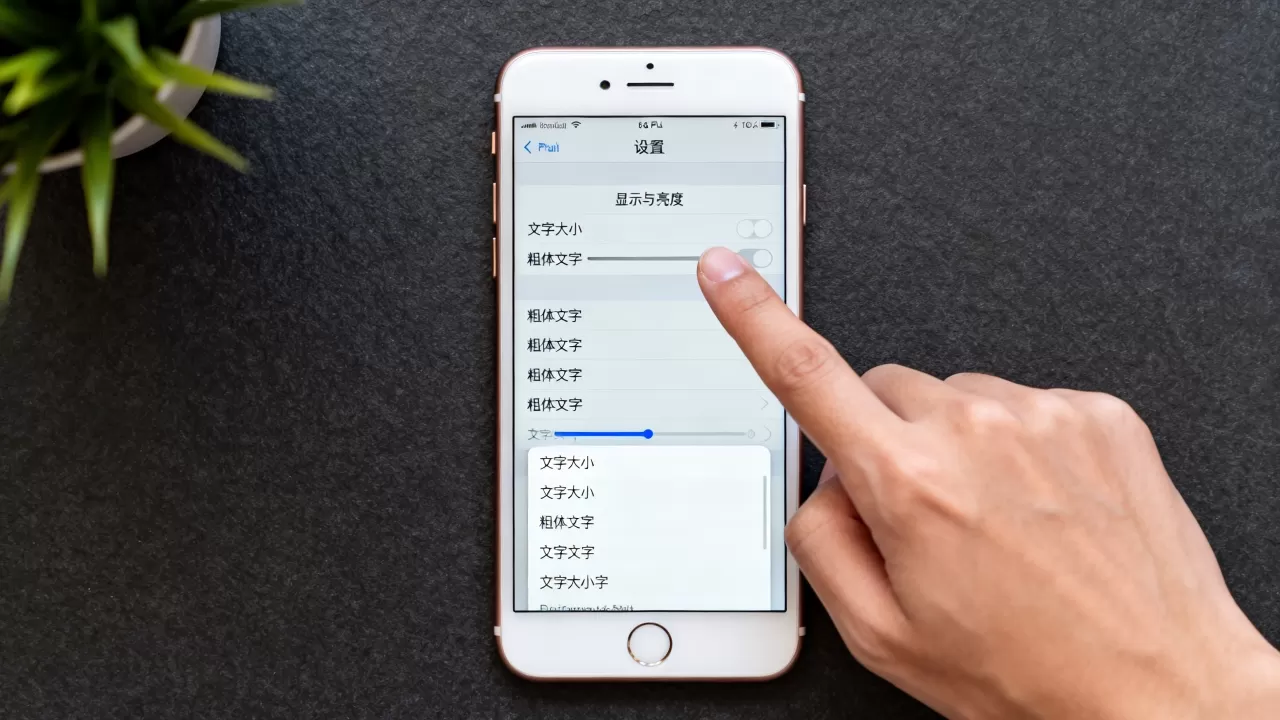
- 缩放功能:设置 > 通用 > 辅助功能 > 缩放,开启后三指双击屏幕即可放大局部区域,非常适合阅读长网页或PDF。
- 放大镜:在辅助功能中开启“放大镜”,连按三次主屏幕按钮即可调用摄像头进行实时放大,适合查看药品说明书、菜单等小字印刷品。
这些功能不需要改变系统字体,却在特定场景下直接解决了“看不清”的问题。
iPhone 6 Plus 字体设置在哪里?完整路径一览
很多用户初次上手时找不到字体设置入口,这里把常用路径整理成列表,方便对照操作。
- 标准文字大小:设置 > 显示与亮度 > 文字大小(滑块)
- 加粗文本:设置 > 显示与亮度 > 粗体文本(开关,需重启)
- 更大字体范围:设置 > 通用 > 辅助功能 > 更大字体(开关+滑块)
- 按钮形状:设置 > 通用 > 辅助功能 > 按钮形状(开关,让按钮更易识别)
- 增强对比度:设置 > 通用 > 辅助功能 > 显示与文字大小 > 增强对比度(开关,减少阅读疲劳)
所有操作都在iOS系统内置路径内,无需连接电脑或使用第三方工具,不同iOS版本(如iOS 10、11、12)的路径基本一致,只是个别选项名称有细微差异。
iPhone 6 Plus 字体更换:越狱是唯一选择吗?
不少用户希望能将系统字体替换成更个性的样式,比如圆体、楷体或第三方字体包,但iPhone 6 Plus 对字体更换的限制非常严格。
系统原生不支持直接更换字体
苹果官方出于安全与统一体验的考虑,没有开放系统字体更换接口,用户只能通过系统设置调整字号、加粗和对比度,无法修改字体文件本身。
- 即使升级到最新的iOS 12,系统字体依然是默认的SF Pro(或旧版本的Helvetica)。
- 部分App(如Pages、Keynote)允许在文档内使用不同字体,但那是应用内行为,不改变系统界面。
越狱后字体更换的可行性与风险
如果愿意承担安全风险,越狱后的iPhone 6 Plus 可以通过Cydia安装字体替换插件(如BytaFont),基本步骤:
- 手机越狱(推荐使用unc0ver或Chimera等工具)。
- 在Cydia搜索并安装BytaFont 2或3。
- 下载对应iOS版本的字体包(如Gazelle、未来体等)。
- 通过插件应用字体,重启SpringBoard生效。
但需要注意:越狱后系统稳定性下降,可能出现应用闪退、字体显示错位等问题,且无法享受官方系统更新,行业共识认为,日常使用不建议为了字体而越狱,字体放大功能已能满足绝大多数场景。
iPhone 6 Plus 字体变得模糊?排查与解决
字体模糊通常不是硬件问题,而是设置或软件兼容性导致的渲染异常。
检查“缩放显示”模式
iPhone 6 Plus 的“显示模式”分为标准与放大两种,放大模式会增大图标和文字,但可能让部分界面元素变得模糊。
- 路径:设置 > 显示与亮度 > 视图 > 标准/放大。
- 如果当前是“放大”视图,可以切换回“标准”视图,字体清晰度会恢复。
- 切换后系统会重启,重启后观察文字边缘是否锐利。
关闭“降低透明度”和“增强对比度”
辅助功能中某些显示设置可能会影响字体渲染的清晰度,如果开启了“降低透明度”或“增强对比度”,可以尝试关闭。
- 路径:设置 > 通用 > 辅助功能 > 显示与文字大小。
- 关闭“降低透明度”,让文字背景更通透。
- 关闭“增强对比度”,避免字体边缘过度锐化产生锯齿。
字体模糊还可能与屏幕贴膜有关,部分劣质膜会导致视觉清晰度下降,如果设置调整后依然模糊,建议撕掉贴膜对比测试。
iPhone 6 Plus 字体适合老年人阅读吗?
老年人普遍需要更大更清晰的字体,iPhone 6 Plus 本身5.5英寸的屏幕在当年属于大屏,但默认字体大小对部分老人来说仍偏小,通过系统设置可以显著改善。
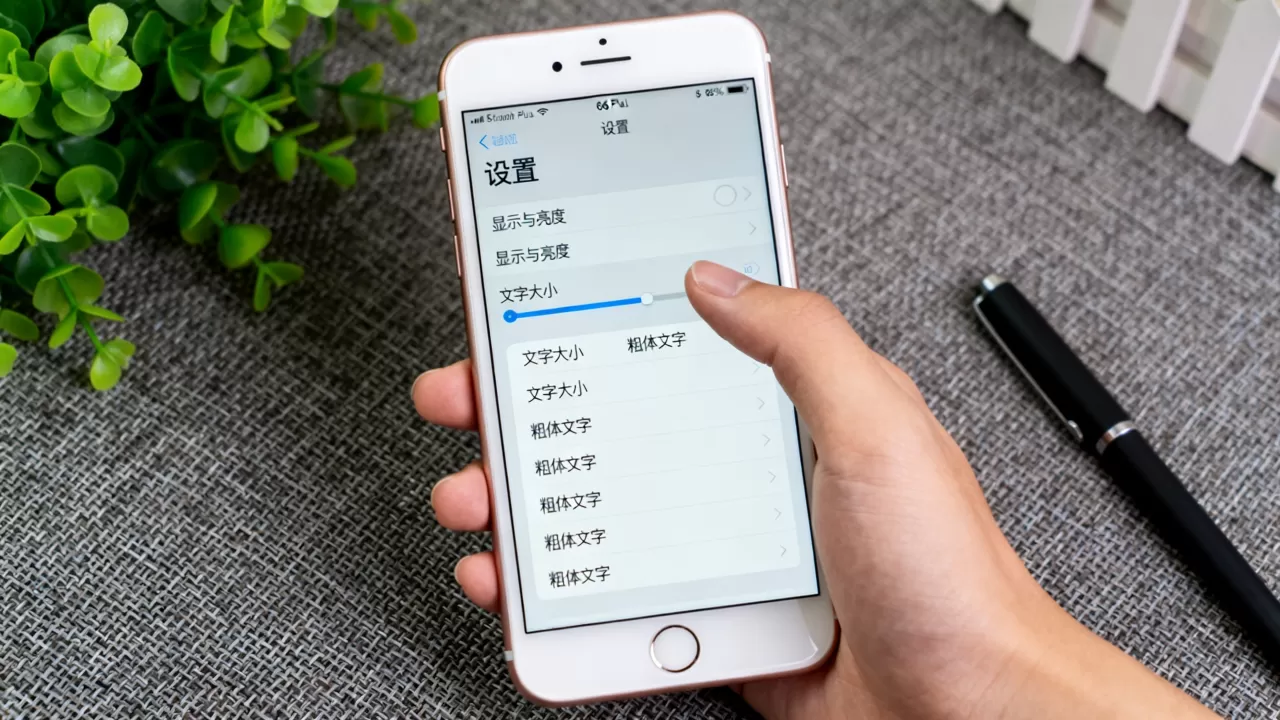
系统字体放大功能实测
在辅助功能中开启“更大字体”并将滑块推到最大,同时开启“粗体文本”,锁屏界面的时间、通知文字以及设置菜单的文字大小都达到了约1.5倍于默认的效果,据多数用户反馈,在正常阅读距离(约30-40厘米)下,字体清晰可辨,日常使用无需眯眼。
其他辅助功能加持
- 朗读屏幕:设置 > 通用 > 辅助功能 > 朗读屏幕,开启后双指从屏幕顶部向下滑动,系统会自动朗读当前页面内容,适合文字量大的场景。
- 语音控制:配合Siri直接打开应用或发送消息,减少对屏幕文字的依赖。
- 主屏幕图标放大:在显示与亮度的“视图”中选择“放大”,图标和文字整体变大,老年人更容易点按。
对比同期的安卓大屏手机,iPhone 6 Plus 的字体放大功能在最大字号下的表现接近主流水平,但缺少第三方字体包的支持,如果老人对字体个性化要求不高,系统自带功能已经足够。
iPhone 6 Plus 字体相关问答
iPhone 6 Plus 字体怎么调大?
进入“设置 > 显示与亮度 > 文字大小”,向右拖动滑块即可,如果还不够大,进入“设置 > 通用 > 辅助功能 > 更大字体”,开启更大字体开关后继续调大,同时建议开启“粗体文本”让笔画更清晰。
iPhone 6 Plus 字体设置后为什么没有变化?
调整字体大小后,部分应用需要重启才能生效,如果是在“显示与亮度”中开启“粗体文本”,系统会提示重启手机,重启后所有界面才会变为粗体,个别第三方应用(如某些游戏)的字体不受系统控制,需要在该应用的设置内单独调整。
iPhone 6 Plus 字体可以改成其他样式吗?
系统原生不支持更换字体样式,只有通过越狱并安装BytaFont等插件才能实现,但越狱会带来安全风险和不稳定因素,不推荐普通用户尝试,如果只是希望字体更清晰或更大,使用系统自带的文字大小和加粗功能即可。


