

amd显卡驱动apu是什么,AMD显卡驱动APU是什么意思

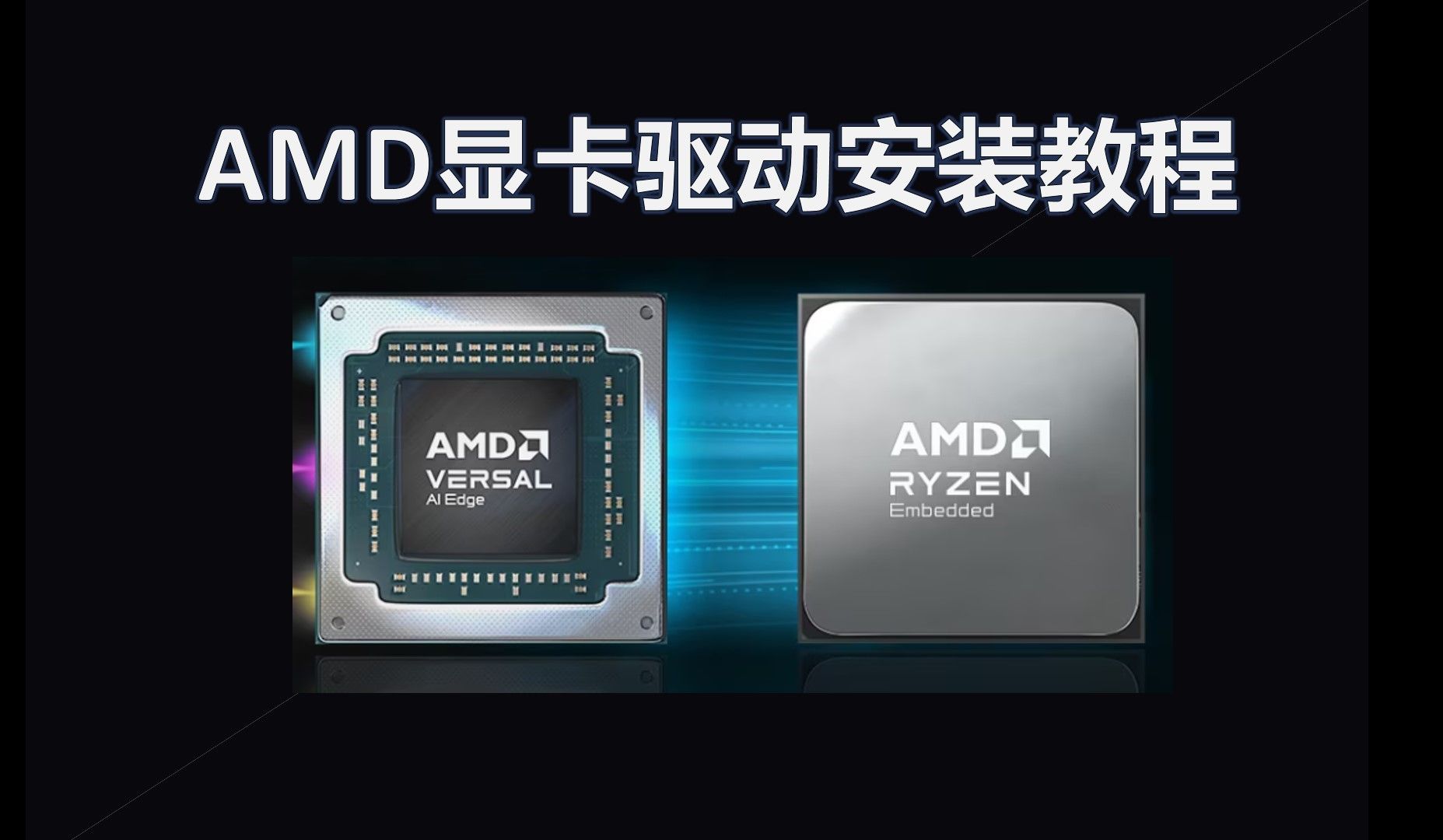
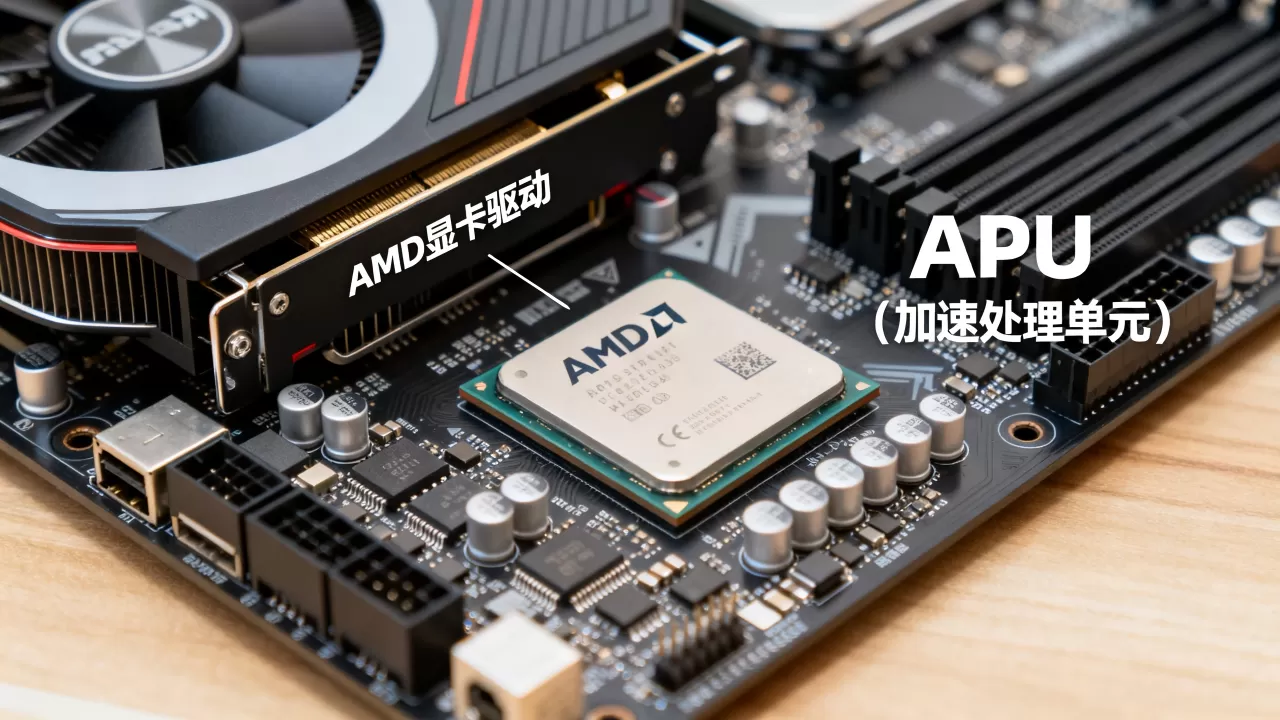
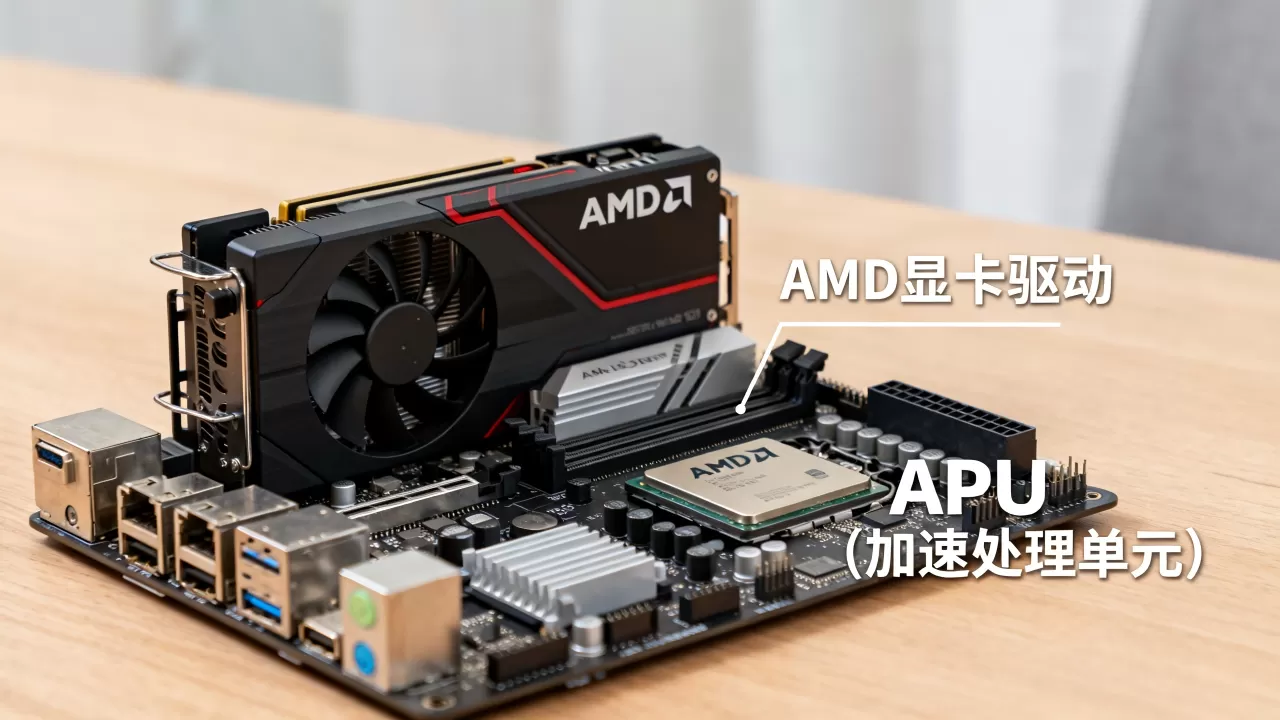
AMD显卡驱动中的APU特指集成了CPU与GPU核心的一体化处理器,其驱动并非独立的显卡驱动,而是包含CPU芯片组、核显图形处理及电源管理的完整AMD Software套件,直接决定了核显的性能释放与兼容性。
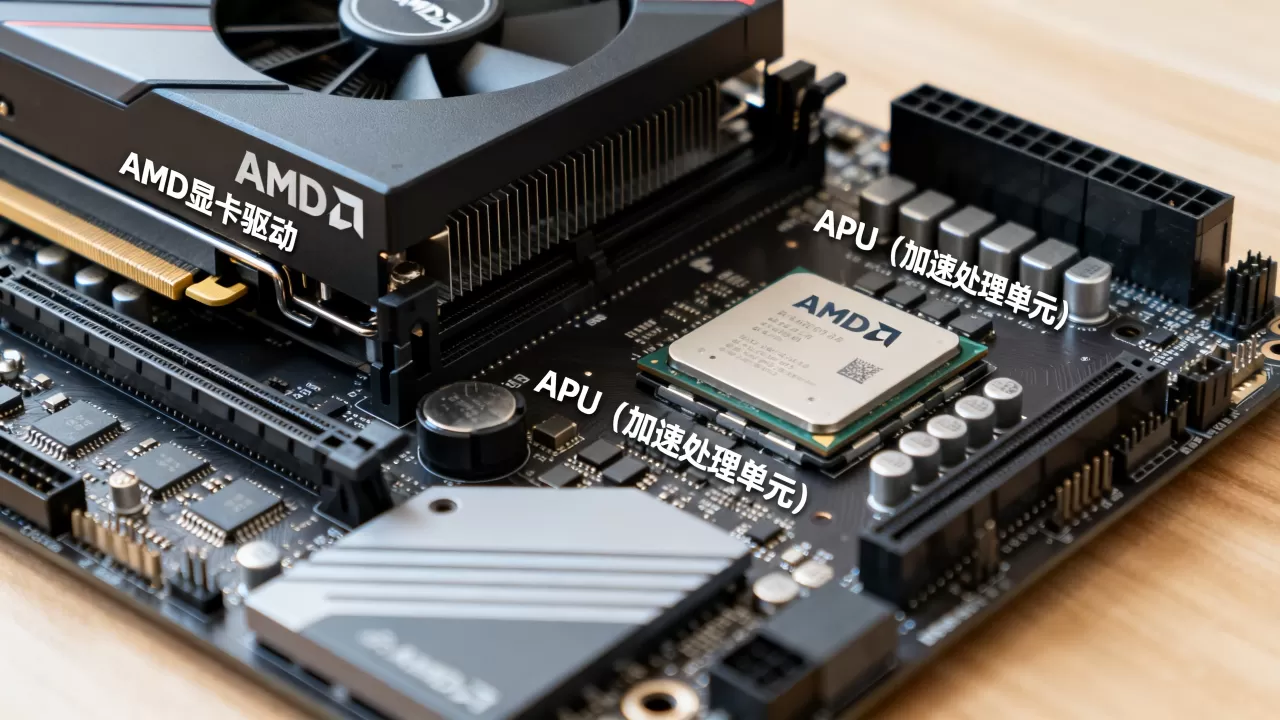
很多用户在安装系统或遇到画面闪烁时,常会纠结于“我该装独立显卡驱动还是APU驱动”,这种困惑主要源于对硬件架构认知的偏差,APU(Accelerated Processing Unit)是AMD推出的将处理器核心与图形处理单元封装在同一芯片内的技术产物,这意味着,当你拥有一台搭载AMD APU的笔记本或台式机时,你不需要像Intel用户那样去Intel官网下载核显驱动,也不需要像早期AMD用户那样单独寻找显卡驱动,所有的底层指令都由AMD统一的软件平台接管。
APU驱动的本质与架构解析
理解APU驱动,首先要打破“显卡驱动只负责画面”的刻板印象,在AMD的生态中,APU驱动是一个高度集成的系统级组件,它不仅要处理3D渲染、视频解码等图形任务,还要协调CPU与GPU之间的数据交换,甚至管理整机的功耗策略。
为什么叫AMD Software而不是显卡驱动?
从2019年开始,AMD逐步将驱动品牌统一为“AMD Software: Adren Edition”,对于APU用户而言,这个软件界面中包含了多个标签页,Graphics”(图形)和“System”(系统)是两个核心板块。
- 图形模块:负责游戏优化、分辨率设置、超频调整以及HDR输出,这是用户感知最明显的部分,直接关联到游戏帧率和画面色彩。
- 系统模块:负责芯片组驱动、电源管理以及音频驱动,对于APU来说,这部分尤为重要,因为CPU和GPU共享内存带宽,电源策略的微小变动都会影响核显的性能释放。
业内专家指出,AMD采用这种统一驱动策略,旨在解决多屏输出、跨平台游戏串流以及混合图形架构下的资源调度问题,对于普通用户来说,这意味着只需维护一个软件更新源,即可确保系统稳定性。
APU驱动的核心功能与场景应用
APU驱动的价值不仅在于“能用”,更在于“好用”,在现代办公和轻度娱乐场景中,正确的驱动配置能带来显著的体验提升。
游戏性能优化与超频实操
许多入门级游戏玩家使用APU时,发现帧数不如预期,往往是因为未开启驱动内的性能增强功能。
- Radeon Chill与ReLive:在驱动设置中,开启Radeon Chill可以根据帧率动态调整GPU频率,既降低发热又保持流畅;ReLive功能则允许用户录制游戏高光时刻,这对于直播或视频创作至关重要。
- 显卡超频(GPU Tuning):APU的核显频率通常保守,通过AMD Software中的“Tuning”选项,用户可以手动提升GPU核心频率和电压,注意,这一步需要谨慎操作,建议每次提升25-50MHz并测试稳定性,避免黑屏。
- 游戏预设配置:驱动内置了针对热门游戏(如《英雄联盟》、《CS2》、《原神》)的优化配置文件,选择“电竞”或“性能”预设,会自动关闭垂直同步、降低输入延迟,这些设置比手动调整更可靠。
视频解码与多屏协同
APU驱动集成了AMD Video Decode Engine(VCE/VCN),支持硬件加速解码H.264、H.265甚至AV1格式的视频。
- 多显示器支持:APU通常支持多路视频输出,在驱动中,你可以轻松配置扩展模式或镜像模式,并调整每个显示器的刷新率,对于使用2K或4K显示器的用户,确保在驱动中启用了相应的色彩深度(如10bit),否则画面可能出现断层。
- 低延迟模式:在进行视频会议或远程桌面操作时,开启“低延迟模式”可以显著减少鼠标操作的滞后感,提升办公效率。
驱动安装、更新与故障排查指南
正确的安装流程是避免“蓝屏”、“黑屏”或“驱动冲突”的关键,许多用户直接通过Windows Update安装基础驱动,这往往导致功能缺失或版本过旧。
标准安装路径与清洁安装
建议始终从AMD官网下载最新版本的AMD Software。
- 下载:访问AMD支持页面,选择“自动检测”或手动输入你的APU型号(如Ryzen 5 5600G、Ryzen 7 7840HS等)。
- 清洁安装:在安装过程中,务必勾选“执行清洁安装”选项,这会卸载旧的驱动残留文件,防止配置文件冲突,这是解决“驱动更新后游戏闪退”最有效的方法。
- 重启:安装完成后,系统会提示重启,不要跳过这一步,因为内核级驱动需要在启动阶段加载。
常见故障与解决方案
当遇到屏幕闪烁、游戏崩溃或驱动无法更新时,可尝试以下排查步骤:
- 版本回退:如果新驱动导致性能下降,可在AMD Software中查看“历史记录”,选择上一个稳定版本进行回退。WHQL认证的版本比Beta版更稳定。
- 禁用冲突软件:某些第三方杀毒软件或超频工具(如MSI Afterburner)可能与AMD驱动冲突,尝试暂时禁用它们,或完全卸载后重新安装驱动。
- BIOS设置检查:部分笔记本需要在BIOS中将显卡模式从“Switchable”改为“Discrete”或“Integrated”,以确保驱动正确识别硬件,具体操作需参考主板说明书。
APU驱动与独立显卡驱动的区别对比
对于拥有独立显卡的用户,APU驱动的概念容易混淆,AMD的驱动架构已经实现了高度统一,但两者在资源分配上仍有差异。
| 特性 | APU核显驱动 | 独立显卡驱动 |
|---|---|---|
| 硬件依赖 | 依赖CPU封装内的GPU核心 | 依赖独立PCB上的GPU芯片 |
| 内存管理 | 共享系统内存(RAM),需预留容量 | 拥有独立显存(VRAM),带宽更高 |
| 性能上限 | 受限于CPU散热和内存频率 | 受限于显卡功耗墙和散热模组 |
| 驱动更新 | 随AMD Software整体更新 | 同样随AMD Software整体更新 |
| 适用场景 | 办公、轻度游戏、视频剪辑 | 3A大作、专业渲染、AI计算 |
行业共识认为,随着APU性能的不断提升,核显与独显在驱动层面的界限正在模糊,在AMD的SmartShift技术中,驱动会自动在CPU和GPU之间动态分配功耗,这种底层调度是独立显卡驱动无法单独实现的。
未来趋势与用户建议
随着AMD Zen架构的迭代,APU的性能已足以应对大多数日常需求,对于用户而言,保持驱动的更新至关重要。
- 定期更新:建议每季度检查一次驱动更新,特别是当新游戏发布或Windows大版本更新时。
- 关注Beta版:如果你是极客用户,可以尝试安装Beta版驱动,以获取对新游戏的最早优化支持,但需做好备份系统准备。
- 硬件搭配:APU的性能极大程度依赖于内存频率,使用双通道高频内存(如DDR5 6000MHz)能让核显性能提升20%-30%,这是驱动优化无法弥补的物理瓶颈。
AMD APU驱动不仅是图形输出的工具,更是系统性能调度的中枢,通过正确安装、合理设置和定期维护,用户可以充分释放APU的潜力,无论是用于日常办公还是轻度娱乐,都能获得流畅稳定的体验,驱动不是越新越好,而是越稳定越合适,找到适合自己硬件环境的版本,才是最佳实践。
APU驱动常见问题解答
APU驱动和独立显卡驱动能同时安装吗?
不需要也不建议同时安装,AMD的AMD Software套件已经统一了APU核显和独立显卡的驱动管理,安装最新的AMD Software会自动识别你的硬件组合,并分别加载对应的核显和独显驱动模块,强行安装分离的驱动文件可能导致系统冲突或功能异常。APU驱动更新后游戏帧数变低怎么办?
首先检查是否误开了“性能”以外的预设,或开启了不必要的后台录制功能,尝试在驱动设置中重置图形选项为“默认”,如果问题依旧,可能是新驱动与特定游戏存在兼容性问题,此时应回退到上一个WHQL认证的稳定版本,多数情况下,清理注册表残留并执行清洁安装能解决此类性能波动。如何确认我的APU驱动是否正常工作?
打开任务管理器,切换到“性能”选项卡,查看GPU部分是否显示为AMD Radeon Graphics,并观察其利用率,在游戏或视频播放时,GPU利用率应随负载升高,打开AMD Software,确保没有红色警告图标,且所有功能(如Radeon Chill、Anti-Lag)均显示为“可用”状态,即表明驱动工作正常。


