

au路由怎么刷机,刷机后能提升信号吗?

au路由器刷机可以解锁原厂固件的诸多限制,但前提是选择正确的固件版本并严格按照步骤操作,否则有一定变砖风险。
au路由 刷机 教程:为什么你需要刷机
au路由本身就是日本KDDI定制的家用路由器,硬件底子不错,但原厂固件把很多功能都锁死了,你买回来可能发现中继模式不好用,没法装插件,QoS形同虚设,甚至想看个带宽占用都找不到入口,这就是很多人考虑刷机的直接原因。


原厂固件的隐藏天花板
au路由的原厂界面主打稳定,但功能上砍得比较狠。
- 不支持自定义DDNS,动态域名解析得靠第三方
- 无法安装科学上网插件,翻墙需要额外设备
- 端口转发规则简陋,游戏主机或NAS的UPnP经常失效
- 4G/5G频段分开设置,不能智能切换
- 没有VPN服务端,外出无法连回家
行业共识认为,这类定制固件只保留了基础路由功能,对进阶玩家来说完全不够用。
刷机后的明显改善
把au路由刷成OpenWrt或DD-Wrt之后,体验会提升一个档次,你可以:
- 安装插件实现广告过滤、流量统计、多拨
- 开启WiFi Smart Connect,让设备自动跳频
- 自定义防火墙规则,比原厂灵活得多
- 刷入第三方固件后,部分型号还能解锁更高发射功率
刷机不是万能药,有些用户在刷机后发现WiFi信号反而变弱,或者5G频段不稳定——这跟固件版本和驱动匹配有关,后面会详细说。
au路由 刷机 固件 选择要点
刷机最关键的一步是选对固件,au路由市面上常见型号有WG1200HP、WG1400HP、WG1800HP、WG2200HP等,每个型号的硬件方案不同,支持的固件也不一样。
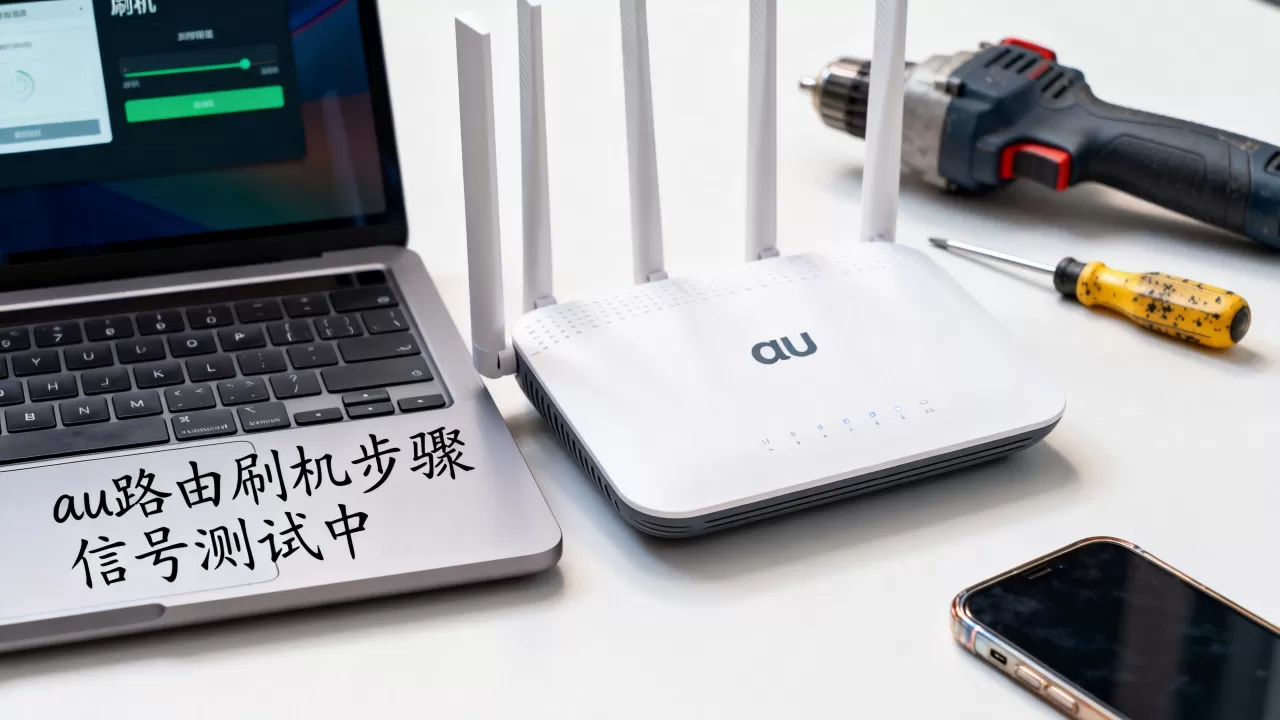
主流第三方固件横向对比
| 固件类型 | 适用场景 | 优点 | 缺点 |
|---|---|---|---|
| OpenWrt | 功能扩展、插件需求 | 插件丰富、社区活跃 | 配置门槛较高 |
| DD-Wrt | 中继、稳定性优先 | 界面友好、无线稳定 | 插件较少 |
| 原厂修改版 | 保持原厂风格但解锁功能 | 风险低、保留中文界面 | 功能扩展有限 |
对于au路由,OpenWrt通常是首选,因为它支持多数高通方案,并且有官方源,DD-Wrt对部分型号也有支持,但更新频率较慢。
如何确认你的au路由型号
- 翻看路由器底部贴纸,型号以“WG”开头,后面跟着数字
- 登录原厂管理界面,系统信息页会显示完整型号
- 如果已经刷过机,可以通过
cat /proc/cpuinfo查看CPU架构
固件下载渠道
下载固件时一定要认准官方或社区维护的源,别去第三方论坛乱下,避免被植入后门。
- OpenWrt 官方下载站:按型号搜索,注意选择“factory”或“sysupgrade”
- 恩山无线论坛:au路由的专属板块,玩家会分享自编译版本
- 少数型号有蕾丝或hiboy的精简版,功能更贴合国内用户
au路由 刷机 步骤详解:从准备到完成
下面以最常见的WG1200HP刷OpenWrt为例,写一个可复现的操作流程,不同型号可能略有差异,但核心逻辑一致。
准备工作
- 硬件:一台电脑(建议Windows,macOS/Linux也行)、一根网线、路由器电源
- 软件:下载好的OpenWrt固件(factory.bin)、WinSCP(可选)、PuTTY(用于SSH)、TFTP工具(如tftpd64)
- 备份:在原厂界面导出配置文件,保存好当前固件,万一刷失败,有备份可以恢复
- 关闭防火墙和杀毒软件,避免中断刷写过程
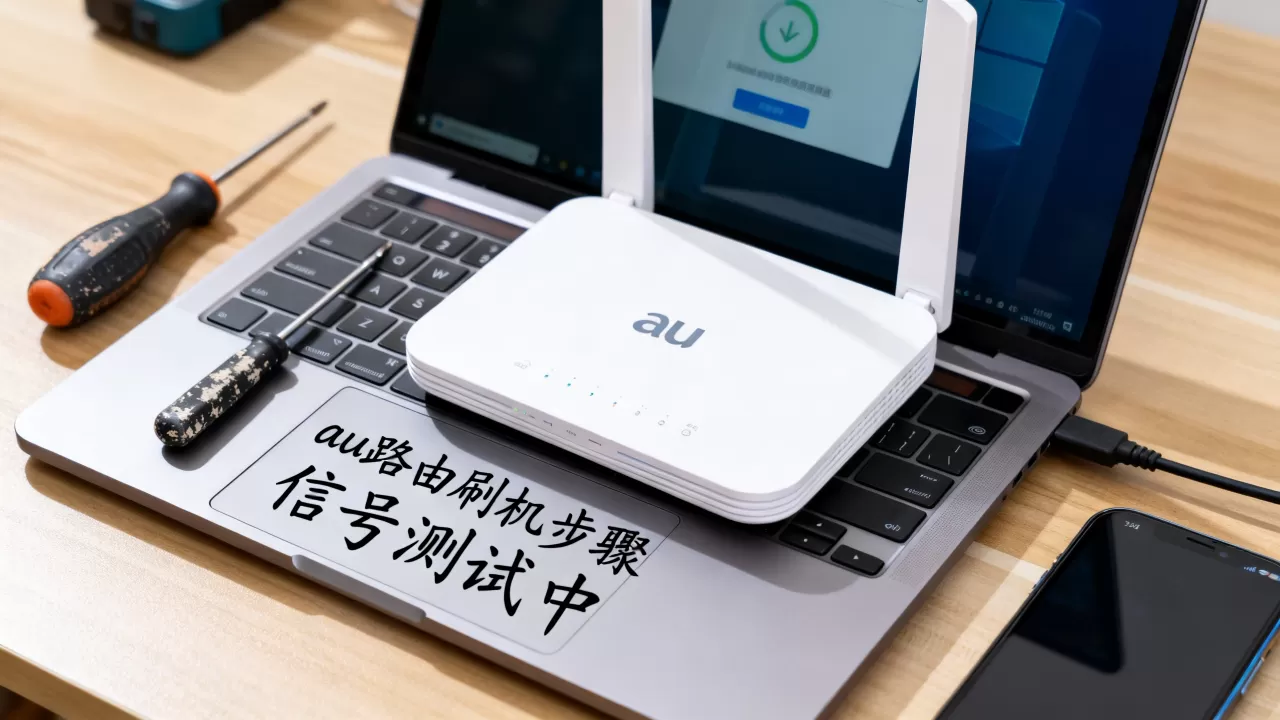
进入刷机模式
au路由大部分型号支持通过TFTP刷机,不需要拆机,具体操作:
- 电脑网线连接路由器LAN口,手动设置IP为192.168.1.x(比如192.168.1.2),子网掩码255.255.255.0,网关192.168.1.1
- 按住路由器背后的Reset键,同时通电,等待指示灯闪烁(约5秒)后松开
- 此时路由器进入TFTP模式,电脑可以用TFTP工具上传固件
刷写固件
- 打开TFTP工具(tftpd64),将固件文件放在同一目录下
- 在工具里设置服务器IP为192.168.1.2,文件选择factory.bin
- 在路由器通电状态下,在电脑的CMD或PowerShell运行
tftp -i 192.168.1.1 put factory.bin - 看到“Transfer successful”表示上传成功,路由器会自动刷写并重启
- 等待5-10分钟,直到指示灯恢复正常
刷机后的验证
- 将电脑IP改回自动获取,尝试访问192.168.1.1(OpenWrt默认地址)
- 如果看到OpenWrt的LuCI登录界面,说明刷机成功
- 如果没有,尝试按住Reset键10秒恢复出厂设置,或者检查固件是否匹配
au路由 刷机 风险与注意事项
刷机不是没有代价,以下几个坑需要提前了解。
变砖风险
- 刷错固件版本(比如给WG1200HP刷了WG1400HP的固件),直接变砖
- 刷写过程中断电或网线松动,导致固件写入不完整
- 强行刷入不支持原厂bootloader的固件,部分型号需要先刷breed或uboot
业内专家指出,刷机前务必确认硬件版本,最好在论坛里搜一下同型号的成功案例。
保修失效
刷机属于非官方操作,如果路由器还在保修期内,刷机后厂商不再提供免费维修。
信号与稳定性
- 部分第三方固件对无线驱动的调校不如原厂,可能导致信号强度下降5%-10%
- 插件装多了,系统负载上升,高负载下可能掉线
- 如果你需要极高稳定性(比如做AP或者主路由),建议先在原厂环境跑一段时间,确定有需求再刷
au路由 刷机 常见问题与解答
Q1: au路由 刷机 多少钱?
刷机本身不需要花钱,固件和工具都是免费的,但如果你需要TTL线(部分型号刷机必须用串口),一套USB转TTL模块大概十几到三十元,如果刷坏了需要找人修,费用一般在50-100元。
Q2: au路由 刷机 值得吗?
如果你只是用来上网,不折腾插件,那原厂固件完全够用,不值得刷,如果你需要广告过滤、多拨、VPN、NAS穿透这些进阶功能,刷机是性价比最高的方案,au路由硬件本身不差,二手价格在50-150元,刷机后能媲美三百元级别的路由器。
Q3: au路由 刷机 后还能用原厂功能吗?
刷机后原厂界面会被替换,你无法直接使用原厂的功能列表,但大多数基础功能(路由、NAT、DHCP、WiFi)在第三方固件里都有对应实现,只是设置方式不同,如果你怀念原厂,可以刷回官方固件,前提是保留备份。
刷机这条路虽然有点门槛,但走通之后,路由器能做的事情会多出不少,au路由的硬件底子不错,只要有心,完全可以把它变成一台全能网络设备。


