

uc下载的视频iphone在哪看?,uc下载的视频如何导出到相册?

UC浏览器在iPhone上下载的视频默认存储在应用专属的Downloads文件夹中,无法直接出现在系统相册,需要手动导出或分享才能保存到相册或电脑。
uc下载的视频iphone怎么导入相册
下载的电影、教程想放到相册里随时看,或者发朋友圈,这一步没做好容易卡住,下面几种方法亲测有效,按场景选就行。

直接分享到相册最省事
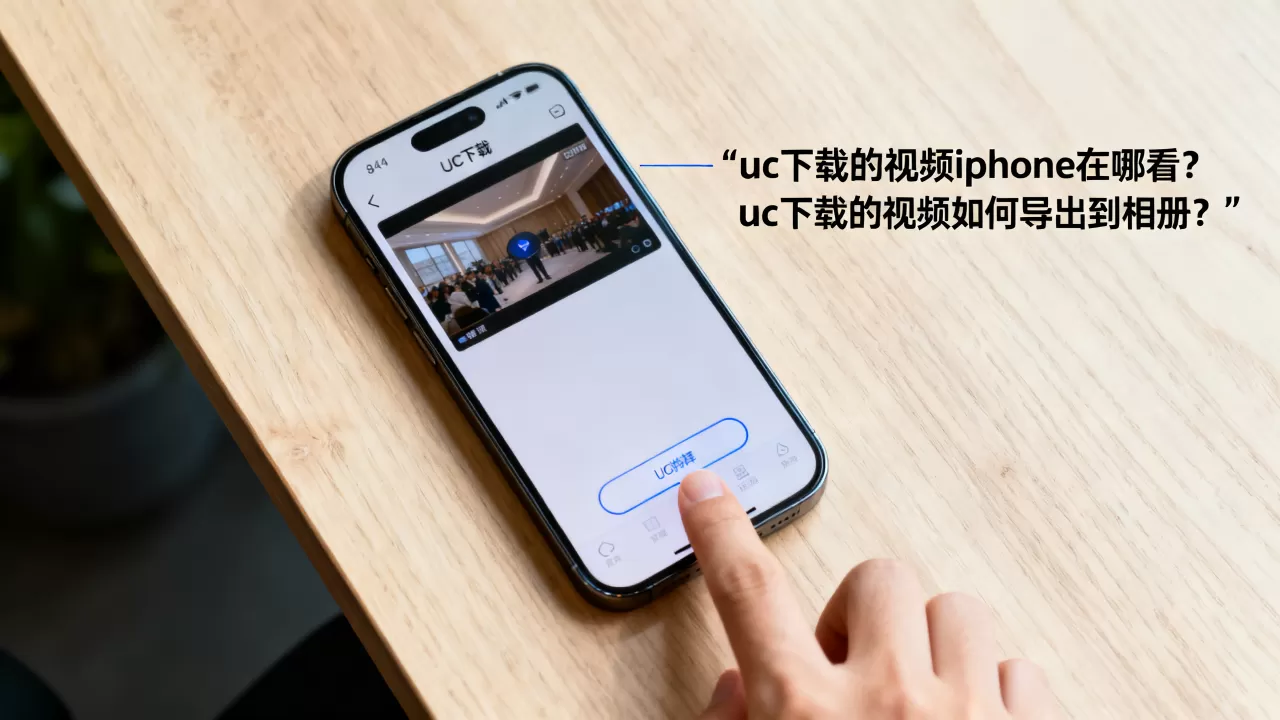
在下载管理或文件App中找到视频,点击分享按钮(方框加箭头图标),系统会弹出共享菜单,选择“存储视频”或“存储图像”,视频就会自动存到相册,这是最快的方式,适用于大多数常见格式,比如MP4、MOV,但像MKV、FLV等格式,系统可能无法直接存储,需要先转换,如果发现共享菜单里没有“存储视频”选项,说明当前视频格式不被系统原生支持,就得走下面两条路。
通过电脑中转解决格式兼容
当手机存储空间不足或者格式不支持时,电脑是个好帮手,用数据线连接iPhone和电脑,打开iTunes(或访达,macOS Catalina及以上),选择你的设备,进入“文件共享”,找到UC浏览器,右边窗口会列出所有下载文件,直接拖拽到电脑上,然后用格式转换工具转成MP4,再通过iTunes同步回相册,操作略繁琐,但能解决格式兼容问题,尤其适合批量处理。
第三方工具批量操作更高效
如果视频很多,推荐使用iMazing或Documents这类工具,以Documents为例:先在UC里把视频下载下来,然后打开Documents App,通过无线传输或文件共享导入视频,再批量导出到相册,Documents自身也能播放大部分格式,还能直接存到相册,业内专家指出,这种方式比逐一手动分享更高效,尤其适合管理大量下载内容,而且不用担心格式问题。
uc下载的视频iphone打不开怎么办
下载了却打不开,心情瞬间跌到谷底,这通常不是手机坏了,而是格式或权限问题,大部分情况能自己搞定。
格式不支持导致无法播放
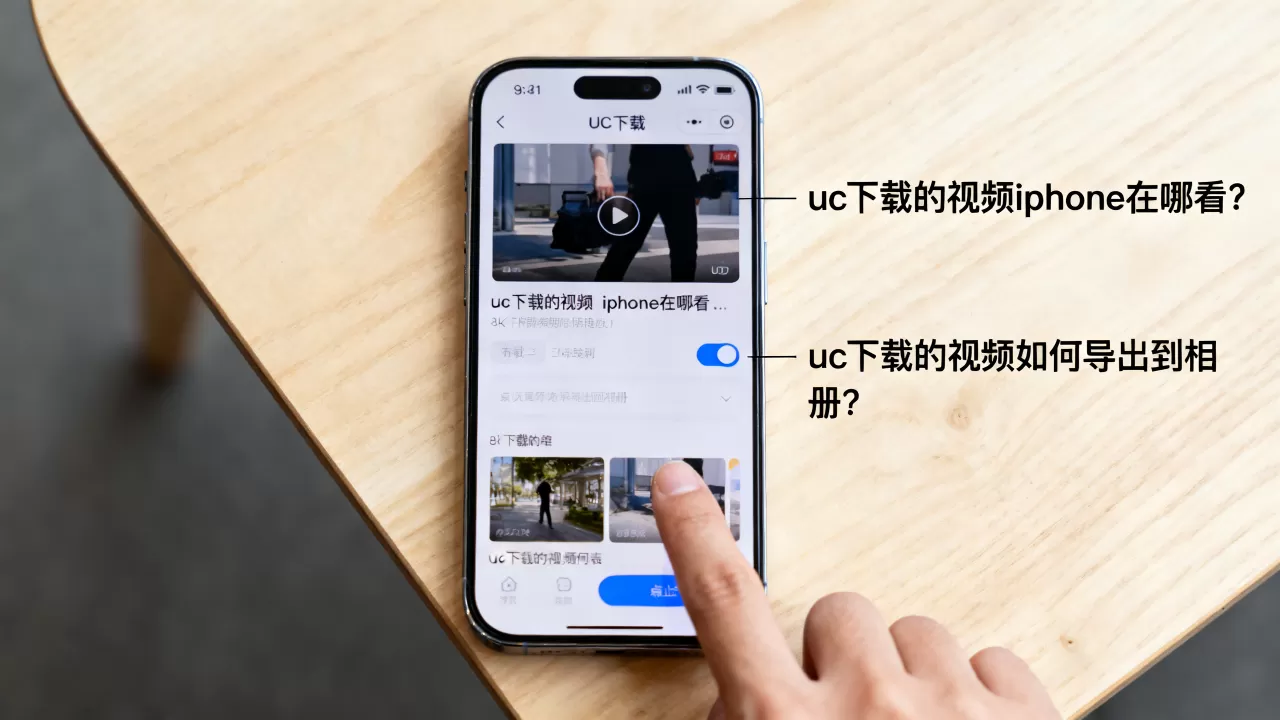
UC浏览器通吃各类视频格式,但iPhone原生播放器只认MP4、MOV等少数格式,如果你下载的是MKV、AVI、RMVB等,UC内部播放器可能能播,但导出后系统播不了,解决办法:在UC下载管理中,看一下视频文件旁边有没有“转码”或“转换为MP4”的选项,有的话直接点,转换完再导入相册,如果UC版本没有此功能,需要借助第三方转换App,比如格式工厂手机版或Video Converter,把文件导入后转码,再存回相册。
下载文件损坏或未完成
网络中断导致下载不完整,文件头信息缺失,自然打不开,检查下载管理里的进度,如果显示100%但大小明显不对,重新下载,如果文件来自不稳定源,建议用UC的“断点续传”功能,确保一次性下完,下载时尽量保持网络稳定,后台不挂太多任务,多数情况下,重新下载一次就能解决。
解码器缺失怎么解决
有些视频采用特殊编码,比如HEVC(高效视频编码)或VP9,iPhone新机型支持HEVC,但VP9需要第三方播放器,UC内置的解码器有限,如果播放时只有声音没有画面,或者黑屏,可以尝试用VLC媒体播放器打开,VLC几乎支持所有编码,而且可以免费安装,在UC里下载后,选择“用其他应用打开”,指定VLC,问题迎刃而解,如果VLC也播不了,很可能是文件本身损坏,那就只能重新下载了。
uc下载的视频iphone存储位置与清理技巧
很多用户不知道下载的视频到底占用了哪里,时间一长,手机存储告急,搞清楚位置和清理方法,能省不少空间。
文件App里找到UC下载文件夹
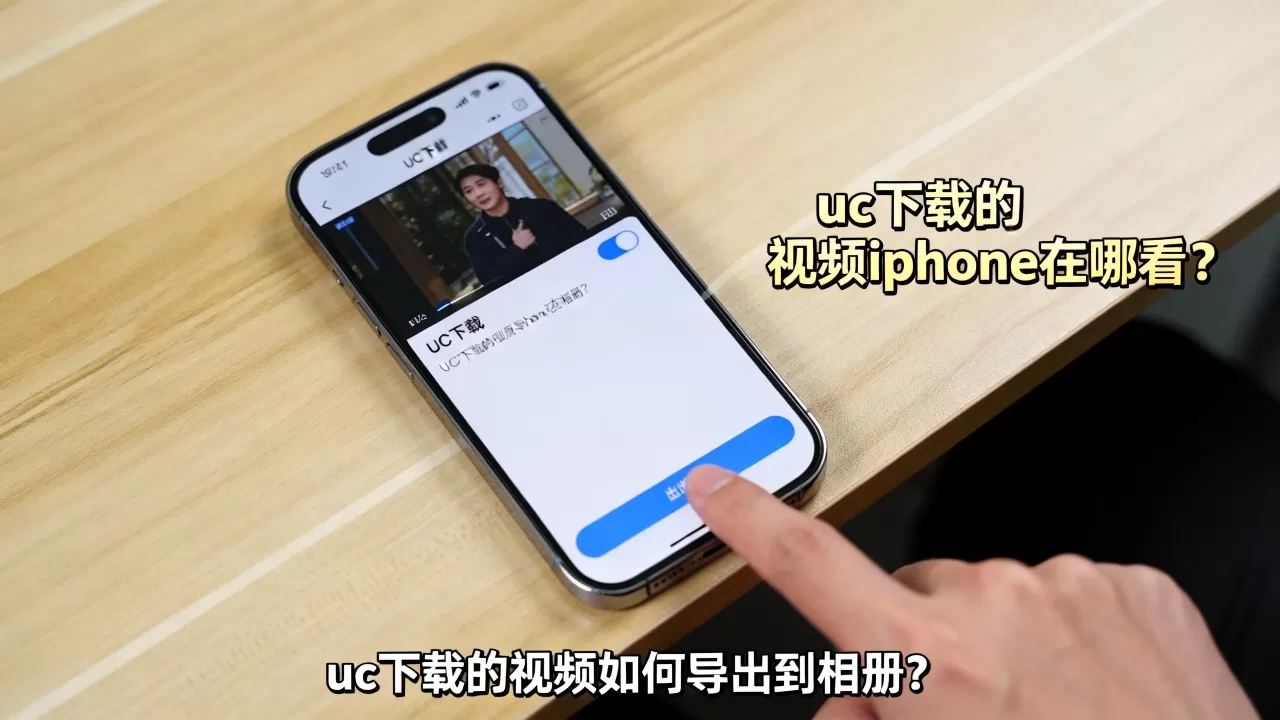
这是最直接的方法,打开iPhone自带的文件App,点击底部“浏览”,在“位置”下找
利用UC下载管理批量清理
在UC浏览器内部,点击底部工具栏的“下载”图标,进入下载管理,这里会列出所有已下载文件,包括视频、文档、压缩包等,你可以长按文件选择“删除”,或者点击右上角的“编辑”功能,一次性勾选多个文件进行清理,注意:这里的删除会直接移除文件,不会进入回收站,所以删除前确认一下。
定期备份并清理
对于重要的视频,建议先导出到相册或电脑,然后再删除UC里的原文件,这样既能保留内容,又释放了UC的缓存空间,导出到相册后,还可以在相册中创建单独的“UC下载”专辑,方便管理和查找,如果视频已经不再需要,果断删除,避免占用存储。
uc下载的视频iphone导出到电脑的最佳方案
想把视频备份到电脑,或者剪辑,导出是必须的,根据场景选择不同方法,效率更高。
使用iTunes文件共享
这是苹果官方推荐的方式,不需要额外软件,连接iPhone,打开iTunes(或访达),点击设备图标,进入“文件共享”,选择“UC浏览器”,右边窗口会列出所有下载文件,直接拖拽到电脑文件夹即可,注意:这个方法只能导出,不能导入手机,适合单向备份,而且操作简单,一次可以导多个文件。
借助第三方软件如iMazing
iMazing这款软件更自由,不需要iTunes全家桶,安装后连接手机,选择“文件系统”,找到UC的文件夹,可以直接复制视频到电脑,还能查看隐藏文件,管理起来更灵活,不过它需要付费,但试用版也能用,足够一次性导出,如果想长期管理,就值得入手。
隔空投送与云盘同步
不想用线?隔空投送(AirDrop)在苹果设备之间很方便,在文件App里长按视频,选择“共享”,点击隔空投送,选择你的Mac或iPad,瞬间传输,同样,传到电脑后,记得导出时保留原文件,云盘(iCloud Drive、百度网盘)也是不错的选择,在UC下载管理中把视频上传到云盘,然后电脑端同步下载,但需要网络,适合小文件,如果文件较大,优先用有线或者隔空投送,更稳定。
Q&A: uc下载的视频iphone常见问题与解答
问题1: uc下载的视频iphone突然消失了怎么恢复?
先检查是否误删,去UC下载管理看看有没有“回收站”或“最近删除”功能,如果有,可以恢复,如果彻底删除,就用专业数据恢复软件,但成功率不高,且需要付费,所以重要视频下载后及时备份到相册或电脑,不要等到万不得已才找恢复工具。
问题2: uc下载的视频iphone怎么转为mp4格式?
在UC下载管理中,部分视频选项里有“转码”功能,直接转MP4,如果不行,下载后通过文件App分享到“Video Converter”这类工具,转换后再存回相册,批量转换推荐用电脑端格式工厂,效率更高,而且可以自定义参数,这是最稳妥的方案。
问题3: uc下载的视频iphone占内存怎么清理?
UC下载的视频默认存储在应用内,占用手机存储,定期打开下载管理,清除已播放或不重要的视频,也可以把视频导出到相册,然后删除UC里的原文件,这样既保存了内容,又释放了UC的缓存空间,如果下载量很大,考虑在电脑上建立备份,手机上只保留近期需要的。
掌握UC下载视频的存储位置、导出方法和格式转换技巧,就能在iPhone上自由管理来自UC的视频,不再为找不到或打不开而烦恼。


