

刷机精灵安装刷机环境怎么设置,刷机精灵安装教程有哪些

先装驱动程序,再开启USB调试,最后连接手机等待自动匹配,多数情况下驱动装好环境就成功了一半。真正卡住用户的往往不是刷机软件本身,而是驱动识别不了设备、USB调试没开对、电脑系统拦截这三个环节,下面按实际操作用户的踩坑顺序,把刷机精灵安装刷机环境的每一个细节拆开讲透。
刷机前必须搞懂的三个环境要素
刷机环境不是刷机精灵这一个软件,而是由驱动、连接模式、系统权限三部分组成的整体,许多用户反复刷机失败,病根在于环境没搭好就急着点“一键刷机”。


- 驱动程序:让电脑识别手机的核心组件,不同品牌芯片对应不同驱动
- USB调试:安卓系统开发者选项里的开关,负责授权电脑与手机通信
- 刷机精灵客户端:负责推送ROM包、执行刷入动作的图形界面工具
行业共识认为,九成以上的刷机失败案例都源自环境配置环节,而非ROM包本身有问题,刷机精灵安装刷机环境这个动作本身并不复杂,但任何一个前置条件缺失,后续就会连锁报错。
刷机精灵安装刷机环境的标准操作流程
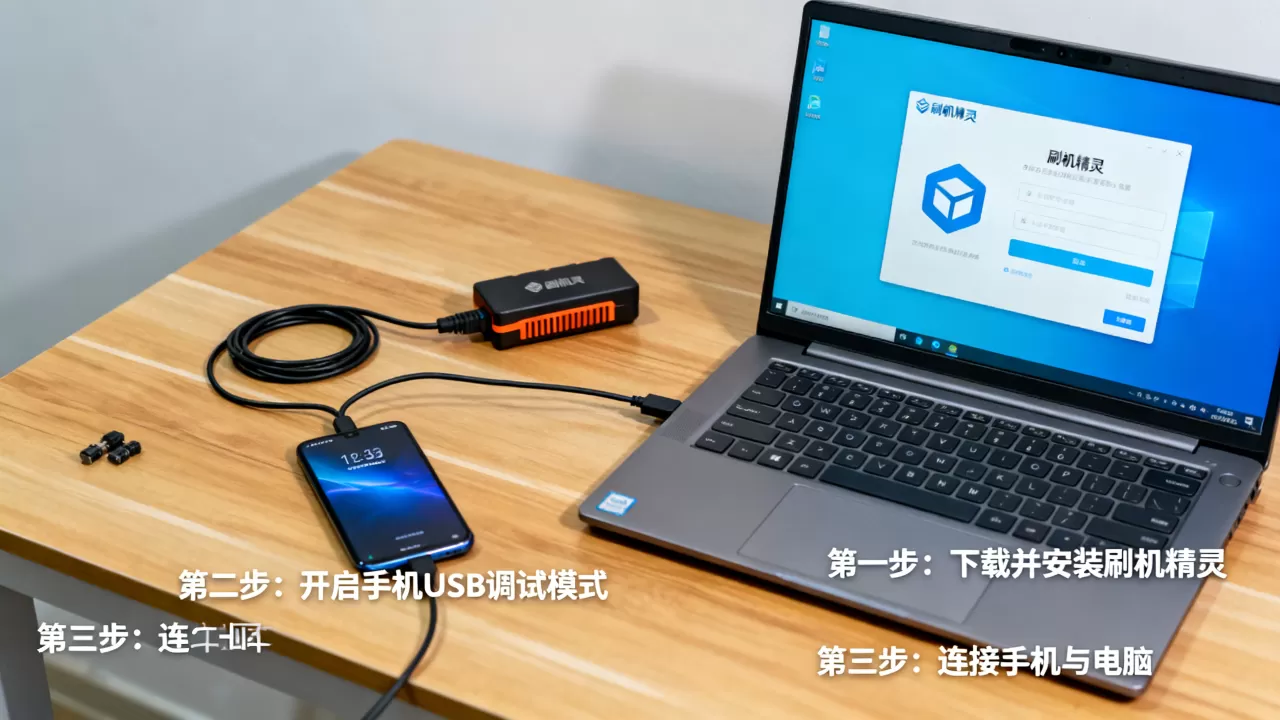
第一步:下载客户端并关闭系统拦截
刷机精灵官网提供Windows版客户端,目前主流版本支持Win7到Win11系统,下载时注意选择官方渠道,避免第三方下载站捆绑推广软件,安装路径建议保持默认,不要放在中文目录下,部分驱动工具对中文路径识别存在兼容性隐患。
安装包执行后,360安全卫士、腾讯电脑管家等安全软件可能弹出拦截提示,刷机精灵涉及底层驱动写入,被误判是常态。临时关闭实时防护或选择“允许程序所有操作”,等环境装完再恢复防护即可。
第二步:手机开启开发者选项和USB调试
这是刷机精灵安装刷机环境过程中出错率最高的步骤,不同品牌开启方式略有差异,但底层逻辑一致。
- 进入“设置”>“关于手机”
- 连续点击“版本号”7次,直到提示“已进入开发者模式”
- 返回设置主菜单,进入“开发者选项”
- 打开“USB调试”开关,部分机型还需打开“USB安装”权限
小米手机用户注意,MIUI系统默认关闭“USB调试(安全设置)”,需要在开发者选项里额外开启,否则刷机精灵无法获取Root权限,华为/荣耀机型则需在“USB配置”里切换为“传输文件”模式,仅充电模式会直接导致设备离线。
第三步:连接电脑并安装驱动
用数据线连接电脑后,刷机精灵底部状态栏会显示设备连接情况,首次连接弹出驱动安装提示时,务必选择“自动搜索并安装”,不要跳过,此时电脑设备管理器会短暂出现带有黄色感叹号的未知设备,这是驱动正在写入的正常现象。
驱动安装完成后,刷机精灵界面会从“未连接设备”变为显示手机型号、电量、存储空间等信息,若五分钟内仍未识别,参照下一部分排查驱动问题。
刷机精灵驱动安装失败的原因与终极解决方案
驱动装不上通常卡在三个环节
第一,品牌官方驱动未安装。 刷机精灵自带的通用驱动覆盖不了所有机型,尤其是近几年发布的骁龙8系、天玑9000系新机,遇到这种情况,需要去手机品牌官网下载对应型号的USB驱动,手动安装后再连接一次。
第二,数据线只支持充电不支持数据传输。 这是一个极易被忽略的物理硬伤,部分第三方数据线内部只有电源线芯,没有数据线芯,换一根原装线或标有“支持数据传输”的线材,多数情况下能解决。
第三,电脑USB接口供电不足。 台式机建议插机箱背面的USB接口,笔记本用户拔掉其他占用USB的设备,供电不稳时,刷机精灵会反复提示“设备已断开”,这时换接口比换驱动更有效。
手动更新驱动的具体操作路径
如果自动安装失败,进入电脑“设备管理器”,
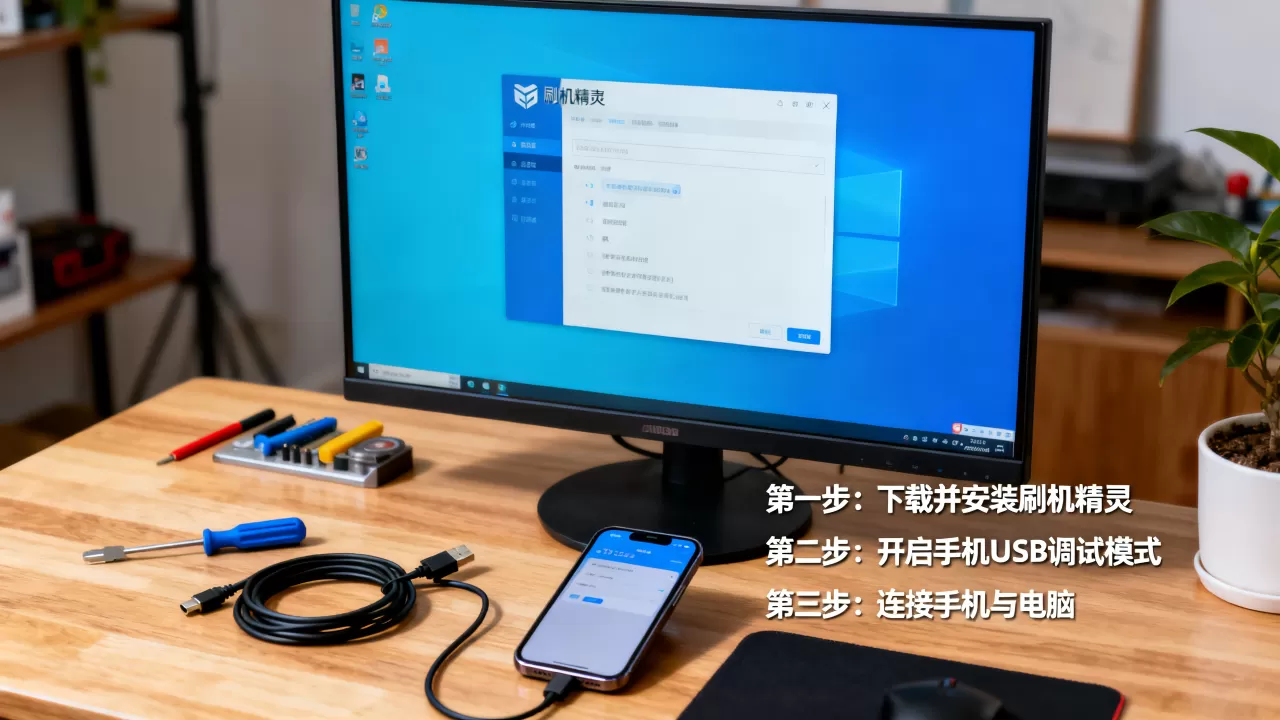
这里要特别说明:刷机精灵安装刷机环境时,驱动文件默认存放在 C:\Program Files (x86)\SJJD\Driver 路径下,不同版本路径略有差异,找不到时在安装目录里搜索“usb_driver”或“adb”关键词即可。
品牌机型驱动安装的特殊处理
- 小米/红米:下载“小米USB驱动”或使用“Mi Flash Tool”内置驱动,装好后设备管理器显示“Xiaomi ADB Interface”
- 华为/荣耀:下载“HiSuite”附带驱动,或通过手机助手一键安装
- OPPO/realme:安装“OPPO USB 驱动”,部分机型需要开启“OEM解锁”才能被刷机工具识别
- vivo/iQOO:刷机精灵对这两个品牌的支持相对滞后,多数情况下需要先解锁BL才能继续
刷机精灵和线刷宝哪个好用:环境搭建难度对比
经常有用户在评论区问“刷机精灵和线刷宝哪个好用”,单从环境搭建维度看,两者差异明显,刷机精灵的优势在于全图形化操作,驱动自动匹配逻辑对新手更友好,基本属于“下一步式”操作,线刷宝则更接近传统线刷工具的逻辑,驱动安装分得更细,适合有一定刷机经验的用户。
据行业观察,刷机精灵在驱动库的自动匹配率上略高于同类工具,尤其是对老款骁龙、联发科芯片的覆盖更全面,但线刷宝对部分冷门机型的ROM资源更丰富,两者不冲突,建议先用刷机精灵尝试自动装环境,失败再用线刷宝补装驱动。
刷机精灵连接不上电脑的排查清单
刷机精灵安装刷机环境后仍显示“未连接设备”,按下表逐项排查,不用重复卸载重装软件。
| 排查项 | 操作动作 | 预期结果 |
|---|---|---|
| USB调试开关 | 重新开关一次,并确认弹窗点“允许” | 手机端出现“允许USB调试”授权弹窗 |
| 数据线 | 换原装线或带数据传输功能的线 | 电脑出现叮咚的连接提示音 |
| USB接口 | 换机箱后置接口或直连主板接口 | 设备管理器刷新出Android设备 |
| 驱动状态 | 设备管理器查看是否有感叹号 | 无异常设备,显示ADB接口 |
| 电脑端软件 | 用“360手机助手”或“应用宝”先连接一次 | 手机助手能识别设备,刷机精灵大概率也能 |
| 手机解锁状态 | 锁屏密码建议临时关闭或保持亮屏 | 避免锁屏导致设备离线 |
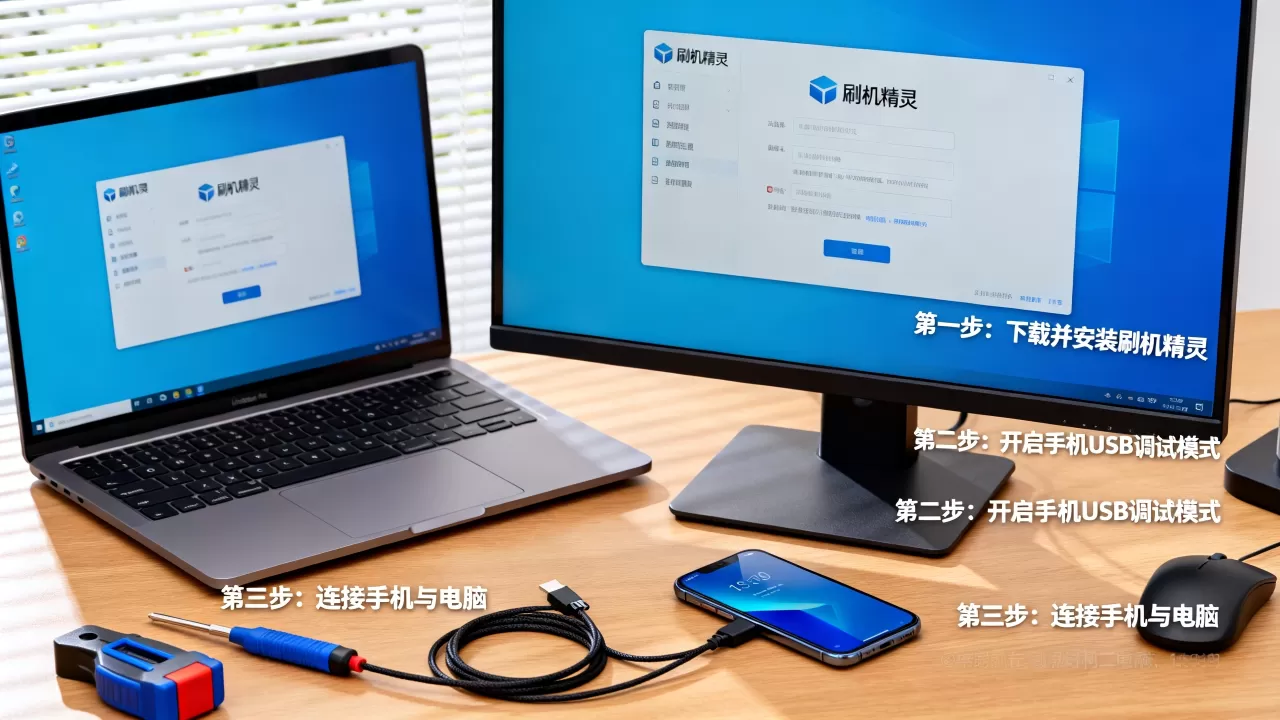
许多用户忽略了一个关键细节:手机连接电脑后,屏幕弹出的“允许USB调试”对话框必须在30秒内点击确认,超时未操作手机会自动拒绝授权,刷机精灵界面一直卡在“正在连接”时,先拿起手机看一眼屏幕是否有弹窗等待确认。
刷机精灵安装刷机环境常见问答
问:刷机精灵驱动安装失败显示“找不到指定文件”怎么办?
答:这是系统权限拦截导致的文件释放失败,右键刷机精灵客户端图标,选择“以管理员身份运行”,同时关闭杀毒软件后重新插拔手机,若问题依旧,手动解压驱动包到纯英文路径,在设备管理器里选择“从磁盘安装”手动定位到inf文件。
问:小米手机刷机精灵驱动装不上是什么原因?
答:小米手机(尤其红米系列)需要额外安装“小米USB驱动”,且MIUI系统需在开发者选项中开启“USB调试(安全设置)”才能被刷机精灵完整识别,部分机型还要求先登录小米账号并绑定设备,否则驱动安装后设备依然显示离线,这是小米出于安全策略做的限制,不属于刷机精灵本身的功能缺陷。


